
Gruppi
La pagina di gestione dei gruppi consente agli amministratori di creare, organizzare e controllare facilmente i gruppi di utenti, semplificando i permessi e la collaborazione tra i team.
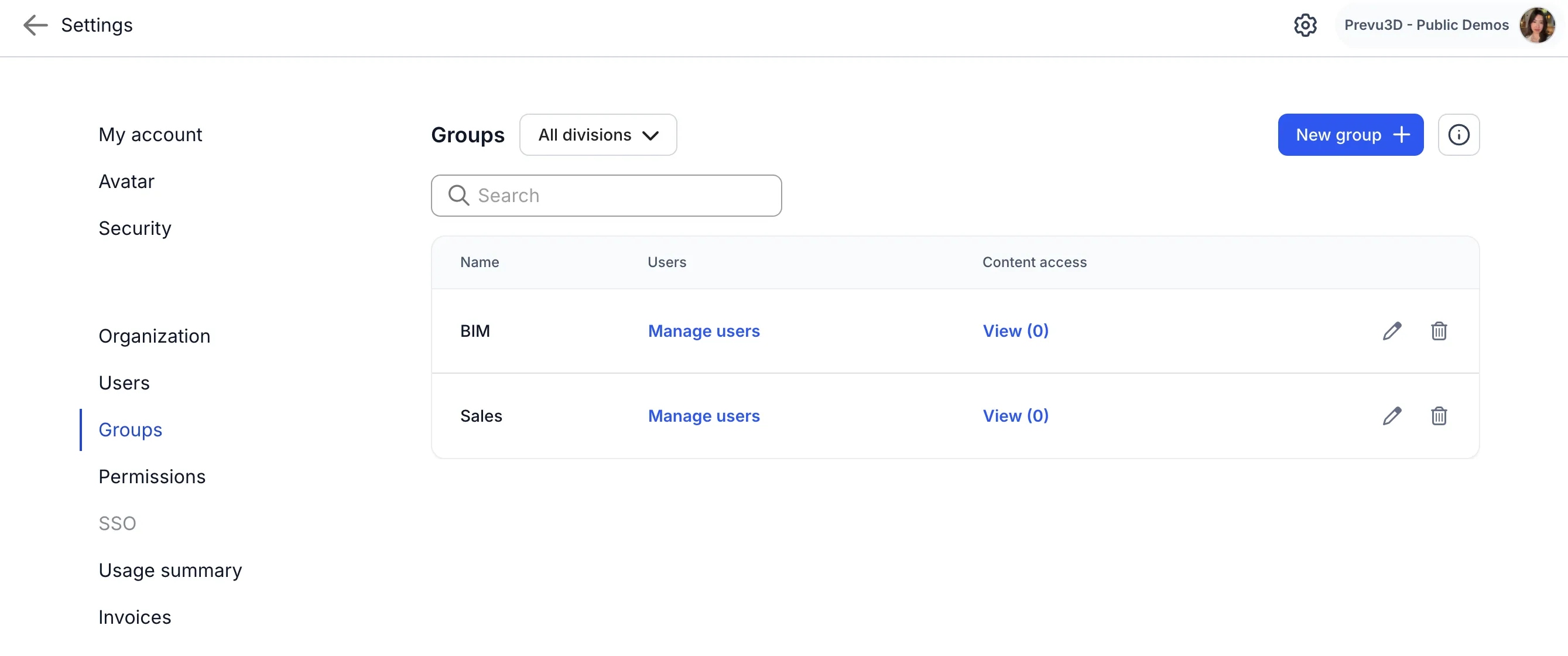
Accedere alla pagina di Gestione gruppi
Sezione intitolata “Accedere alla pagina di Gestione gruppi”-
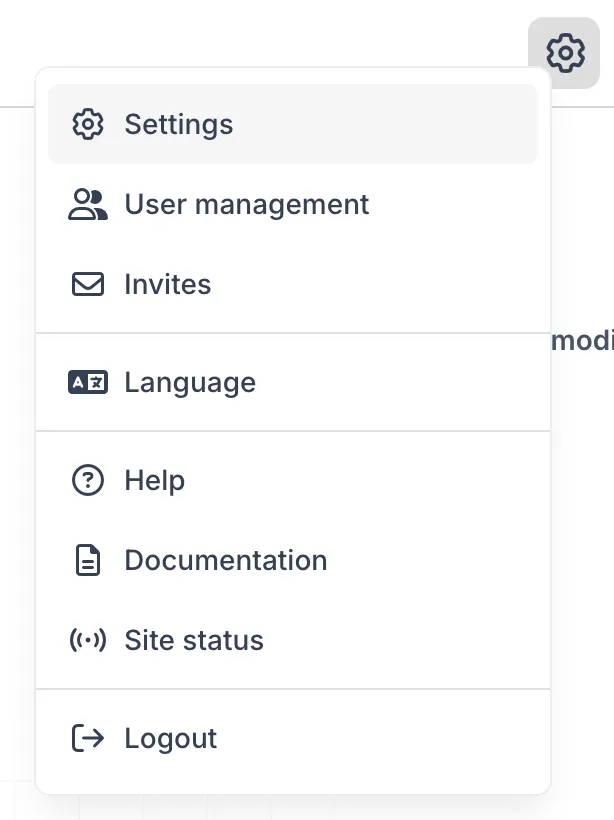
Naviga in Impostazioni
-
Seleziona Gruppi
Funzionalità principali
Sezione intitolata “Funzionalità principali”-
Creare e gestire gruppi: configura i gruppi, definisci i loro ruoli e gestisci l’appartenenza degli utenti
-
Assegnare i permessi dei gruppi: imposta permessi di alto livello che determinano la/e divisione/i del gruppo
-
Visualizzare l’accesso ai contenuti del gruppo: ottieni una panoramica di quali contenuti ogni gruppo può accedere. (Qui non puoi gestire l’accesso. Consulta condivisione per modificare e assegnare l’accesso)
Panoramica della pagina
Sezione intitolata “Panoramica della pagina”Elenco dei gruppi
Sezione intitolata “Elenco dei gruppi”L’Elenco dei gruppi offre una rapida panoramica di tutti i gruppi esistenti, mostrando per ciascuno informazioni essenziali, come:
-
Nome del gruppo
-
Utenti: i singoli utenti che appartengono a questo gruppo
-
Accesso ai contenuti: panoramica di ciò a cui il gruppo ha accesso (incluso il suo ruolo sul contenuto)
-
Azioni: opzioni per modificare o eliminare il gruppo
La funzione di ricerca semplifica la localizzazione di gruppi specifici per nome.
Creare un nuovo gruppo
Sezione intitolata “Creare un nuovo gruppo”Per configurare un nuovo gruppo:
-
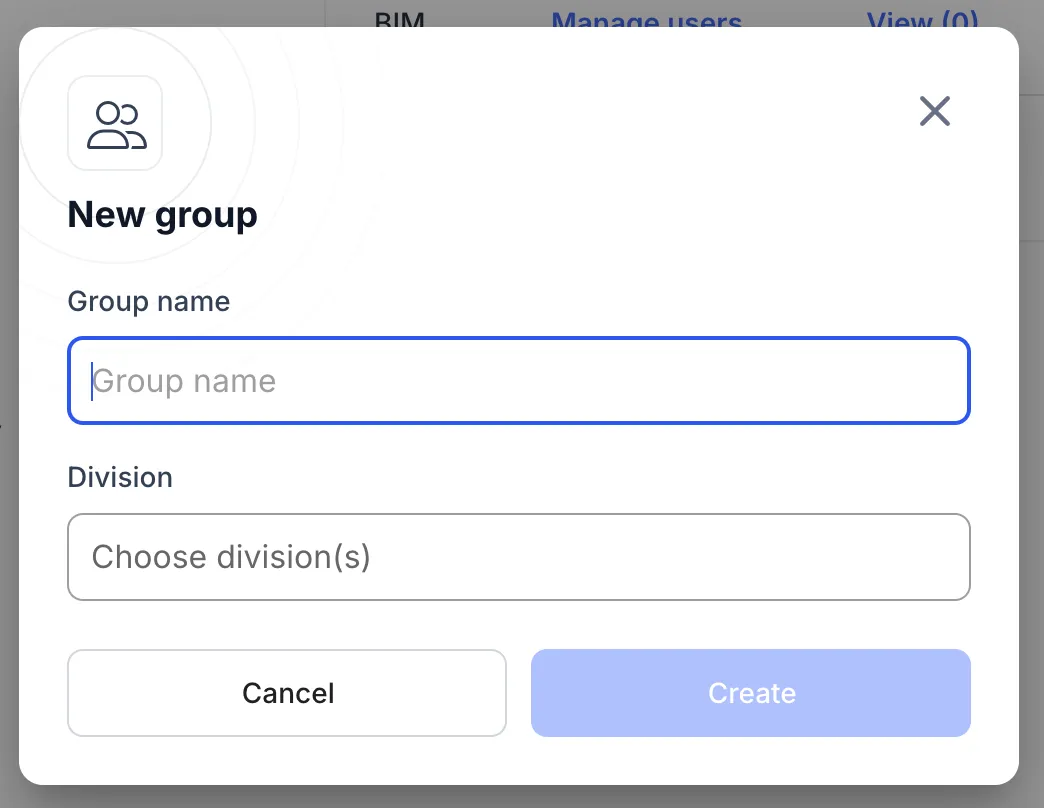
Fai clic su “Nuovo gruppo +” in alto a destra della pagina.
-
Nella finestra di dialogo “Crea gruppo”, fornisci i seguenti dettagli:
-
Nome del gruppo: un nome descrittivo per il gruppo.
-
Divisione: seleziona la/e divisione/i
- Questo autorizza il gruppo a essere aggiunto solo ai contenuti all’interno delle divisioni selezionate.
-
-
Fai clic su “Crea” per salvare il gruppo.
Gestire i gruppi di utenti
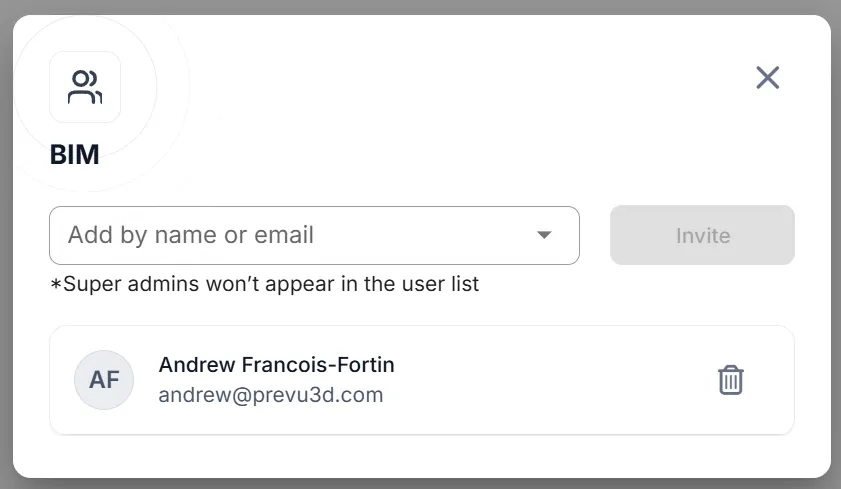
Sezione intitolata “Gestire i gruppi di utenti”Una volta creato il gruppo, potrai aggiungere utenti esistenti o invitare nuovi utenti al gruppo. Verranno automaticamente forniti di tutti gli accessi e i permessi relativi al gruppo. Questo può farti risparmiare molto tempo se gestisci molti utenti con più livelli di accesso.
Visualizzare l’accesso ai contenuti del gruppo
Sezione intitolata “Visualizzare l’accesso ai contenuti del gruppo”L’accesso ai contenuti di ogni gruppo può essere visualizzato per comprendere quali contenuti il gruppo può accedere con il permesso del proprio ruolo.
- Seleziona il pulsante “Accesso ai contenuti” per vedere una panoramica dei contenuti accessibili da questo gruppo.
Eliminare un gruppo
Sezione intitolata “Eliminare un gruppo”Per eliminare un gruppo:
-
Individua il gruppo nell’Elenco dei gruppi.
-
Fai clic sull’icona “Elimina” (un cestino)
-
Conferma l’eliminazione. Questa azione è permanente e rimuove la configurazione del gruppo.
Mappatura dei gruppi con Single Sign-On
Sezione intitolata “Mappatura dei gruppi con Single Sign-On”Per una gestione più avanzata, è possibile sfruttare la funzionalità di mappatura dei gruppi SSO. Consulta l’articolo Single Sign-On