
Gestione dei layer
I layer nel workspace Composer ti consentono di costruire e affinare il tuo Twin impilando più data bundle insieme, un po’ come un Photoshop volumetrico. Puoi aggiungere nuovi layer, riordinarli, regolarne l’aspetto e controllarne la visibilità mentre componi il tuo spazio.
Tipi di layer
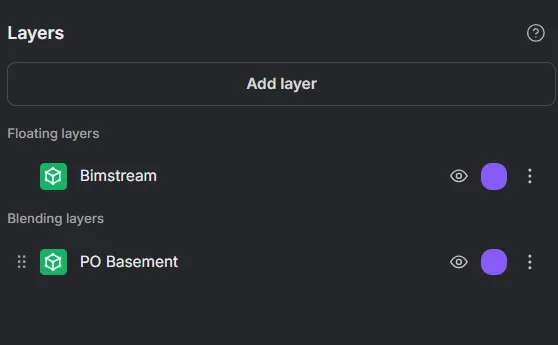
Sezione intitolata “Tipi di layer”Il Composer organizza i layer in due categorie, visibili nel pannello a sinistra:
Layer di blending
Sezione intitolata “Layer di blending”I layer di blending sono il tipo predefinito per i dati di reality capture (ad esempio, scansioni TLS, SLAM, drone). Partecipano alla composizione dell’ambiente:
- Seguono la priorità dell’ordine dei layer — i layer superiori possono mascherare o sovrascrivere quelli inferiori.
- Supportano gli strumenti Clip Layer e Clean Layer per un controllo dettagliato della visibilità.
- Possono essere riordinati trascinandoli e rilasciandoli nel pannello a sinistra.
Layer flottanti
Sezione intitolata “Layer flottanti”I layer flottanti vengono renderizzati indipendentemente dall’ambiente e non sono influenzati da altri layer. Sono progettati per dati di riferimento e contestuali:
- Non partecipano al clipping o alla pulizia — gli strumenti Clip Layer e Clean Layer non si applicano.
- Non sovrascrivono i layer sottostanti e vengono sempre renderizzati in cima.
- I layer CAD vengono automaticamente classificati come layer flottanti quando aggiunti al Composer.
I layer flottanti appaiono in una sezione dedicata Layer flottanti in cima al pannello a sinistra. Poiché vengono renderizzati in modo indipendente, il loro ordine rispetto ai layer di blending non è importante.
Aggiungere un nuovo layer
Sezione intitolata “Aggiungere un nuovo layer”-
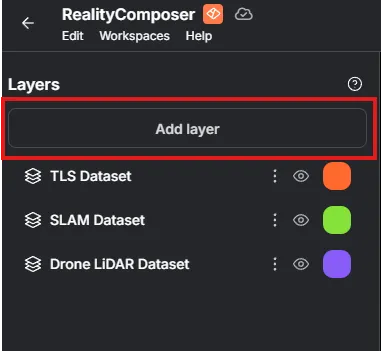
Usa il pulsante Aggiungi nuovo layer nell’angolo in alto a sinistra del workspace Composer.
-
Si aprirà una nuova scheda del browser che ti consentirà di selezionare un data bundle da aggiungere al tuo Twin.
-
Il data bundle selezionato deve appartenere allo stesso Site del tuo Twin.
-
Se non sono disponibili data bundle, consulta la sezione Caricamento per iniziare.
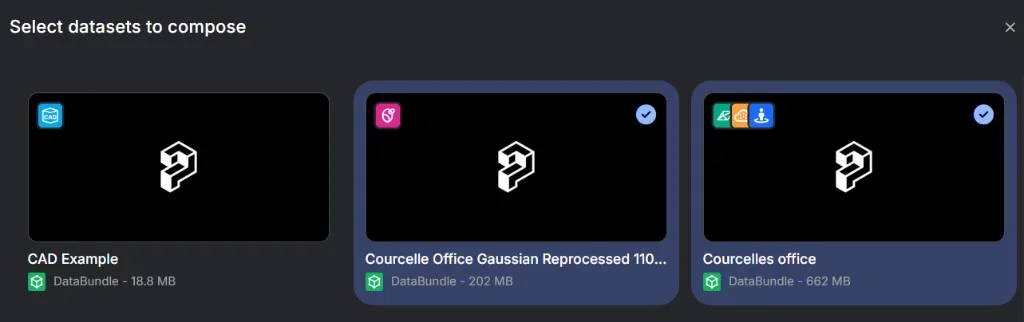
Quando selezioni i dataset da comporre, ognuno mostra le rappresentazioni visive che contiene, così puoi confermare cosa sarà disponibile prima di aggiungerlo.
Per impostazione predefinita, il nuovo layer si posiziona in base alle coordinate globali dei dati.
Se il nuovo layer non è allineato con i layer esistenti, Composer ti chiederà di ricentrare il layer in base agli altri.
Una volta importato, le rappresentazioni disponibili sono visibili anche dal pannello a sinistra. Per dettagli su come funzionano la priorità delle rappresentazioni e il fallback automatico, consulta Rappresentazioni visive nella documentazione del workspace Twin.
Ordinare i layer
Sezione intitolata “Ordinare i layer”I layer di blending possono essere riordinati dal pannello a sinistra trascinandoli e rilasciandoli in posizione.
L’ordine dei layer di blending definisce come interagiscono tra loro. Pensa a Photoshop: i layer superiori possono ritagliare o avere priorità su quelli inferiori. I layer flottanti non sono influenzati dall’ordinamento e vengono sempre renderizzati in modo indipendente.
Consulta gli strumenti Clip Layer e Clean Layer per esempi dettagliati di come l’ordine influisce sulla tua composizione.
Menu Vista
Sezione intitolata “Menu Vista”Apri il menu Vista in alto a destra del workspace Composer per mostrare o nascondere la Minimappa — lo stesso controllo disponibile in RealityTwin. Nascondi la minimappa quando vuoi un workspace più pulito senza l’overlay di navigazione.
Regolare i layer
Sezione intitolata “Regolare i layer”Ogni layer offre diverse opzioni di gestione nel pannello a sinistra:
-
Interruttore di visibilità — Mostra o nascondi un layer per la tua visualizzazione. Questo influisce solo sulla tua sessione corrente.
- Se pubblichi il tuo Twin, i layer nascosti appariranno comunque nella composizione pubblicata.
-
Cambia colore — Assegna un colore distinto a un layer per rendere più facili l’allineamento e il mascheramento.
-
Panoramica 3D (angolo in basso a destra) — Una vista in miniatura del tuo Twin che mostra come tutti i layer si combinano insieme.
Rimuovere i layer
Sezione intitolata “Rimuovere i layer”Per rimuovere un layer, apri il suo menu overflow nel pannello a sinistra e seleziona Elimina.
Salvataggio e pubblicazione
Sezione intitolata “Salvataggio e pubblicazione”Tutte le modifiche apportate in Composer sono temporanee finché non le pubblichi esplicitamente.
-
Usa Pubblica quando sei pronto per salvare la tua composizione.
-
La pubblicazione rende le tue modifiche visibili a tutti gli utenti Twin.
-
Fai attenzione: la pubblicazione sovrascrive la composizione esistente.