
Gerenciar camadas
As camadas no workspace do Composer permitem que você construa e refine seu Twin empilhando vários data bundles juntos, muito parecido com um Photoshop volumétrico. Você pode adicionar novas camadas, reordená-las, ajustar sua aparência e controlar sua visibilidade enquanto compõe seu espaço.
Tipos de camada
Seção intitulada “Tipos de camada”O Composer organiza as camadas em duas categorias, visíveis no painel do lado esquerdo:
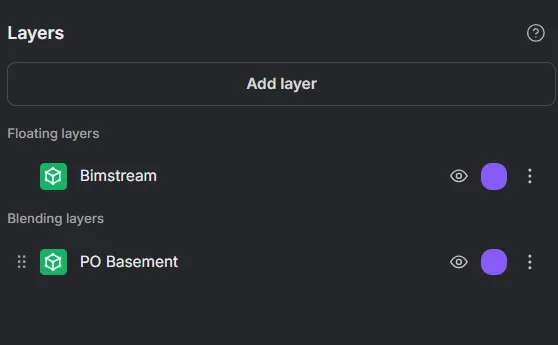
Camadas de blending
Seção intitulada “Camadas de blending”As camadas de blending são o tipo padrão para dados de reality capture (por exemplo, escaneamentos TLS, SLAM, drone). Elas participam da composição do ambiente:
- Elas seguem a prioridade de ordem das camadas — as camadas superiores podem mascarar ou sobrepor as inferiores.
- Elas suportam as ferramentas Clip Layer e Clean Layer para um controle de visibilidade refinado.
- Elas podem ser reordenadas arrastando e soltando no painel do lado esquerdo.
Camadas flutuantes
Seção intitulada “Camadas flutuantes”As camadas flutuantes são renderizadas de forma independente do ambiente e não são afetadas por outras camadas. Elas são projetadas para dados de referência e contextuais:
- Elas não participam do clipe ou da limpeza — as ferramentas Clip Layer e Clean Layer não se aplicam.
- Elas não sobrepõem as camadas subjacentes e são sempre renderizadas por cima.
- As camadas CAD são automaticamente classificadas como camadas flutuantes quando adicionadas ao Composer.
As camadas flutuantes aparecem em uma seção dedicada de Floating Layers no topo do painel do lado esquerdo. Como são renderizadas de forma independente, sua ordem em relação às camadas de blending não importa.
Adicionar uma nova camada
Seção intitulada “Adicionar uma nova camada”-
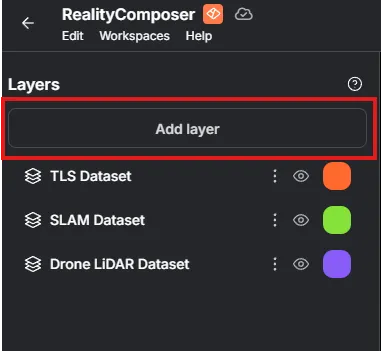
Use o botão Add new layer no canto superior esquerdo do workspace do Composer.
-
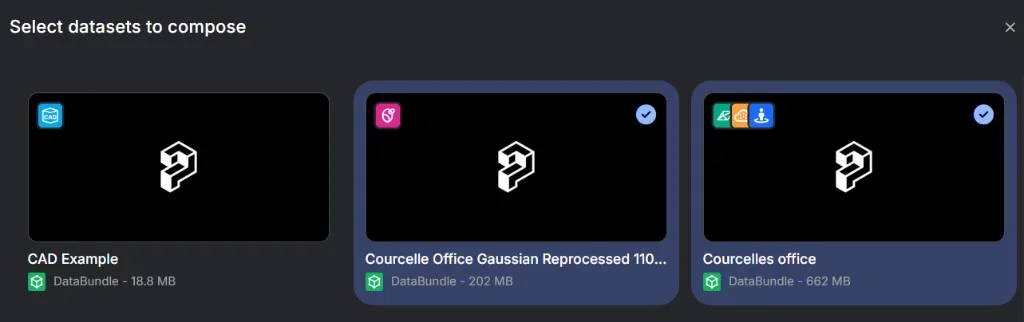
Uma nova aba do navegador será aberta, permitindo que você selecione um data bundle para adicionar ao seu Twin.
-
O data bundle selecionado deve pertencer ao mesmo Site que o seu Twin.
-
Se nenhum data bundle estiver disponível, consulte a seção Upload para começar.
Ao selecionar conjuntos de dados para compor, cada um exibe as representações visuais que contém, para que você possa confirmar o que estará disponível antes de adicioná-lo.
Por padrão, a nova camada se posiciona de acordo com as coordenadas globais dos dados.
Se a nova camada estiver desalinhada com as camadas existentes, o Composer solicitará que você recentralize a camada com base nas outras.
Depois de importadas, as representações disponíveis também ficam visíveis no painel do lado esquerdo. Para detalhes sobre como funcionam a prioridade de representação e o fallback automático, consulte Representações visuais na documentação do workspace do Twin.
Ordenar camadas
Seção intitulada “Ordenar camadas”As camadas de blending podem ser reordenadas no painel do lado esquerdo arrastando e soltando na posição desejada.
A ordem das camadas de blending define como elas interagem entre si. Pense nisso como o Photoshop: as camadas superiores podem recortar ou ter prioridade sobre as inferiores. As camadas flutuantes não são afetadas pela ordenação e são sempre renderizadas de forma independente.
Consulte as ferramentas Clip Layer e Clean Layer para exemplos detalhados de como a ordem impacta sua composição.
Menu View
Seção intitulada “Menu View”Abra o menu View no canto superior direito do workspace do Composer para mostrar ou ocultar o Minimapa — o mesmo controle disponível no RealityTwin. Oculte o minimapa quando quiser um workspace mais limpo, sem a sobreposição de navegação.
Ajustar camadas
Seção intitulada “Ajustar camadas”Cada camada oferece várias opções de gerenciamento no painel do lado esquerdo:
-
Alternância de visibilidade — Mostra ou oculta uma camada na sua própria visualização. Isso afeta apenas a sua sessão atual.
- Se você publicar seu Twin, as camadas ocultas ainda aparecerão na composição publicada.
-
Alterar cor — Atribui uma cor distinta a uma camada para facilitar o alinhamento e o mascaramento.
-
Visão geral 3D (canto inferior direito) — Uma visão em miniatura do seu Twin mostrando como todas as camadas se encaixam.
Remover camadas
Seção intitulada “Remover camadas”Para remover uma camada, abra seu menu de estouro no painel do lado esquerdo e selecione Delete.
Salvar e publicar
Seção intitulada “Salvar e publicar”Todas as alterações feitas no Composer são temporárias até que você as publique explicitamente.
-
Use Publish quando estiver pronto para salvar sua composição.
-
A publicação torna suas alterações visíveis para todos os usuários do Twin.
-
Tenha cuidado: a publicação sobrescreve a composição existente.