
Compartilhamento
Nosso sistema oferece uma variedade robusta e flexível de recursos de compartilhamento, permitindo que você compartilhe Divisions, Sites e Files individualmente de acordo com suas necessidades. Nossa estrutura hierárquica garante que o controle de acesso seja abrangente e intuitivo.
Níveis de compartilhamento
Seção intitulada “Níveis de compartilhamento”Nível de Division
Seção intitulada “Nível de Division”Você pode compartilhar uma Division inteira com os usuários, concedendo-lhes acesso a todos os Sites e Files dentro dessa Division. Isso é ideal para uma colaboração ampla entre vários projetos ou regiões da sua organização.
Nível de Site
Seção intitulada “Nível de Site”O compartilhamento no nível de Site fornece acesso a todos os Files contidos naquele Site específico. Se você convidar alguém para um Site, essa pessoa terá automaticamente acesso a todos os Folders, nuvens de pontos e RealityPlan Projects dentro daquele Site. Isso é útil para a colaboração específica de projeto, garantindo que os membros da equipe tenham todos os recursos necessários sem precisar conceder acesso à Division inteira.
Nível de File
Seção intitulada “Nível de File”Files individuais, como Folders, nuvens de pontos e RealityPlan Projects, também podem ser compartilhados de forma independente. Isso permite um controle de acesso granular, no qual documentos ou dados específicos podem ser compartilhados com os usuários sem conceder acesso a outros Files dentro do mesmo Site ou Division.
Asset Library
Seção intitulada “Asset Library”Você pode abrir o modal de compartilhamento na Asset Library para convidar usuários ou grupos e atribuir Library roles — Library owner, editor ou viewer — que controlam quem pode acessar e gerenciar os ativos da biblioteca. Consulte Usuários para saber como o acesso à Library aparece nos perfis de usuário.
Acesso hierárquico
Seção intitulada “Acesso hierárquico”É importante observar que o controle de acesso do nosso sistema opera de forma hierárquica. Isso significa:
-
Convidado para uma Division: Os usuários terão acesso a todos os Sites e Files dentro daquela Division.
-
Convidado para um Site: Os usuários terão acesso a todos os Files dentro daquele Site específico.
-
Convidado para um File: Os usuários terão acesso apenas àquele File específico, sem acesso a outros Files dentro do Site ou da Division.
Essa estrutura hierárquica garante que você possa personalizar as permissões de acesso com precisão, fornecendo aos usuários o nível exato de acesso necessário para realizar suas tarefas com eficiência, mantendo a segurança e a integridade dos demais dados.
Ao aproveitar esses recursos de compartilhamento, você pode facilitar uma colaboração eficaz e manter um controle robusto sobre os dados da sua organização, garantindo que as pessoas certas tenham o acesso certo o tempo todo.
Como acessar o modal de compartilhamento
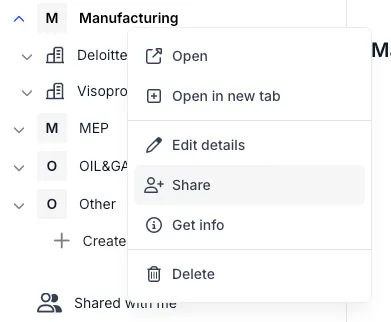
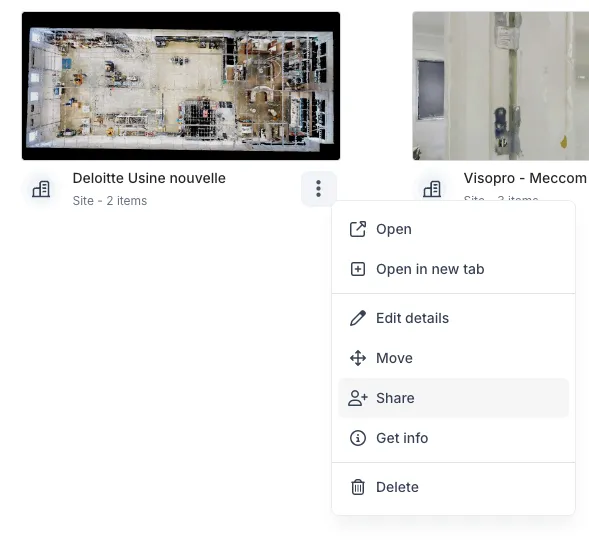
Seção intitulada “Como acessar o modal de compartilhamento”Há duas maneiras de acessar o modal de compartilhamento no RealityPlatform:
Clicando com o botão direitonos itens horizontais da barra à esquerda
Clicando com o botão direitoou usando o menu de estouro (três pontos ao passar o mouse) em partes do conteúdo na área de conteúdo principal
Como usar o modal de compartilhamento
Seção intitulada “Como usar o modal de compartilhamento”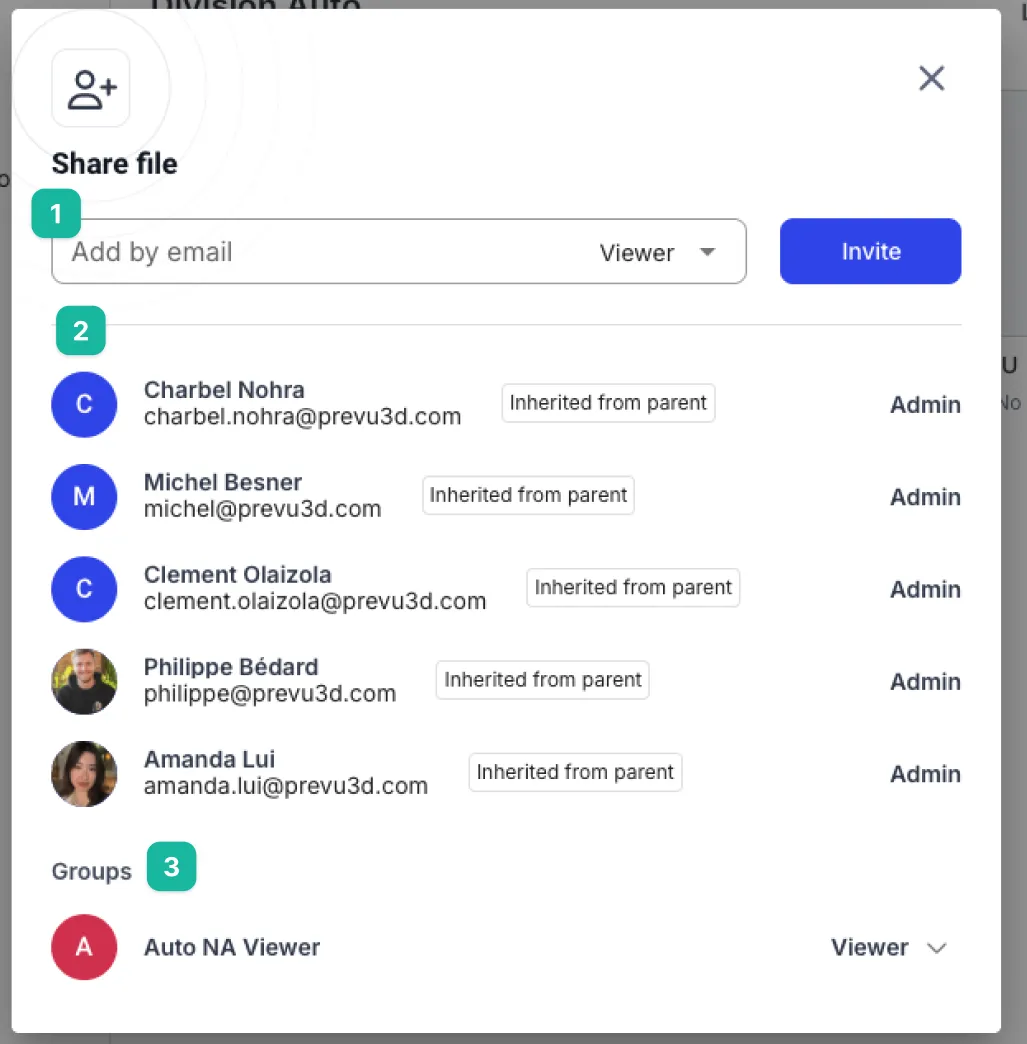
-
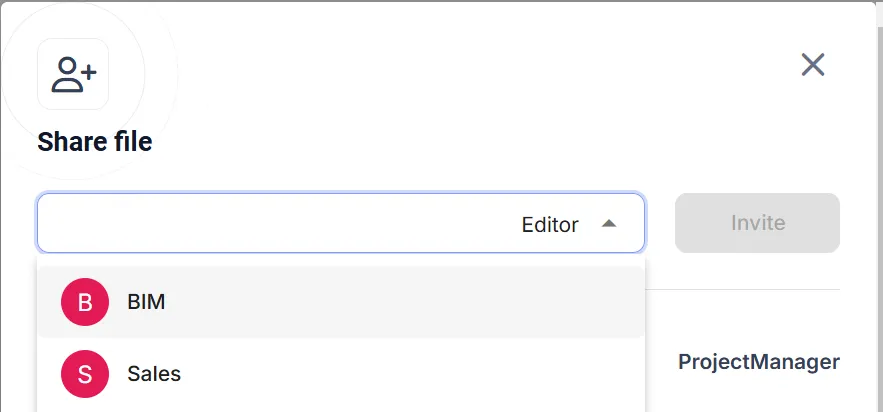
A caixa de campo de entrada de texto permite inserir o nome de um usuário (se ele já for um usuário na division) ou o e-mail completo. Certifique-se de
clicarem “Invite” para concluir o convite. -
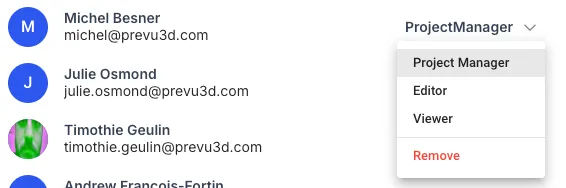
Esta é a lista de usuários individuais que têm acesso àquela parte do conteúdo. Na extremidade direita, você pode alternar a função deles se você tiver permissões para isso. Você também pode remover um usuário neste menu suspenso.
- A parte inferior do modal lista os grupos que têm acesso ao conteúdo. É possível fornecer acesso a um grupo inteiro a partir do modal de compartilhamento.
Links públicos
Seção intitulada “Links públicos”Além de convidar usuários individuais e grupos, você pode compartilhar um projeto RealityTwin ou RealityPlan por meio de um link público. Qualquer pessoa com o link pode abrir o projeto no navegador — sem necessidade de conta Prevu3D.
Os links públicos são gerenciados a partir do mesmo modal Share usado para os convites de colaboradores, de modo que os convites e as configurações de link público ficam em um só lugar.
Habilitar links públicos para sua organização
Seção intitulada “Habilitar links públicos para sua organização”Os links públicos são controlados por uma configuração no nível da organização. Na página Organization settings, ative Allow public link creation para permitir que os usuários da sua organização gerem links de compartilhamento públicos. Quando essa configuração está desativada, a opção de link público não fica disponível no modal de compartilhamento.

Copiar um link direto
Seção intitulada “Copiar um link direto”Na parte inferior do modal de compartilhamento, você pode copiar um link direto para o item específico. Um link direto ainda exige que o destinatário tenha acesso e faça login — é uma maneira rápida de direcionar alguém que já tem acesso diretamente para aquele item. Para compartilhar com alguém que não tem uma conta ou acesso, configure um link público.
Criar um link público
Seção intitulada “Criar um link público”-
Abra o modal de compartilhamento e abra as configurações de compartilhamento por link no menu de engrenagem na parte inferior.
-
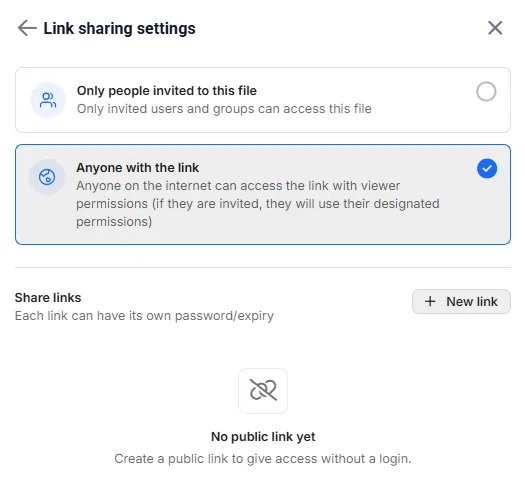
Selecione Anyone with the link. Qualquer pessoa na internet poderá então abrir o link com permissões de visualização. Os usuários convidados mantêm suas permissões designadas.
-
Selecione + New link para configurar um link.
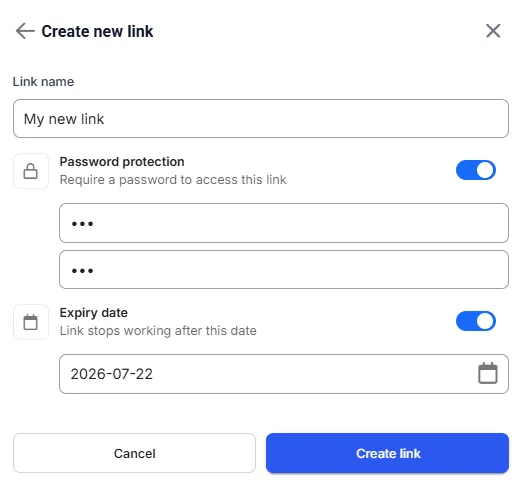
Cada link pode ser nomeado e receber sua própria senha e/ou data de expiração. Quando um link atinge sua data de expiração, ele deixa de funcionar.
Compartilhar um layout do RealityPlan
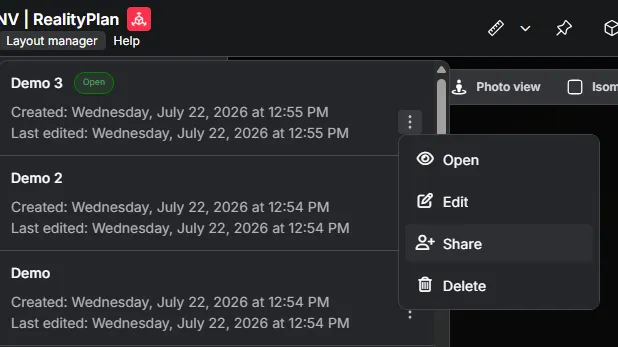
Seção intitulada “Compartilhar um layout do RealityPlan”De dentro do RealityPlan viewer, abra o Layout manager, depois o menu de estouro de um layout (três pontos) e selecione Share para criar um link público que abre nesse layout. Isso abre o mesmo modal de compartilhamento descrito acima, então o restante do fluxo — criar o link público e definir uma senha ou data de expiração opcional — é idêntico.
Um banner de aviso no fluxo de compartilhamento reforça isso: o link abre no layout selecionado, enquanto todo o projeto RealityPlan permanece acessível a qualquer pessoa que tenha o link.
