
RealityAssets
Os RealityAssets conectam elementos visuais com dados, permitindo que os usuários definam e refinem ativos usando ferramentas como multi-boxes e a Varinha Mágica. Os usuários podem enriquecer os ativos com propriedades personalizadas, detalhes técnicos e utilizar recursos avançados como corte e exportação para um melhor gerenciamento.
O que são os RealityAssets?
Seção intitulada “O que são os RealityAssets?”Os RealityAssets são os blocos de construção da nossa solução que guardam a inteligência entre a camada visual (ou seja, a malha) e a parametrização subjacente dos ativos. No aspecto visual, os usuários podem definir espacialmente ativos de diversas formas e tamanhos dentro do scan usando nossa caixa de ferramentas (Multi-boxes com turntable, Pipes e Magic Wand). Com parametrizações definidas pelo usuário, os usuários podem adicionar qualquer informação necessária para enriquecer os RealityAssets — de especificações técnicas, informações de inspeção, manuais do usuário ou links para outros sistemas.
Criação de multi-boxes
Seção intitulada “Criação de multi-boxes”Você pode definir um ativo usando a ferramenta multi-boxes. Na barra de ferramentas, use o Create RealityAsset.
Você pode adicionar várias boxes para definir seu ativo. Isso permite a seleção de objetos de qualquer forma sem limitação. As boxes podem ser movidas e redimensionadas usando as alças.
A janela de pré-visualização permite ver o conteúdo da sua box a partir de vários pontos de vista. Vários pontos de vista são suportados, incluindo Top, Front, Right, Isometric e Orbit, fornecendo opções de visualização abrangentes.
Criação manual de tubulação
Seção intitulada “Criação manual de tubulação”Você pode definir um ativo usando a ferramenta de criação manual de tubulação. Na barra de ferramentas, use o Define Pipe RealityAsset.
Como funciona?
-
Abra a ferramenta, navegue até a barra de ferramentas e selecione Define Pipe RealityAsset para ativar o modo de criação manual de tubulação.
-
Clique para posicionar o ponto inicial da sua tubulação.
-
Continue clicando para adicionar os pontos seguintes, criando o caminho desejado da tubulação.
-
Uma vez definido o caminho, ajuste o diâmetro da tubulação.
-
Use o campo de entrada de diâmetro ou o controle deslizante para definir o tamanho da tubulação.
-
Garanta que o diâmetro se ajuste à sua tubulação específica.
-
-
Revise o caminho e o diâmetro da tubulação.
-
Clique em Confirm para finalizar a criação da tubulação.
Criar ramais
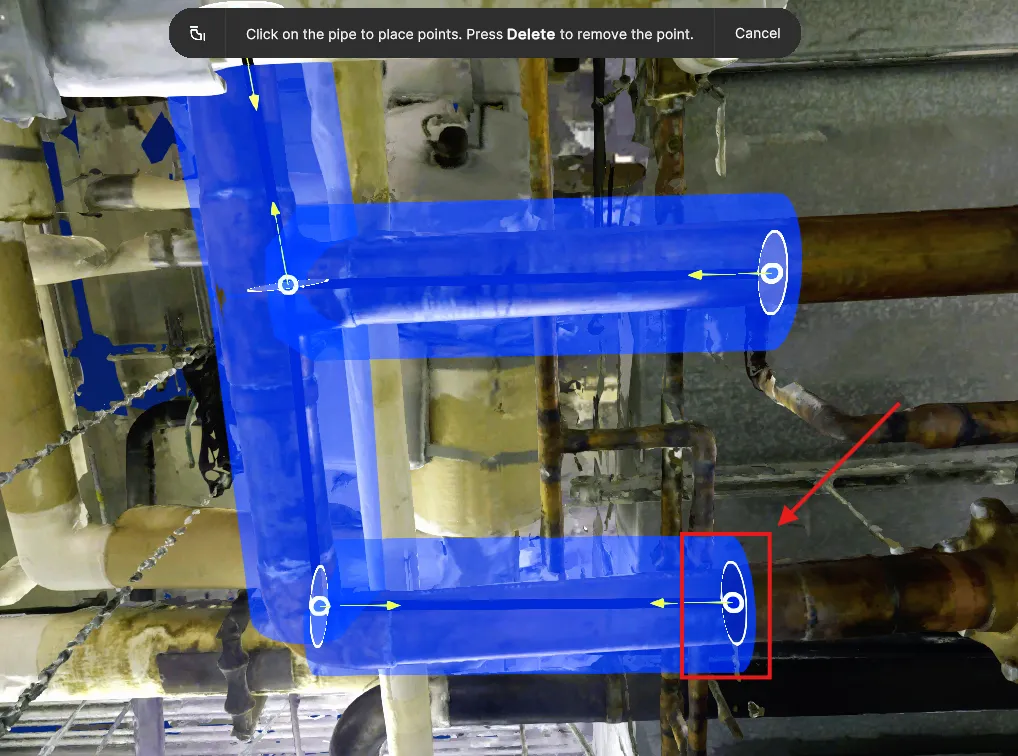
Seção intitulada “Criar ramais”A ferramenta de criação manual de tubulação também permite criar ramais com facilidade, um recurso essencial para redes complexas com várias derivações.
Para criar um ramal:
-
Selecione uma alça: Escolha a alça desejada em uma tubulação existente onde deseja iniciar o ramal. As alças são indicações visuais que apontam os pontos onde extensões podem ser adicionadas.
-
Estenda um novo segmento: Defina o novo segmento de tubulação a partir da alça selecionada para formar um ramal clicando ao longo da tubulação.
Varinha mágica de ativos
Seção intitulada “Varinha mágica de ativos”Você pode definir um ativo usando a ferramenta Varinha Mágica. Na barra de ferramentas, use o Asset Magic Wand.
Como funciona?
-
Posicione-se de frente para o objeto que deseja selecionar
-
Fique parado até que o status da seleção fique verde
-
Uma máscara azul aparecerá sob o mouse para ver o que pode ser selecionado
-
Pressione a máscara desejada
-
Repita até selecionar todas as partes desejadas do seu ativo
-
Pressione Next Step
Após sua seleção, várias boxes serão criadas automaticamente para envolver a área selecionada. A próxima etapa levará você de volta ao fluxo de trabalho de multi-boxes para ajustar as boxes, se necessário.
Anatomia da varinha mágica
Seção intitulada “Anatomia da varinha mágica”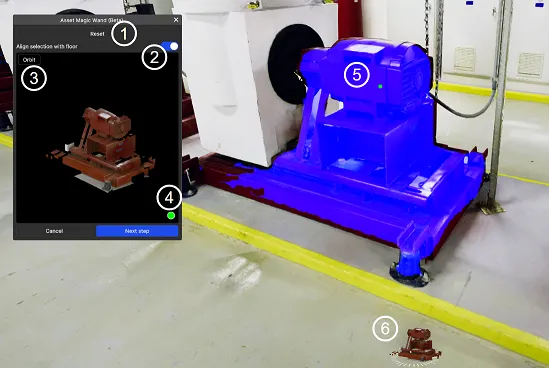
-
O botão de reset limpará a seleção atual. Ele reinicia a ferramenta.
-
A opção de alinhamento forçará as boxes a serem alinhadas com o seu piso. Recomendamos ativar esta opção na maioria dos casos.
-
Você pode alterar a pré-visualização da seleção
-
Isso reflete o status da ferramenta de seleção. Se o círculo estiver vermelho, você precisa parar de se mover e aguardar alguns segundos. Uma vez que o círculo fique verde, você pode começar a selecionar seu objeto.
-
Pré-visualização da máscara de seleção. Se você clicar na máscara azul, um círculo verde aparecerá no ponto de seleção.
-
Turntable para girar em torno da sua seleção.