Vamos começar! Siga este guia passo a passo para configurar sua conta, convidar sua equipe, importar seus dados e começar a trabalhar com sua solução Prevu3D.
Capture. Gerencie. Conecte. A Prevu3D traz seu mundo como construído para as ferramentas e fluxos de trabalho que suas equipes já usam. A RealityPlatform é seu hub em nuvem para enviar, organizar, visualizar e compartilhar dados 3D. RealityTwin, RealityPlan e RealityConnect estendem esses dados para fluxos de trabalho de gêmeo digital, planejamento, CAD/BIM e simulação.
O documento de integração remete a muitos artigos. Estas definições curtas mantêm você orientado — abra qualquer artigo vinculado para o guia completo.
Organização
A conta Prevu3D da sua empresa (tenant).
Tudo — usuários, grupos, funções, licenças, divisões, sites e arquivos — vive dentro de uma organização. Você faz login em cloud.prevu3d.com ou na sua URL white-label.
Agrupamento de conteúdo de nível superior dentro da sua organização.
Segmente dados por região, unidade de negócios ou (para EPCs) por cliente para que os projetos permaneçam isolados. O acesso concedido no nível da Divisão flui para cada Site e Arquivo contido nela.
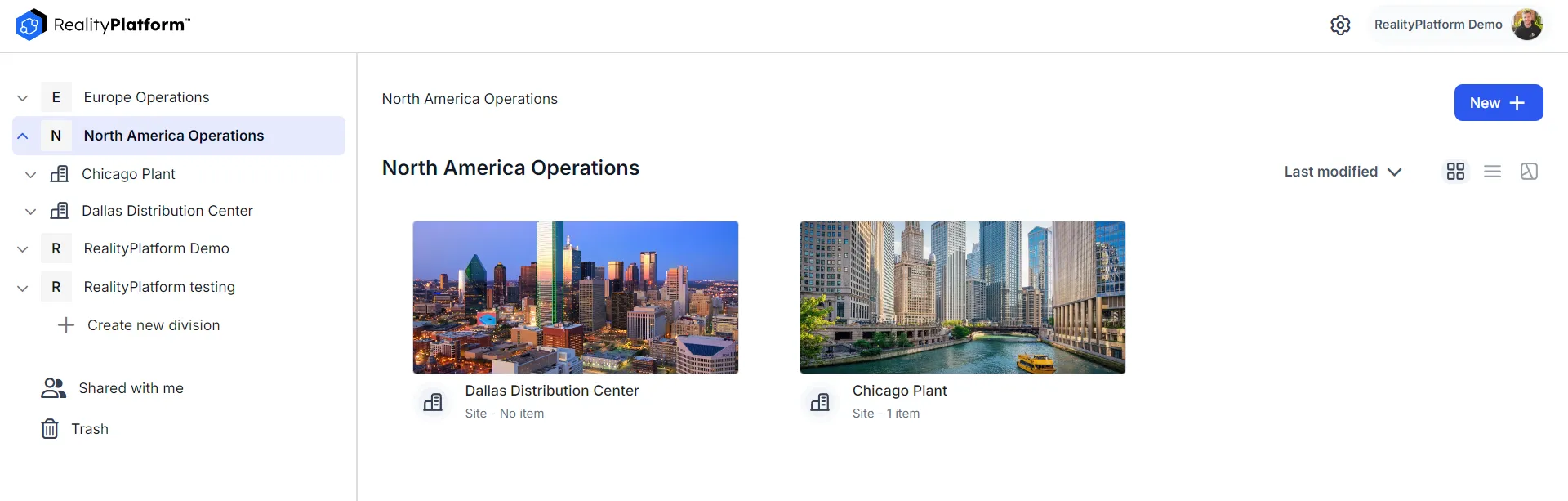
Exemplo: “Operações América do Norte”, “Projetos do Cliente ABC”
Uma instalação física ou localização dentro de uma Divisão.
Os sites contêm Data Bundles, pastas, RealityPlan Projects e documentos. Adicione um endereço ou coordenadas para habilitar a Visualização de Mapa entre instalações.
Exemplo: “Planta de Chicago” dentro de Operações América do Norte
Data Bundle
Uma sessão de captura — envios brutos mais todas as saídas processadas.
Envie uma vez e processe em nuvem de pontos, malha, photosphere, Gaussian splat e exportações. Alimenta todos os produtos Prevu3D.
Um layout do RealityPlan armazenado na plataforma.
O RealityPlan Web oferece suporte a revisão e colaboração; o aplicativo desktop RealityPlan Hub adiciona ferramentas avançadas de engenharia (detecção de conflitos, comparação visual, exportação CAD).
RealityAsset
Um objeto 3D marcado com metadados.
Usado no RealityTwin e no RealityPlan para representar equipamentos, vincular a registros ERP/CMMS, executar detecção de conflitos e anexar documentação.
O acesso e o compartilhamento seguem esta árvore. As permissões em um pai se aplicam a tudo abaixo, a menos que sejam refinadas.
Organization ← your Prevu3D account (tenant)
└── Division ← region, BU, or customer (EPC)
└── Site ← physical facility
└── Files
├── Data Bundle ← upload & process scans here
├── Folder
├── RealityPlan Project
└── Documents
Divisão → Site → Arquivos. Da Base de Conhecimento. Data Bundles e outros arquivos vivem dentro de um Site. Estrutura organizacional →
Compartilhamento e herança de acesso
Convide para uma Divisão → o usuário vê todos os Sites e Arquivos dentro dela. Convide para um Site → o usuário vê todos os Arquivos apenas nesse Site. Compartilhe um único Arquivo → acesso granular sem expor os itens vizinhos. Guia completo de compartilhamento →
A RealityPlatform é o hub em nuvem. RealityTwin, RealityPlan e RealityConnect estendem os mesmos Data Bundles processados para fluxos de trabalho de operações, design e CAD.
Produto
Em uma frase
Uso típico
Onde é executado
RealityPlatform
Hub em nuvem para enviar, organizar, processar, visualizar e compartilhar dados 3D
Armazenar digitalizações, gerenciar usuários, validar qualidade no 3D Data Viewer
Navegador
RealityTwin
Gêmeo digital interativo que mescla digitalizações com ativos, zonas e integrações
Inspeções remotas, registro de ativos, operações e manutenção
Navegador
RealityPlan
Layouts de engenharia sobre captura da realidade com detecção de conflitos e exportação CAD
Planejamento de layout, comparação visual, iteração de design
Desktop Hub + Web (a partir do Twin)
RealityConnect
Plugins que transmitem dados de twin/bundle para ferramentas CAD/BIM
Revit, Inventor, NX, MicroStation, Omniverse, Process Simulate
Dentro do seu aplicativo CAD
Enviar→Processar Data Bundle→3D Data Viewer→Twin / Plan / Connect
RealityPlatform — principais benefícios
Armazenamento centralizado em nuvem (SOC 2 Type II), geração de malha automatizada, múltiplos modos de visualização, links de compartilhamento seguros, usuários ilimitados, organização de pastas por site. O que é a RealityPlatform? →
RealityTwin — principais benefícios
Mescle digitalizações TLS, SLAM, drone e fotogrametria; marque RealityAssets; vincule ERP, MES, CMMS, IIoT; reduza o tempo de campo e os custos de inspeção com uma fonte visual de verdade persistente. O que é o RealityTwin? →
RealityPlan — principais benefícios
Combine digitalizações com CAD/BIM; RealityAssets com metadados; detecção de conflitos, comparação visual, medição de volume, criação de ativos assistida por IA, exportação para CAD. O que é o RealityPlan? →
RealityConnect — principais benefícios
Transmita ambientes e ativos em memória para o CAD — sem arquivos locais pesados. Baixe plugins nas configurações de Apps e Plugins. Pool de licenças flutuantes compartilhado entre usuários. O que é o RealityConnect? →
Quando convidado para a instância da sua organização, você receberá um convite por e-mail para participar por meio da RealityPlatform. Novos usuários: clique no link do convite e conclua o registro. Usuários existentes: faça login e aceite o convite para acessar o conteúdo compartilhado na Divisão, Site, projeto ou Data Bundle.
Onde: e-mail de convite → registro na RealityPlatform
Por que isso importa: Sua conta RealityPlatform é o hub central de projetos, conjuntos de dados, ferramentas de colaboração e produtos desktop vinculados à sua organização e credenciais.
Se lhe disseram que você tem direitos de administrador, mas você não vê sua organização, Divisão ou opções de gerenciamento de usuários após o login, entre em contato com seu gerente de Customer Success ou support@prevu3d.com.
Acesse a RealityPlatform em cloud.prevu3d.com ou na URL white-label da sua organização ({domain}.prevu3d.com). Salve nos favoritos para acesso rápido. Você também pode usar o botão Login no site principal da Prevu3D.
Por que isso importa: Salvar a página de login nos favoritos economiza tempo em cada visita e garante que você sempre chegue ao lugar certo para seus projetos como construído.
Passo 3
Configure seu perfil
Onde:Minha Conta → perfil, preferências de notificação, Avatar para navegação 3D
Por que isso importa: Um perfil completo torna a colaboração mais clara para os colegas de equipe; seu avatar é como você é representado nos ambientes 3D.
Entenda a estrutura organizacional e as assinaturas
Leia como Divisões, Sites e arquivos se encaixam e revise sua assinatura ativa e uso.
Por que isso importa: Saber como organizações, sites e ativos se encaixam ajuda você a organizar os dados de forma sensata desde o primeiro dia e evita reestruturações posteriores.
Onde:Usuários → Grupos → Funções e Permissões. Configure o Single Sign-On (SSO) se sua organização usar um provedor de identidade.
Por que isso importa: Definir as funções corretamente desde cedo segue o princípio do menor privilégio — as pessoas veem exatamente o que precisam, nada mais. A RealityPlatform oferece suporte a usuários ilimitados; convide todos que precisam dos dados.
Seu plano inclui licenças flutuantes para RealityPlan, RealityTwin e RealityConnect. Em vez de assentos nomeados, você controla o acesso ao produto por meio das funções (Passo 5). As licenças são reivindicadas de um pool compartilhado quando alguém abre um produto e liberadas quando o fecha. Acompanhe o uso ao vivo no Resumo de uso.
Por que isso importa: Licenças flutuantes (simultâneas) significam que você paga por usuários simultâneos, não por assentos nomeados — qualquer pessoa com acesso pode usar um produto sempre que houver uma licença livre.
Onde: a partir da sua Divisão, crie um Site; navegue entre Divisões, Sites e Arquivos no painel esquerdo
Por que isso importa: Um Site é o contêiner para onde você faz o envio e o lugar ao qual sua equipe retorna para dados de localização. Criá-lo primeiro dá a cada conjunto de dados, malha e projeto um lar claro.
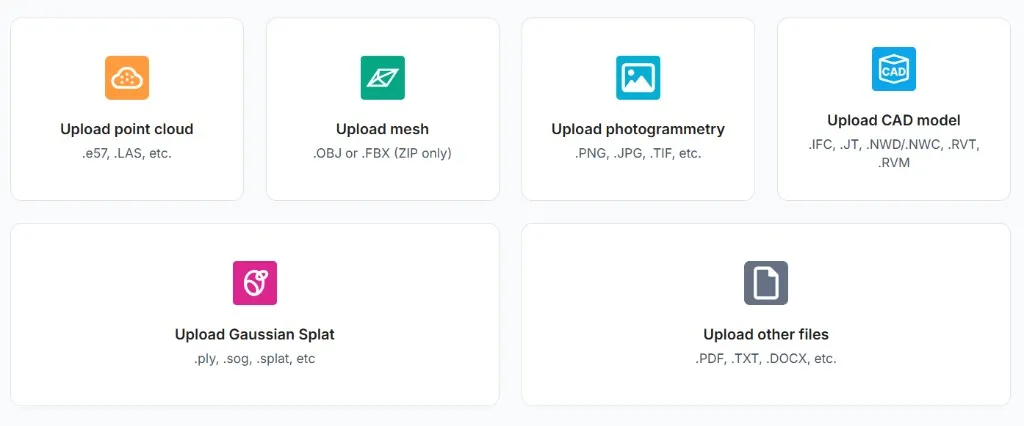
Revise as diretrizes de Coleta de Dados e confirme se seu dispositivo ou método de captura é compatível. A Prevu3D funciona com nuvens de pontos TLS (Leica, Faro, Trimble), SLAM (XGrids, NavVis), fotogrametria por drone e 360° portátil, dados de malha e outros tipos de arquivo.
Por que isso importa: A qualidade da captura define o teto para tudo o que vem depois. Você não precisa de hardware de nível topográfico para começar — de câmeras 360° portáteis a lidar terrestre são compatíveis. Confirmar seu método antes de ir a campo evita viagens desperdiçadas e envios malsucedidos.
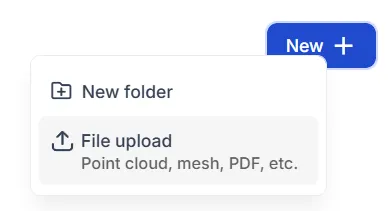
Siga o Fluxo de Envio. Escolha o caminho que corresponde à forma como seus dados foram capturados (nuvem de pontos, malha, fotogrametria ou outros arquivos) e verifique os formatos compatíveis para esse tipo antes de enviar.
Por que isso importa: Enviar pelo caminho certo na primeira vez evita erros de validação e processamento. Um envio limpo prepara o processamento, onde você gera as representações que realmente usará.
Onde: abra o Data Bundle → Ver Conjunto de Dados → painel de processamento
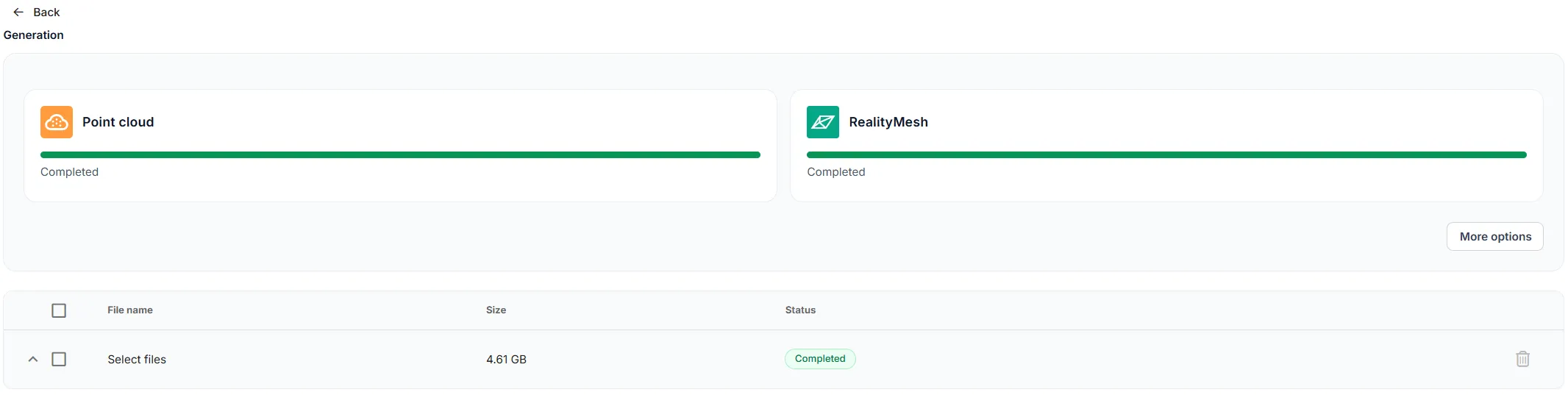
Gere as representações visuais de que você precisa: nuvem de pontos, malha, photosphere, além de exportações como 3D Tiles ou RCP. O processamento é necessário antes que os dados possam ser visualizados; você pode executá-lo em fases para validar a qualidade primeiro.
Por que isso importa: O processamento transforma envios brutos em representações otimizadas e transmissíveis para o 3D Data Viewer, RealityTwin, RealityPlan e RealityConnect. Processe em fases para criar exatamente o que seu fluxo de trabalho precisa.
Assistente de Envio — nomeie seu Data Bundle antes de processar as saídas
Onde: dê um duplo-clique em um Data Bundle, ou clique com o botão direito e escolha Ver Conjunto de Dados / Abrir
Alterne entre as representações de nuvem de pontos, malha e photosphere — ou mostre várias ao mesmo tempo. Mova-se pela cena com navegação em photosphere 360° e perspectiva de voo livre; faça medições no navegador.
Por que isso importa: O visualizador é onde você valida os dados. Uma renderização limpa confirma que o envio e o processamento funcionaram e permite verificar qualidade, cobertura e alinhamento antes que alguém construa sobre eles. Detectar uma lacuna ou desalinhamento agora é muito mais barato do que encontrá-lo depois em um design ou em um twin.
3D Data Viewer — valide antes do trabalho no Twin ou no Plan
Por produto · Passos 12–15 · Escolha os caminhos que correspondem aos produtos do seu plano.
Passo 12
RealityPlatform — organize e compartilhe
Configure Tipos de Ativo, organize conjuntos de dados em pastas de site e use o Compartilhamento para gerar links seguros e com prazo limitado para partes interessadas internas e externas. Adicione notas, documentos e comentários para feedback.
Por que isso importa: Isso transforma digitalizações em uma fonte viva de verdade — as partes interessadas trabalham a partir do mesmo registro atualizado, em vez de arquivos dispersos e cópias desatualizadas.
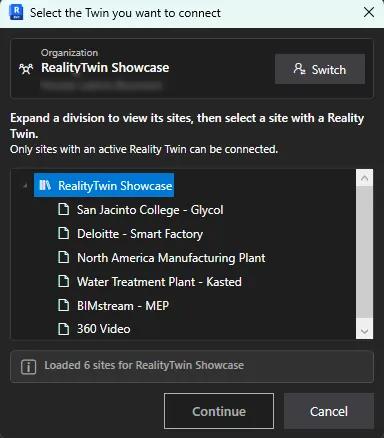
Comece com O que é o RealityTwin?, depois siga Criando um Twin. Aprenda o Twin Workspace para navegação, medição, RealityAssets, Pontos de Interesse e Zonas; conecte sistemas empresariais (ERP, MES, CMMS, IIoT).
Por que isso importa: Um gêmeo digital dá às equipes de operações e manutenção uma visão persistente e atualizada das instalações — reduzindo o tempo de campo e os custos de inspeção, ao mesmo tempo que melhora o planejamento e a segurança.
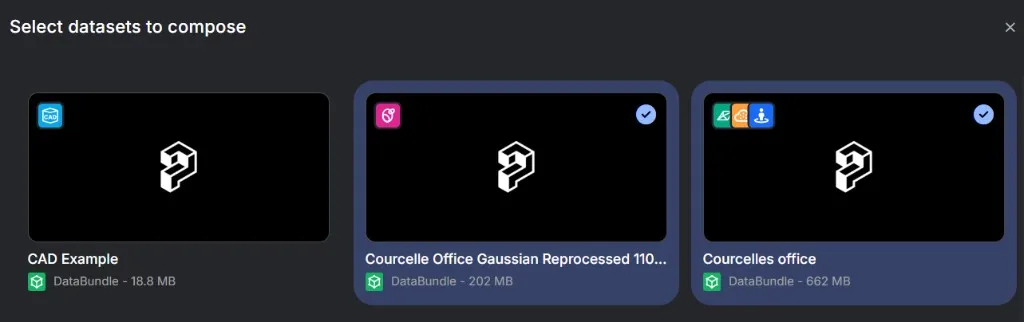
Camadas do Composer / Twin — importe Data Bundles processados como camadas
Leia O que é o RealityPlan?, instale o aplicativo e trabalhe nos Primeiros Passos. Explore ferramentas como Medir, Anotação, Importar 2D/3D, Detecção de Conflitos e Comparação Visual. Nota: revise o suporte para Mac se aplicável.
Por que isso importa: O RealityPlan combina captura da realidade com CAD/BIM para planejar layouts, simular mudanças e detectar conflitos — transformando dados em decisões de engenharia.
Leia O que é o RealityConnect? e instale o(s) plugin(s) para seu software: Autodesk (Revit, AutoCAD Plant 3D, Inventor), Siemens (NX, Process Simulate), Bentley MicroStation ou NVIDIA Omniverse.
Por que isso importa: O RealityConnect traz os dados da Prevu3D diretamente para as ferramentas de design que seus engenheiros já usam — contexto do mundo real sem sair de seu ambiente familiar.
Por que isso importa: A Base de Conhecimento é seu ponto de referência para respostas rápidas e consulta aprofundada — os vídeos são a forma mais rápida de se orientar.
Por que isso importa: Manter-se atualizado significa que você se beneficia dos recursos e correções mais recentes, e saberá imediatamente se um problema de serviço afeta seu trabalho.