
Avatar
Os avatares dão vida ao seu ambiente 3D, permitindo que você se represente enquanto explora e colabora em ambientes imersivos no RealityTwin e no RealityPlan.
Seu avatar está associado ao seu perfil de usuário e pode ser usado em todos os produtos Prevu3D suportados.
Criar avatares
Seção intitulada “Criar avatares”Para criar um avatar, vá para Settings > Avatar. Há duas maneiras de obter um avatar, e qualquer uma delas pode então exibir sua identidade visual personalizada:
-
Avatar predefinido — o caminho rápido. Escolha um avatar pronto para usar; nenhuma preparação é necessária. Ideal para a maioria dos usuários.
-
Avatar personalizado (GLB) — o caminho avançado. Importe um modelo que você criou em um software 3D. Ele oferece controle total sobre a aparência do avatar, mas o modelo deve atender aos requisitos técnicos abaixo.
Escolher um avatar predefinido
Seção intitulada “Escolher um avatar predefinido”Escolha em uma lista selecionada de avatares prontos para usar disponíveis no sistema. Esta é a opção mais rápida — sem necessidade de modelagem ou rigging.
Importar um avatar personalizado (GLB)
Seção intitulada “Importar um avatar personalizado (GLB)”Os avatares personalizados são de autoatendimento: prepare seu modelo no seu próprio software 3D, exporte-o para GLB e envie-o em Settings > Avatar. Isso permite que as equipes adicionem avatares que reflitam seu próprio ambiente — por exemplo, operadores, técnicos, trabalhadores de manutenção ou pessoal de chão de fábrica.
Para exibir e animar corretamente, um avatar personalizado deve atender a estes requisitos técnicos:
-
Formato GLB — o avatar é enviado como um único arquivo
.glb. -
Rig humanoide padrão — a malha deve estar vinculada (skinned) a um esqueleto humanoide padrão que siga o rig do Mixamo (também compatível com o rig humanoide do Unity), usando os nomes de ossos esperados, como
Hips. Esse esqueleto compartilhado é o que permite que o Prevu3D anime seu avatar — caminhada, repouso e movimento em terceira pessoa. -
Texturas incorporadas — exporte com as texturas incorporadas no GLB, para que cores e logotipos viajem junto com o arquivo único.
-
Malha e materiais compatíveis — malhas e materiais devem ser exportados corretamente para GLB.
Antes de enviar
Seção intitulada “Antes de enviar”-
O arquivo é um único GLB.
-
O personagem é humanoide e possui rig com um esqueleto padrão.
-
Ele fica na vertical, com aproximadamente a altura de um humano, voltado para a frente.
-
Malhas, materiais e qualquer logotipo aparecem corretamente em uma pré-visualização de GLB.
-
As texturas estão incorporadas no arquivo.
-
O tamanho do arquivo é razoável para a web — quanto menor, melhor.
-
Você tem os direitos sobre todos os modelos, texturas e logotipos que usou.
Adicionar identidade visual personalizada (opcional)
Seção intitulada “Adicionar identidade visual personalizada (opcional)”Você pode personalizar seu avatar adicionando:
-
Um logotipo na frente
-
Um logotipo nas costas
Isso permite que as equipes representem a identidade visual da empresa dentro de ambientes 3D colaborativos.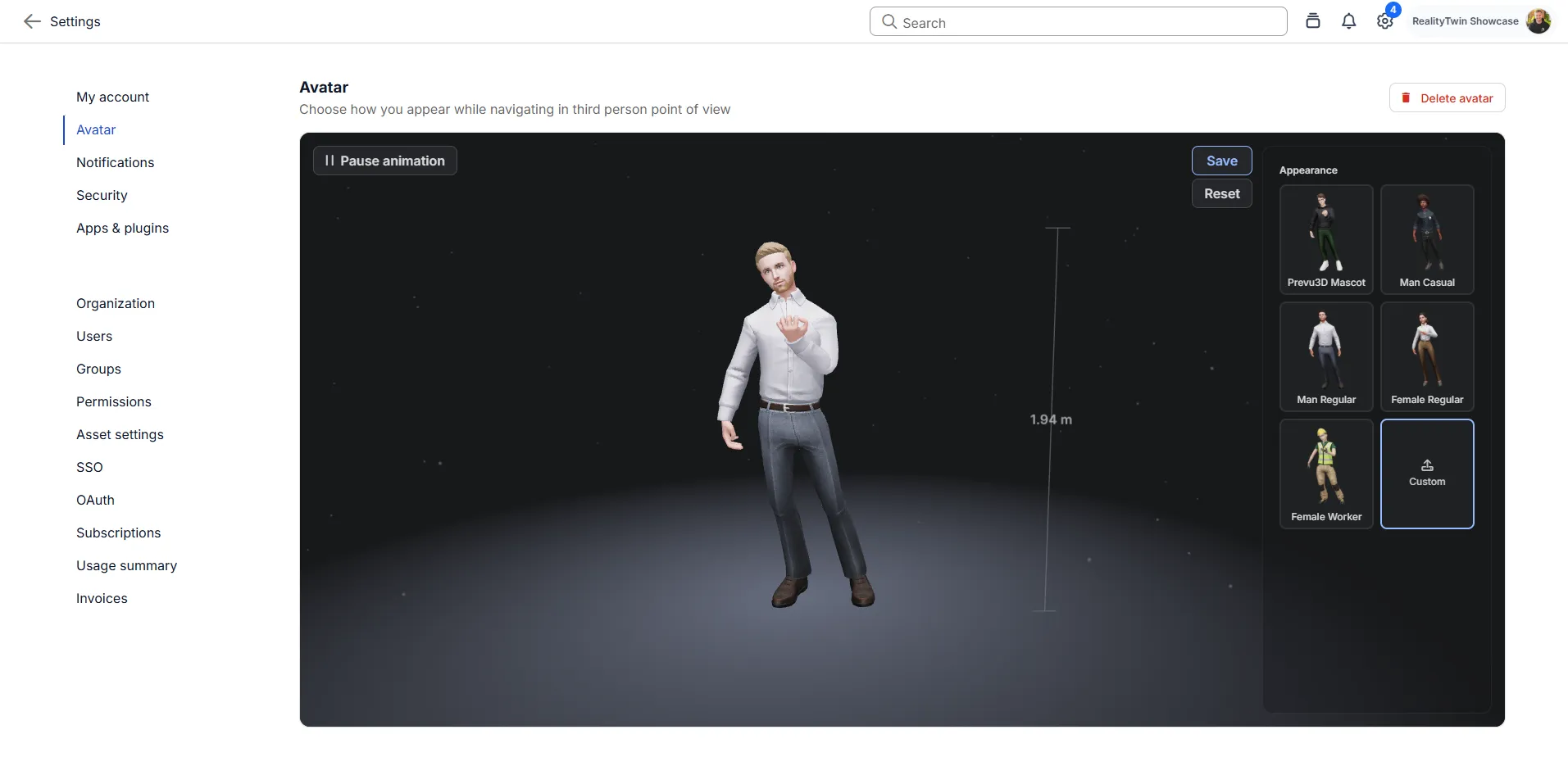
Alterar ou remover seu avatar
Seção intitulada “Alterar ou remover seu avatar”Para trocar seu avatar, retorne a Settings > Avatar, escolha um avatar predefinido diferente ou envie um novo GLB personalizado, pré-visualize-o e salve — a nova escolha substitui a anterior. É na mesma tela que você remove um avatar personalizado para voltar a um predefinido.
O RealityPlan Desktop gerencia os avatares separadamente; consulte Comportamento do avatar por plataforma abaixo.
Solução de problemas
Seção intitulada “Solução de problemas”Use a área de pré-visualização como seu ponto de verificação antes de salvar:
-
O avatar aparece cinza ou sem textura — as texturas não foram incorporadas ao GLB. Reexporte com as texturas incorporadas e envie novamente.
-
Um logotipo está ausente — as texturas não foram incorporadas, ou o logotipo está em uma parte oculta da malha. Verifique novamente o posicionamento e reexporte.
-
O avatar está minúsculo, enorme, deitado ou de costas — um problema de escala ou orientação no modelo de origem. Coloque-o na vertical, com aproximadamente a altura de um humano, voltado para a frente, e então reexporte.
-
O envio é rejeitado ou o avatar não se move — geralmente um problema de rigging ou de esqueleto. Confirme que o modelo é um humanoide padrão com rig.
Comportamento do avatar por plataforma
Seção intitulada “Comportamento do avatar por plataforma”Web (RealityTwin e RealityPlan Web)
Seção intitulada “Web (RealityTwin e RealityPlan Web)”Uma vez configurado, seu avatar aparecerá automaticamente nos ambientes suportados.
RealityPlan Desktop
Seção intitulada “RealityPlan Desktop”O RealityPlan Desktop inclui seu próprio conjunto de avatares predefinidos.
Se você quiser usar o avatar web selecionado no aplicativo Desktop, etapas de configuração adicionais são necessárias.
Consulte o artigo dedicado: Usar seu avatar web no RealityPlan Desktop
Navegação e modo em terceira pessoa
Seção intitulada “Navegação e modo em terceira pessoa”O comportamento da navegação e do modo em terceira pessoa é abordado em um artigo separado.
Consulte: