
Avatar
Avatare erwecken Ihre 3D-Umgebung zum Leben, sodass Sie sich selbst repräsentieren können, während Sie in immersiven Umgebungen über RealityTwin und RealityPlan zusammenarbeiten und erkunden.
Dein Avatar ist mit deinem Benutzerprofil verknüpft und kann über alle unterstützten Prevu3D-Produkte verwendet werden.
Avatare erstellen
Abschnitt betitelt „Avatare erstellen“Um einen Avatar zu erstellen, gehen Sie zu Einstellungen > Avatar. Es gibt zwei Möglichkeiten, einen Avatar zu erhalten, und beide können anschließend Ihr eigenes Branding tragen:
-
Vordefinierter Avatar – der schnelle Weg. Wählen Sie einen einsatzbereiten Avatar; keine Vorbereitung erforderlich. Für die meisten Nutzer die beste Wahl.
-
Benutzerdefinierter Avatar (GLB) – der fortgeschrittene Weg. Importieren Sie ein Modell, das Sie in einer 3D-Software erstellt haben. Er gibt Ihnen die volle Kontrolle über das Aussehen des Avatars, aber das Modell muss die nachstehenden technischen Anforderungen erfüllen.
Einen vordefinierten Avatar auswählen
Abschnitt betitelt „Einen vordefinierten Avatar auswählen“Wählen Sie aus einer kuratierten Liste einsatzbereiter Avatare, die im System verfügbar sind. Dies ist die schnellste Option – kein Modellieren oder Rigging erforderlich.
Einen benutzerdefinierten Avatar importieren (GLB)
Abschnitt betitelt „Einen benutzerdefinierten Avatar importieren (GLB)“Benutzerdefinierte Avatare sind Self-Service: Bereiten Sie Ihr Modell in Ihrer eigenen 3D-Software vor, exportieren Sie es als GLB und laden Sie es über Einstellungen > Avatar hoch. So können Teams Avatare hinzufügen, die ihre eigene Umgebung widerspiegeln – zum Beispiel Bediener, Techniker, Wartungspersonal oder Personal auf dem Hallenboden.
Damit ein benutzerdefinierter Avatar korrekt angezeigt und animiert wird, muss er diese technischen Anforderungen erfüllen:
-
GLB-Format – der Avatar wird als einzelne
.glb-Datei hochgeladen. -
Standardisiertes humanoides Rig – das Mesh muss an ein standardisiertes humanoides Skelett gebunden (geskinnt) sein, das dem Mixamo-Rig folgt (auch kompatibel mit dem humanoiden Rig von Unity), und die erwarteten Knochennamen wie
Hipsverwenden. Dieses gemeinsame Skelett ist es, das Prevu3D Ihren Avatar animieren lässt – Gehen, Ruhezustand und Third-Person-Bewegung. -
Eingebettete Texturen – exportieren Sie mit den in der GLB eingebetteten Texturen, sodass Farben und Logos mit der einzelnen Datei mitreisen.
-
Kompatible Meshes und Materialien – Meshes und Materialien müssen sauber als GLB exportiert werden können.
Vor dem Hochladen
Abschnitt betitelt „Vor dem Hochladen“-
Die Datei ist eine einzelne GLB.
-
Die Figur ist humanoid und gerigged mit einem standardisierten Skelett.
-
Sie steht aufrecht, ungefähr in menschlicher Größe und nach vorne gerichtet.
-
Meshes, Materialien und ein etwaiges Logo sehen in einer GLB-Vorschau korrekt aus.
-
Texturen sind in der Datei eingebettet.
-
Die Dateigröße ist für das Web angemessen – kleiner ist besser.
-
Sie besitzen die Rechte an jedem Modell, jeder Textur und jedem Logo, das Sie verwendet haben.
Eigenes Branding hinzufügen (optional)
Abschnitt betitelt „Eigenes Branding hinzufügen (optional)“Du kannst deinen Avatar personalisieren, indem du Folgendes hinzufügst:
-
Ein Logo auf der Vorderseite
-
Ein Logo auf der Rückseite
Dies ermöglicht es Teams, das Unternehmensbranding in kollaborativen 3D-Umgebungen darzustellen.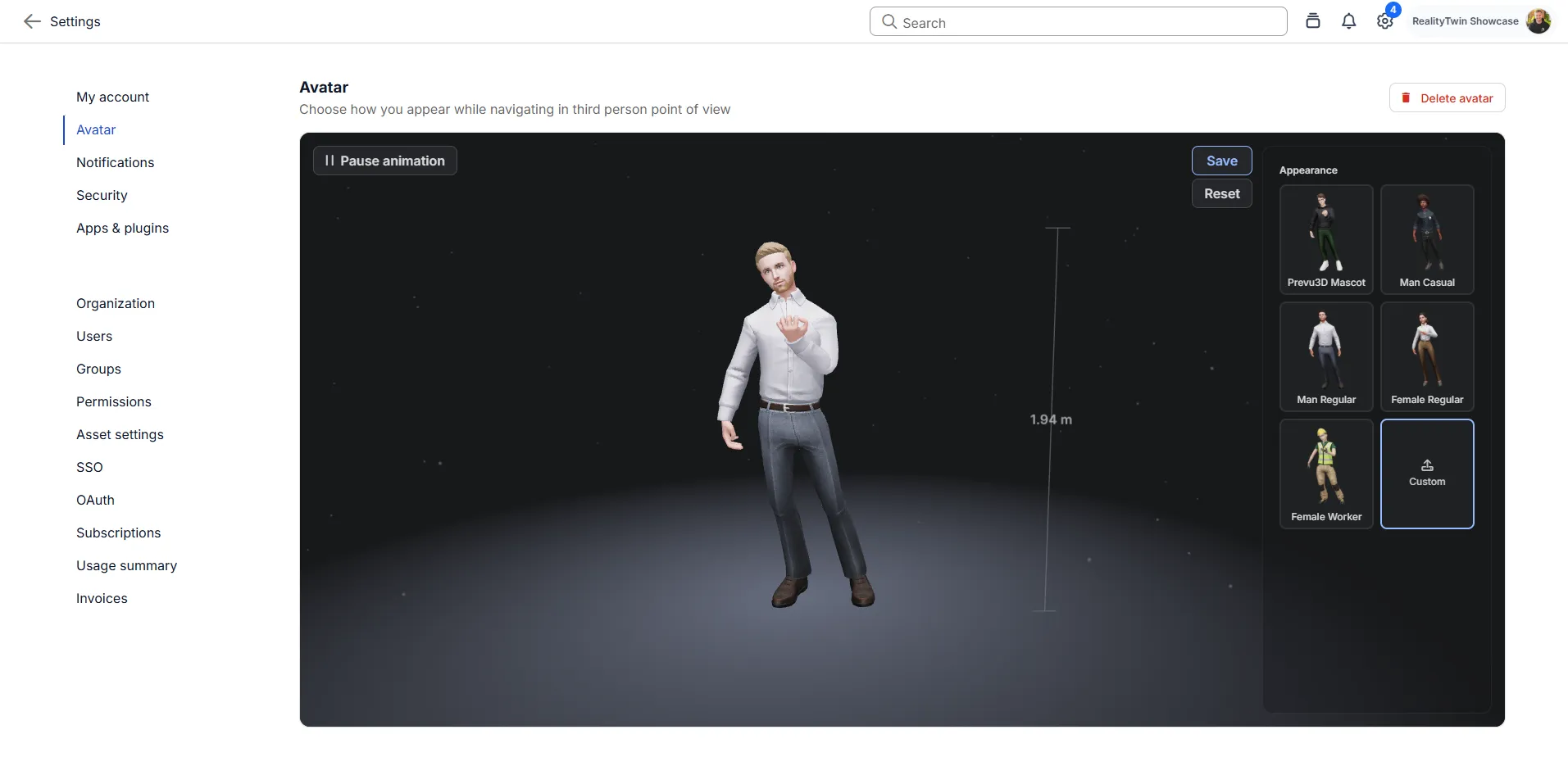
Avatar ändern oder entfernen
Abschnitt betitelt „Avatar ändern oder entfernen“Um Ihren Avatar auszutauschen, kehren Sie zu Einstellungen > Avatar zurück, wählen Sie einen anderen vordefinierten Avatar oder laden Sie eine neue benutzerdefinierte GLB hoch, sehen Sie sich die Vorschau an und speichern Sie – die neue Auswahl ersetzt die vorherige. Auf demselben Bildschirm entfernen Sie auch einen benutzerdefinierten Avatar, um zu einem vordefinierten zurückzukehren.
RealityPlan Desktop verwaltet Avatare separat; siehe Avatar-Verhalten nach Plattform unten.
Fehlerbehebung
Abschnitt betitelt „Fehlerbehebung“Nutzen Sie den Vorschaubereich als Kontrollpunkt vor dem Speichern:
-
Der Avatar sieht grau oder ohne Textur aus – die Texturen wurden nicht in die GLB eingebettet. Exportieren Sie erneut mit eingebetteten Texturen und laden Sie erneut hoch.
-
Ein Logo fehlt – die Texturen wurden nicht eingebettet oder das Logo befindet sich auf einem verdeckten Teil des Meshes. Überprüfen Sie die Platzierung und exportieren Sie erneut.
-
Der Avatar ist winzig, riesig, liegt oder ist abgewandt – ein Skalierungs- oder Ausrichtungsproblem im Quellmodell. Richten Sie es aufrecht, ungefähr in menschlicher Größe und nach vorne gerichtet aus und exportieren Sie dann erneut.
-
Der Upload wird abgelehnt oder der Avatar bewegt sich nicht – normalerweise ein Rigging- oder Skelettproblem. Vergewissern Sie sich, dass das Modell ein gerigged, standardisiertes Humanoid ist.
Avatar-Verhalten nach Plattform
Abschnitt betitelt „Avatar-Verhalten nach Plattform“Web (RealityTwin & RealityPlan Web)
Abschnitt betitelt „Web (RealityTwin & RealityPlan Web)“Nach der Konfiguration erscheint dein Avatar automatisch in unterstützten Umgebungen.
RealityPlan Desktop
Abschnitt betitelt „RealityPlan Desktop“RealityPlan Desktop enthält ein eigenes vordefiniertes Avatar-Set.
Wenn Sie Ihren gewählten Webavatar in der Desktop-Anwendung verwenden möchten, sind zusätzliche Konfigurationsschritte erforderlich.
Bitte beachten Sie den speziellen Artikel: Verwendung Ihres Web-Avatars im RealityPlan Desktop
Navigation und Third-Person-Modus
Abschnitt betitelt „Navigation und Third-Person-Modus“Navigation und Verhalten im Third-Person-Modus werden in einem separaten Artikel behandelt.
Siehe zu: