
Hochladen und Verwaltung von Assets
Laden Sie neue 3D-Modelle in die Asset-Bibliothek hoch und verwalten Sie deren Status, Details und Verfügbarkeit in Ihrer Organisation.
Assets hochladen
Abschnitt betitelt „Assets hochladen“So laden Sie ein oder mehrere Assets hoch:
- Öffnen Sie die Asset-Bibliothek in RealityPlatform mit dem Button unten links auf der Seite.
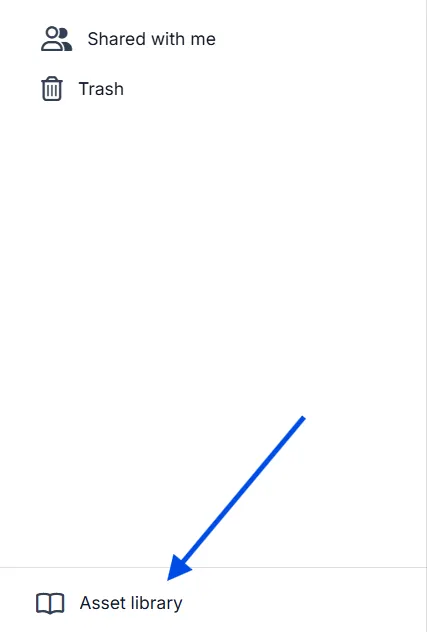
-
Klicken Sie auf Assets hochladen, um den Dialog Neue Assets zu öffnen.
-
Fügen Sie Ihre Modelle auf eine von zwei Arten hinzu:
-
Zum Hochladen klicken oder per Drag-and-drop eine oder mehrere Dateien gleichzeitig hinzufügen.
-
Verwenden Sie Ordner importieren, um einen ganzen Ordner mit Assets in einem einzigen Schritt zu importieren.
-
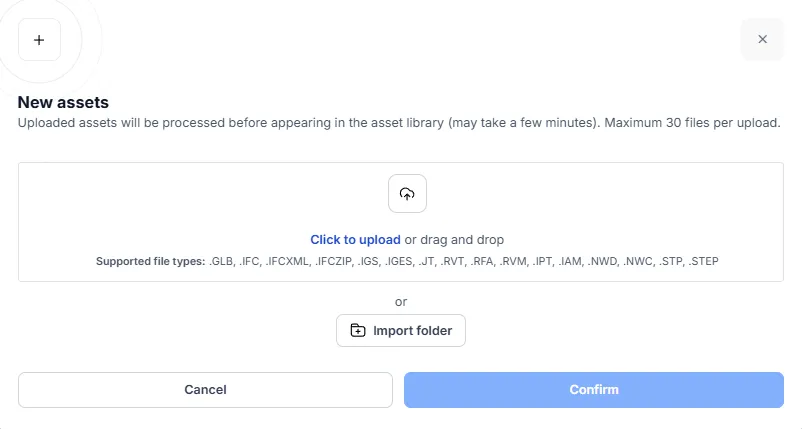
Standardmäßig können Sie bis zu 30 Dateien pro Upload hochladen. Ein höheres Upload-Limit (mehr Dateien pro Upload) ist als Beta-Funktion auf Anfrage verfügbar — wenden Sie sich an Prevu3D, um es für Ihre Organisation zu aktivieren.
- Bestätigen Sie den Upload.
Nach dem Hochladen erscheinen Ihre Assets während der Verarbeitung in der Asset-Bibliothek.
Einen Asset-Typ beim Hochladen zuweisen
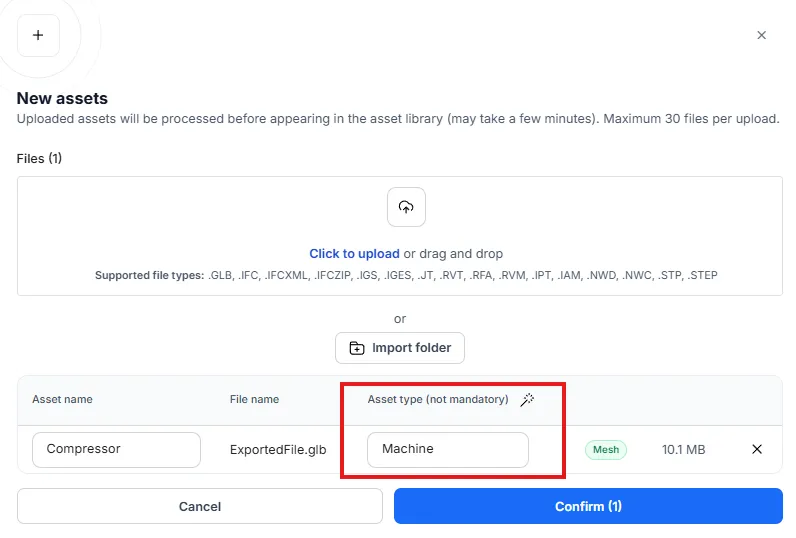
Abschnitt betitelt „Einen Asset-Typ beim Hochladen zuweisen“Wenn Dateien zum Dialog Neue Assets hinzugefügt werden, hat jedes Modell ein optionales Feld Asset-Typ. Asset-Typen helfen, Ihre Modelle zu klassifizieren (zum Beispiel Machine), und werden von Integrationen verwendet. Die Zuweisung eines Typs ist nicht erforderlich.
-
Legen Sie einen Asset-Typ einzeln in einer beliebigen Zeile fest, oder
-
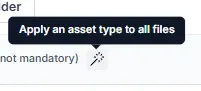
Verwenden Sie den Zauberstab Einen Asset-Typ auf alle Dateien anwenden, um allen Dateien des Uploads auf einmal denselben Asset-Typ zuzuweisen.
Weitere Informationen zur Definition von Asset-Typen finden Sie unter Asset-Typen.
Status der Vermögensverarbeitung
Abschnitt betitelt „Status der Vermögensverarbeitung“Jedes Asset zeigt einen Status an, der seine Verfügbarkeit angibt.
| Status | Beschreibung |
|---|---|
| Hochladen | Die Datei wird derzeit hochgeladen |
| Verarbeitung | Das Asset wird für den Einsatz vorbereitet |
| Bereit | Das Asset steht zur Verfügung |
| Gescheitert | Die Verarbeitung fehlschlug fehl und das Asset kann nicht verwendet werden |
Assets können nur verwendet und angesehen werden, wenn ihr Status bereit ist.
Assets Details anzeigen
Abschnitt betitelt „Assets Details anzeigen“Beim Betreten der Asset-Bibliothek sehen Sie eine Liste aller Assets, auf die Sie Zugriff haben, auf die Sie Zugriff haben, auf die Sie Zugriff haben:
-
Vermögensname
-
Dateityp
-
Upload-Datum
-
Schöpfer
-
Verarbeitungsstatus
Von der Details-Seite aus können Sie das Asset auch vorschauen oder seine Einstellungen bearbeiten.
Metadaten-Aktionen
Abschnitt betitelt „Metadaten-Aktionen“-
Verwenden Sie das Optionsmenü eines beliebigen Metadaten-Feldes, um dessen Wert in die Zwischenablage zu kopieren.
-
URLs in Integrationsfeldern und Metadaten-Abschnitten werden automatisch analysiert und als anklickbare Links angezeigt.
Suche nach Assets
Abschnitt betitelt „Suche nach Assets“Nutzen Sie die Suchleiste , um Assets nach Namen zu finden.
Wenn keine Ergebnisse mit deiner Anfrage übereinstimmen, zeigt die Benutzeroberfläche keine gefundenen Assets an.
Sortieren von Assets
Abschnitt betitelt „Sortieren von Assets“Assets können sortiert werden nach:
-
Upload-Datum
-
Name des Schöpfers
-
Vermögensname
Vorschau eines Assets
Abschnitt betitelt „Vorschau eines Assets“Assets können mit dem integrierten 3D-Viewer angesehen werden, der es ermöglicht:
-
Um das Modell rotieren
-
Hinein- und Herauszoomen
-
Die Ansicht schwenken
-
Mit dem Home-Button die Ansicht zurücksetzen
-
Das Asset vor der Verwendung in einem Layout inspizieren
Für Assets mit Animationen (z. B. GLB-Dateien) zeigt der Viewer eine Wiedergabe-Oberfläche an, mit der Sie verfügbare Animationen direkt in der Vorschau auswählen und abspielen können.
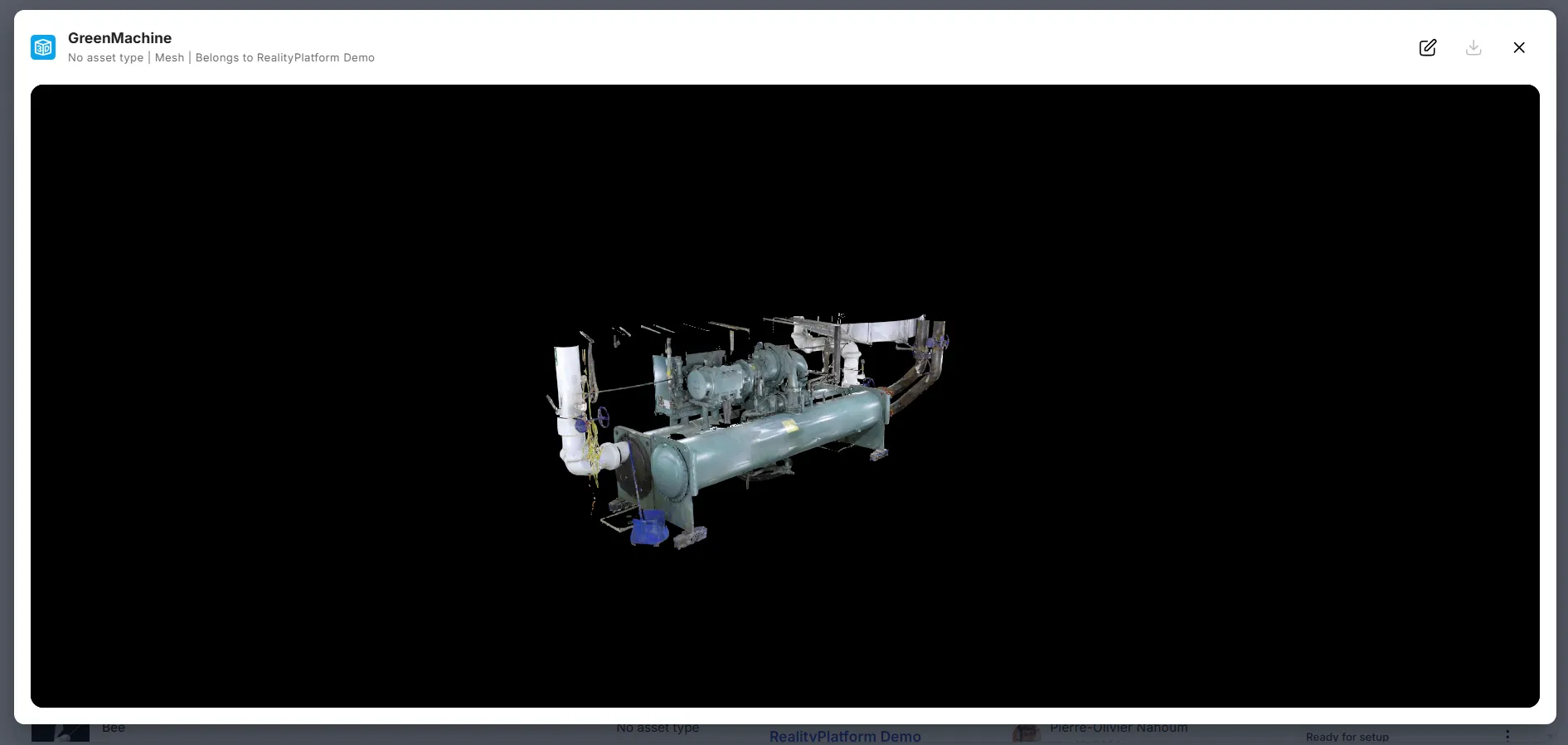
Ein Asset hochstufen
Abschnitt betitelt „Ein Asset hochstufen“Assets können auf eine höhere Organisationsebene hochgestuft werden, um sie einem breiteren Bereich verfügbar zu machen. Die Hochstufung erfolgt über die Asset-Bibliothek-Verwaltungsseite im Optionsmenü des Assets.
Verfügbare Hochstufungspfade:
-
Projekt → Site – Macht das Asset standortweit verfügbar
-
Projekt → Global – Macht das Asset für die gesamte Organisation verfügbar
-
Site → Global – Macht das Asset für die gesamte Organisation verfügbar
Herunterladen der Originaldatei
Abschnitt betitelt „Herunterladen der Originaldatei“Autorisierte Nutzer können die ursprünglich hochgeladene Datei auf der Seite mit Asset-Details herunterladen.
-
Öffne die Asset-Details oder das Überlaufmenü.
-
Klicken Sie auf Originaldatei herunterladen.
Nur die Originaldatei ist herunterladbar. Konvertierte Versionen sind derzeit nicht verfügbar.