
Layout aus RealityPlan zusammenführen
Das Zusammenführen von Layouts schließt den Kreis zwischen RealityPlan und RealityTwin. Nachdem Sie ein Layout in RealityPlan entworfen haben, einschließlich importierter 3D-Modelle, Primitive und Umgebungsschnitte, können Sie diese Änderungen in einen Entwurf übertragen, überprüfen, was hinzugefügt, geändert oder entfernt wurde, und sie veröffentlichen, damit Ihr Twin die einzige Quelle der Wahrheit bleibt.
Wann das Zusammenführen von Layouts verwendet werden sollte
Abschnitt betitelt „Wann das Zusammenführen von Layouts verwendet werden sollte“Teams planen und entwerfen häufig über mehrere RealityPlan Projects hinweg. Das Zusammenführen von Layouts ermöglicht es Ihnen, diese Entwurfsabsicht wieder im Twin zu konsolidieren, sodass das Live-Modell den neuesten realen oder geplanten Zustand widerspiegelt. Der durchgängige Workflow lautet:
RealityTwin → RealityPlan → Layout → Twin-Entwurf → Layout zusammenführen → Twin veröffentlichen
Sie können Änderungen aus einem einzelnen Layout übertragen oder Änderungen aus mehreren Layouts in denselben Entwurf kombinieren, bevor Sie veröffentlichen.
1. Das Layout in RealityPlan entwerfen
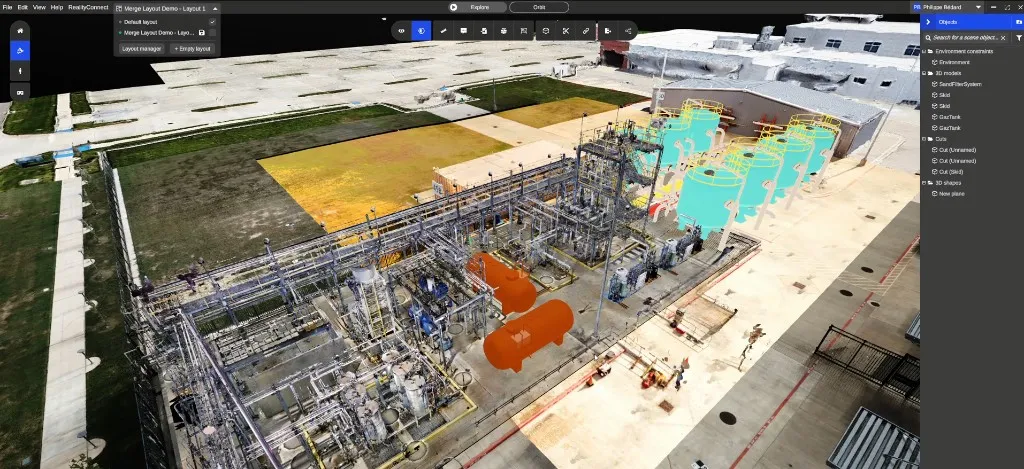
Abschnitt betitelt „1. Das Layout in RealityPlan entwerfen“Erstellen Sie Ihr Layout wie gewohnt in der RealityPlan-Desktopanwendung. Dies kann das Importieren von 3D-Modellen aus der Asset Library, das Hinzufügen von Primitiven und das Durchführen von Umgebungsschnitten umfassen.
2. Das Layout im Web veröffentlichen
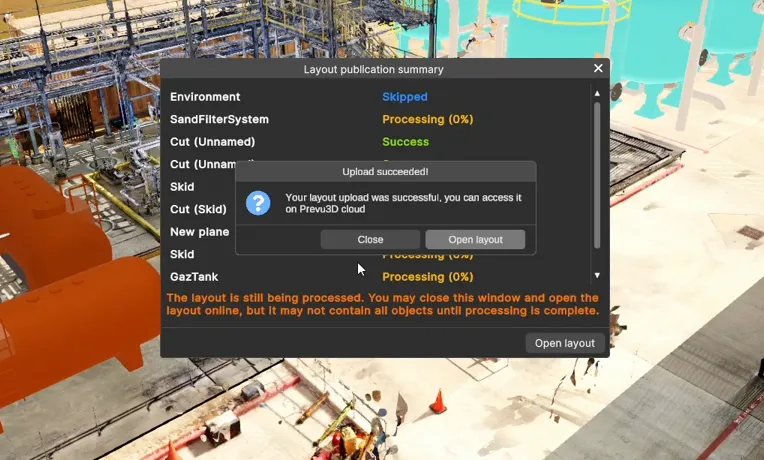
Abschnitt betitelt „2. Das Layout im Web veröffentlichen“Veröffentlichen Sie das Layout, damit es online verfügbar wird. Während dieses Schritts wird möglicherweise eine Layout publication summary mit dem Status Processing angezeigt, während die 3D-Modelle für eine reibungslose Ausführung im Web-Viewer optimiert werden. Sie können das Fenster schließen und fortfahren; die Modelle erscheinen, sobald die Verarbeitung abgeschlossen ist.
3. Einen Entwurf öffnen und das RealityPlan-Werkzeug finden
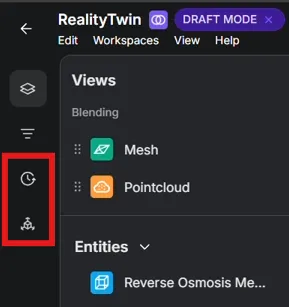
Abschnitt betitelt „3. Einen Entwurf öffnen und das RealityPlan-Werkzeug finden“Öffnen Sie Ihren Twin und aktivieren Sie den Entwurfsmodus. Zwei Werkzeuge werden in der linken Seitenleiste verfügbar, die nur in einem Entwurf sichtbar sind:
- RealityPlan updates — durchsuchen und führen Sie Änderungen aus RealityPlan-Layouts zusammen.
- Publish Review — überprüfen und veröffentlichen Sie den Entwurf im Live-Twin.
4. Zum Projekt und Layout navigieren
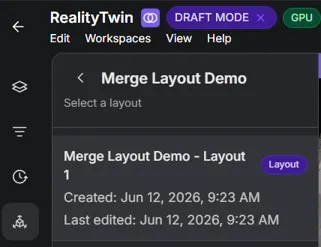
Abschnitt betitelt „4. Zum Projekt und Layout navigieren“Öffnen Sie das Werkzeug RealityPlan updates, um eine durchsuchbare Liste von RealityPlan Projects anzuzeigen, die jeweils Name, Erstellungsdatum und letztes Bearbeitungsdatum anzeigen. Wählen Sie ein Projekt aus, um dessen Layouts anzuzeigen, und wählen Sie dann das Layout aus, das Sie zusammenführen möchten.
5. Die Änderungen überprüfen und auswählen
Abschnitt betitelt „5. Die Änderungen überprüfen und auswählen“Sobald ein Layout ausgewählt ist, wird jedes Objekt, das vom aktuell veröffentlichten Twin abweicht, mit einem Statusabzeichen aufgelistet:
- Added — im Layout erstellte Objekte, die im Twin noch nicht vorhanden sind.
- Modified — Objekte, die bereits im Twin vorhanden sind und bearbeitet wurden.
- Removed — im Layout gelöschte Objekte.
Alle Elemente sind standardmäßig ausgewählt. Sie können alle Änderungen in einem Vorgang importieren oder über die Kontrollkästchen nur die gewünschten auswählen. Sie können diesen Vorgang auch für weitere Layouts wiederholen, um Änderungen aus mehreren Layouts in denselben Entwurf zu kombinieren.
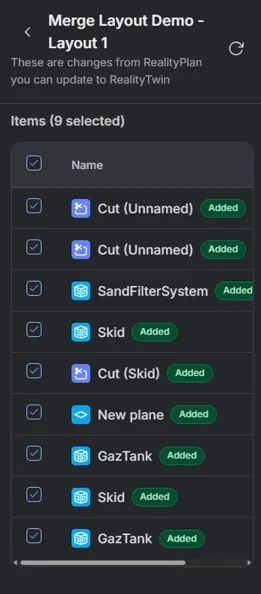
Zu den unterstützten Objekten gehören RealityAssets, Points of Interest, Primitive und ihre Materialien sowie 3D-Modelle aus der Asset Library.
6. Die Änderungen im Viewer in der Vorschau anzeigen
Abschnitt betitelt „6. Die Änderungen im Viewer in der Vorschau anzeigen“Zusammengeführte Objekte erscheinen direkt im Twin-Viewer, während Sie im Entwurfsmodus bleiben, sodass Sie Platzierung und Erscheinungsbild vor der Veröffentlichung überprüfen können. Andere Benutzer sehen weiterhin den Live-Twin, bis Sie veröffentlichen.
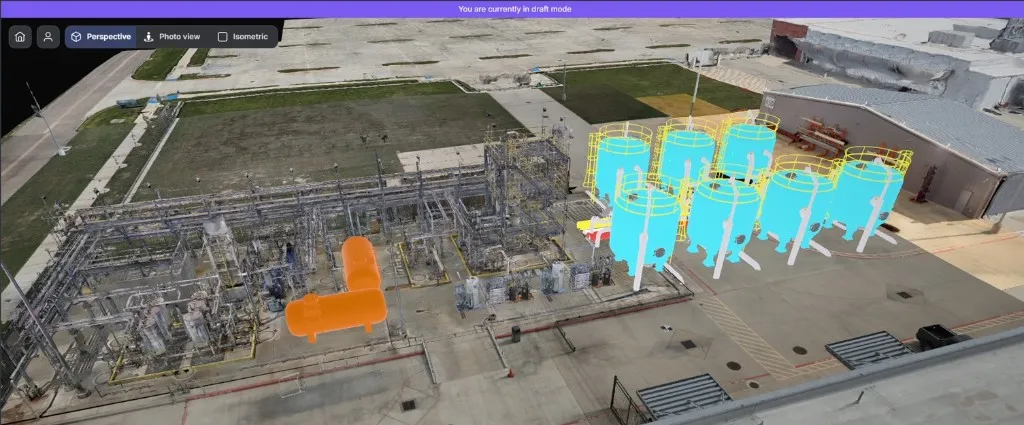
7. Überprüfen und veröffentlichen
Abschnitt betitelt „7. Überprüfen und veröffentlichen“Wenn Sie bereit sind, wählen Sie Review and publish in der Entwurfssymbolleiste.

Das Fenster Publish changes to RealityTwin öffnet sich und listet jede Änderung auf, die Sie veröffentlichen möchten, mit ihrem Statusabzeichen. Dies ist Ihr letzter Überprüfungsschritt: Bestätigen oder deaktivieren Sie Elemente und veröffentlichen Sie dann.
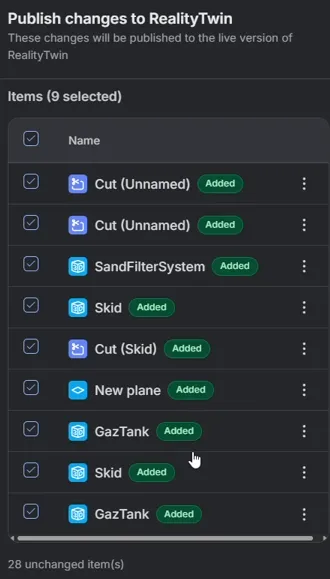
Nach der Veröffentlichung werden Ihre Änderungen für alle live geschaltet, sodass Ihr Twin auf dem neuesten Stand bleibt.
Alternative: Erneutes Scannen und RealityComposer
Abschnitt betitelt „Alternative: Erneutes Scannen und RealityComposer“Das Zusammenführen eines Layouts ist eine Möglichkeit, Ihren Twin aktuell zu halten. Alternativ können Sie einen geänderten Bereich teilweise erneut scannen und die neuen Daten mit den RealityComposer-Werkzeugen in Ihren Twin übertragen.