
Installation
Installieren Sie RealityConnect for Omniverse, um RealityTwin-Umgebungen und Reality Assets direkt in Ihre Omniverse-Szene zu streamen.
Unterstützte Omniverse-Versionen
Abschnitt betitelt „Unterstützte Omniverse-Versionen“RealityConnect for Omniverse läuft in Kit-basierten Omniverse-Anwendungen, die auf Kit SDK 107 bis 110 aufbauen. Dazu gehören USD Composer, USD Presenter, Kit “Code” und NVIDIA Isaac Sim 5.1 (Kit 107). Das Installationsprogramm liefert eine Binärdatei, die zur Kit-Version Ihrer Anwendung passt, und wählt sie automatisch aus — Sie müssen nicht wissen, welche Version Sie haben.
Installationsprogramm herunterladen
Abschnitt betitelt „Installationsprogramm herunterladen“Besuchen Sie die folgende Seite und laden Sie die neueste Windows-Plugin-Version herunter: https://cloud.prevu3d.com/settings/apps-and-plugins. Das Installationsprogramm ist eine .exe-Setup-Datei, deren Name aussieht wie RealityConnectOmniverse-<version>-windows.exe.
Speichern Sie das Installationsprogramm an einem leicht auffindbaren Ort, zum Beispiel in Ihrem Ordner Downloads.
Unter Windows installieren
Abschnitt betitelt „Unter Windows installieren“RealityConnect wird nur für den aktuellen Windows-Benutzer installiert, sodass keine Administratorrechte erforderlich sind — zu keinem Zeitpunkt erscheint eine Eingabeaufforderung der Benutzerkontensteuerung (Rechteerweiterung). Der Assistent hat eine Handvoll Bildschirme, aber nur zwei davon erfordern eine Entscheidung von Ihnen: Choose Omniverse Installation (Schritt 2) und Start Menu Shortcut (Schritt 4). Der Rest besteht aus Next / Install / Finish.
-
Starten Sie das Installationsprogramm. Doppelklicken Sie in dem Ordner, in dem Sie den Download gespeichert haben (zum Beispiel Downloads), auf die Setup-Datei — ihr Name sieht aus wie
RealityConnectOmniverse-<version>-windows.exe. Nach einem Moment öffnet sich das Installationsprogramm direkt auf dem Bildschirm Choose Omniverse Installation (es gibt keine separate Willkommensseite). -
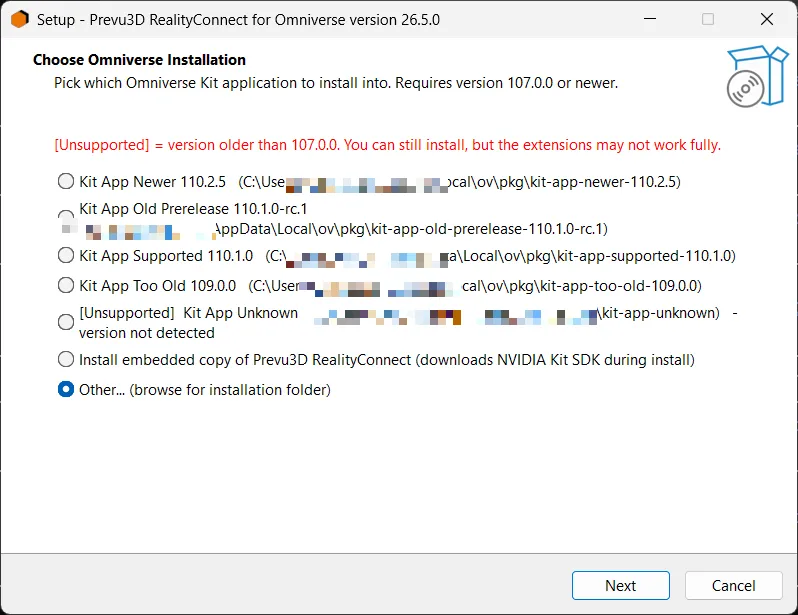
Choose Omniverse Installation. Dies ist die wichtigste Entscheidung. Das Installationsprogramm durchsucht Ihren Computer automatisch nach Kit-basierten Omniverse-Anwendungen und listet jede gefundene als auswählbare Zeile auf, die den Namen der Anwendung und ihren Ordner anzeigt (zum Beispiel USD Composer 2024.1.1). Ein Hinweis weiter oben erklärt die Kennzeichnung [Unsupported] — sie erscheint neben jeder Anwendung, die älter als Kit 107 ist: Sie können trotzdem in sie installieren, aber die Erweiterungen funktionieren möglicherweise nicht vollständig. Wählen Sie eine Option und klicken Sie dann auf Next:
-
Eine erkannte Anwendung — klicken Sie auf die Zeile der Omniverse-Anwendung, in die RealityConnect geladen werden soll. Dies ist die normale Wahl, wenn Sie bereits USD Composer, USD Presenter, Kit “Code”, Isaac Sim usw. verwenden.
-
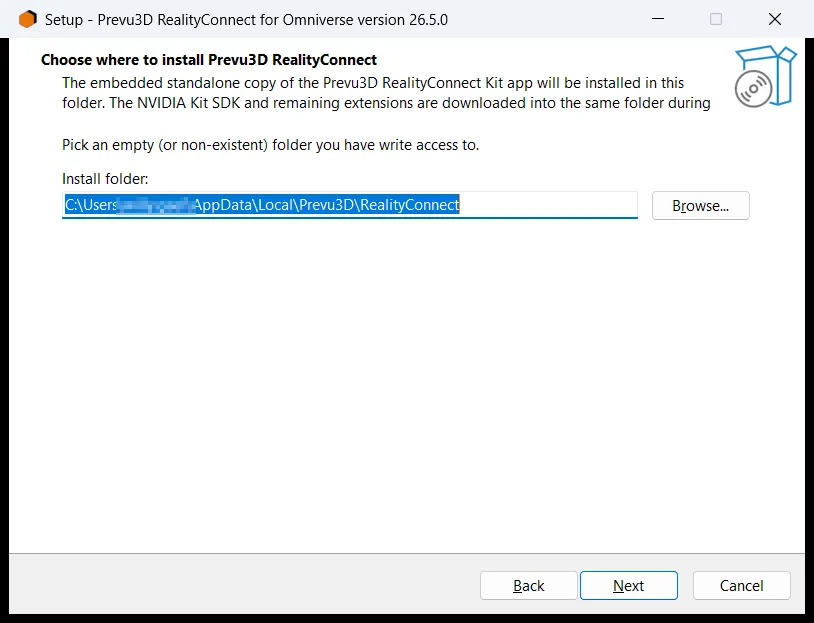
Install embedded copy of Prevu3D RealityConnect (downloads NVIDIA Kit SDK during install) — wählen Sie diese Option nur, wenn Sie noch keine Omniverse-Anwendung haben. Das Installationsprogramm lädt während der Installation eine passende, eigenständige Kit-Laufzeitumgebung herunter, daher ist eine Internetverbindung erforderlich. Bei dieser Option fragt ein späterer Bildschirm Choose where to install nach einem Installationsordner — übernehmen Sie den vorgeschlagenen Speicherort unter Ihrem Benutzerprofil oder klicken Sie auf Browse, um einen anderen leeren/neuen Ordner zu wählen, in den Sie schreiben können.
-
Other… (browse for installation folder) — wählen Sie diese Option, wenn Ihre Omniverse-Anwendung nicht automatisch erkannt wurde. Nachdem Sie auf Next geklickt haben, erscheint ein Ordnerauswahldialog: navigieren Sie zum Stammordner der Anwendung — dem Ordner, der die Datei
kit\kit.exedirekt enthält — und klicken Sie auf Next. Die Erweiterungen werden im Unterordnerextsdieses Ordners abgelegt. Wenn Sie auf einen Ordner zeigen, derkit\kit.exenicht enthält, warnt Sie das Installationsprogramm und lässt Sie erneut wählen.
-
Der Bildschirm Choose where to install der eingebetteten Kopie sieht so aus:
-
Abfrage zur vorhandenen Version (nur falls zutreffend). Wenn RealityConnect bereits am gewählten Ort installiert ist, fragt das Installationsprogramm, was zu tun ist: Es bietet ein upgrade an, wenn es eine ältere Version findet, oder ein reinstall (overwrite), wenn es dieselbe Version findet. Klicken Sie auf Yes, um fortzufahren, oder auf No, um zurückzugehen und einen anderen Speicherort zu wählen.
-
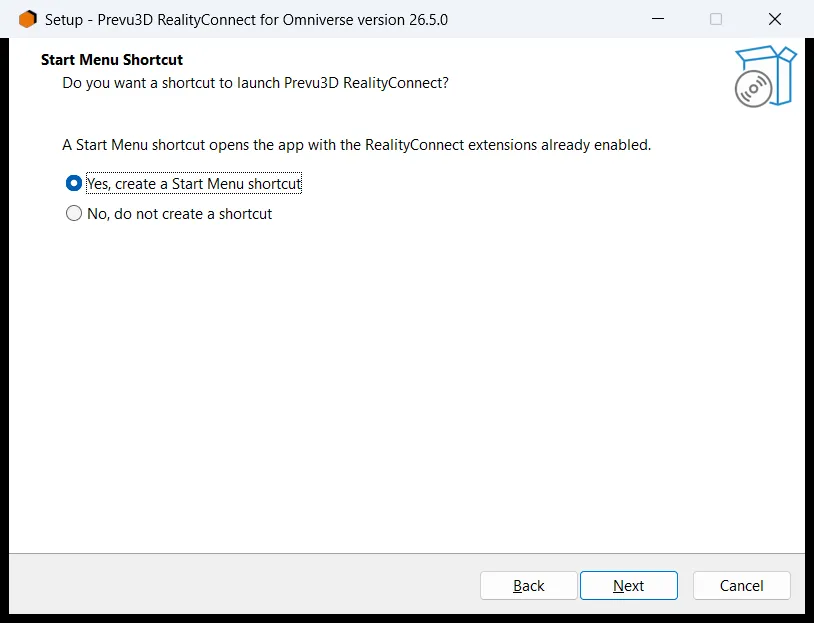
Start Menu Shortcut. Das Installationsprogramm fragt “Do you want a shortcut to launch Prevu3D RealityConnect?” und erklärt, dass die Verknüpfung die Anwendung mit den bereits aktivierten RealityConnect-Erweiterungen öffnet. Wählen Sie eine Option und klicken Sie dann auf Next:
-
Yes, create a Start Menu shortcut (empfohlen) — die einfachste Art, RealityConnect zu nutzen; die Verknüpfung startet Ihre Anwendung jedes Mal automatisch mit aktivierten Erweiterungen. Wenn — und nur wenn — Sie in Schritt 2 Other… gewählt haben, erscheint ein zusätzlicher Bildschirm, Choose Application Launcher: er listet die Startprogramme auf, die das Installationsprogramm im Ordner Ihrer Anwendung gefunden hat. Wählen Sie dasjenige aus, das die Anwendung normalerweise startet, oder klicken Sie auf Browse, um die Startdatei selbst auszuwählen, und klicken Sie dann auf Next.
-
No, do not create a shortcut — die Erweiterungen werden trotzdem installiert, aber es wird keine Start-Verknüpfung erstellt und sie werden nicht automatisch aktiviert. Wählen Sie dies nur, wenn Sie die Anwendung lieber auf Ihre eigene Weise starten möchten; Sie aktivieren die Erweiterungen dann beim ersten Mal manuell (siehe den Hinweis am Ende dieser Seite).
-
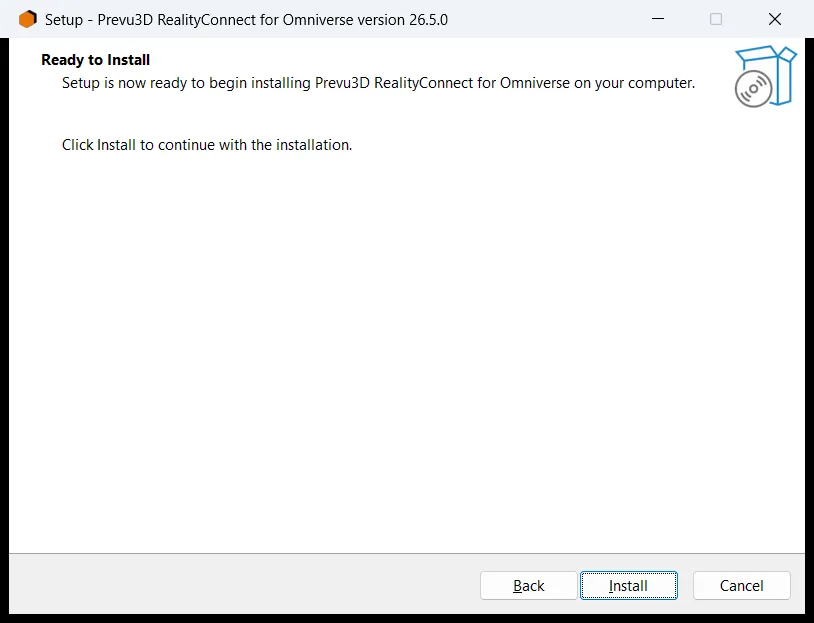
- Ready to Install. Der Assistent zeigt eine Zusammenfassung dessen, was er gleich tun wird. Überprüfen Sie sie und klicken Sie dann auf Install.
-
Installationsfortschritt. Ein Fortschrittsbildschirm erscheint, während Setup arbeitet:
-
Bei einer Installation in eine vorhandene Anwendung werden die Dateien in wenigen Sekunden kopiert.
-
Bei der Installation der eingebetteten Kopie wird jetzt das NVIDIA Kit SDK heruntergeladen. Ein Live-Protokoll auf dem Bildschirm zeigt den Download und die Einrichtung in Echtzeit; je nach Ihrer Internetgeschwindigkeit kann dies mehrere Minuten dauern. Lassen Sie das Fenster geöffnet und warten Sie, bis der Vorgang abgeschlossen ist. (Falls Sie ihn stoppen müssen, können Sie auf diesem Bildschirm den Download sicher abbrechen.)
-
-
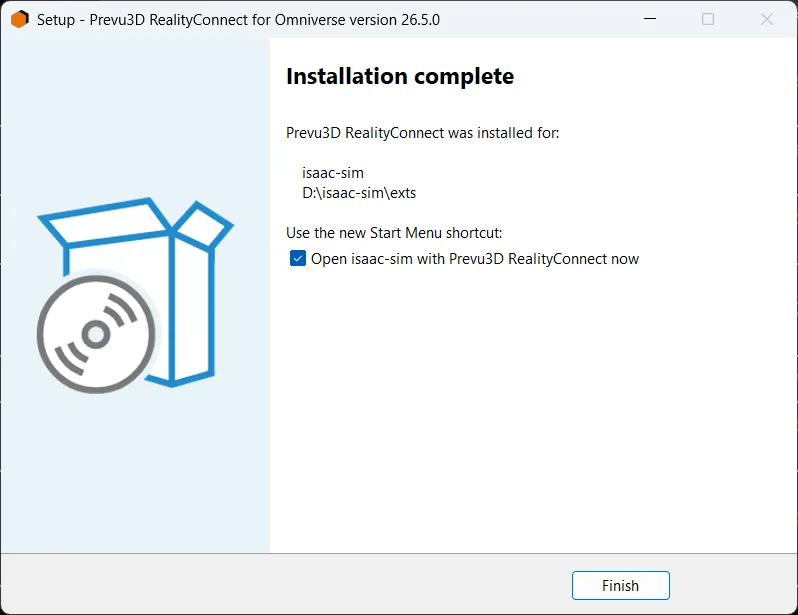
Setup Completed. Der letzte Bildschirm bestätigt die Installation — er teilt Ihnen mit, welche Anwendung die Erweiterungen erhalten hat und wie die neue Startmenü-Verknüpfung heißt.
-
Wenn Sie eine Verknüpfung erstellt haben, kreuzen Sie Open … now an, um die Anwendung sofort zu starten (optional).
-
Klicken Sie auf Finish, um das Installationsprogramm zu schließen.
-
- RealityConnect öffnen. Öffnen Sie das Windows-Startmenü und klicken Sie auf die neue Verknüpfung — “<your application> with Prevu3D RealityConnect” (oder einfach “Prevu3D RealityConnect”, wenn Sie die eingebettete Kopie installiert haben). Ihre Omniverse-Anwendung startet mit dem RealityConnect-Panel, das bereits geladen ist — eine weitere Einrichtung ist nicht erforderlich. Der erste Start kann etwas länger dauern, während die Anwendung hochfährt.