
Benutzerhandbuch
RealityConnect für NX ist darauf ausgelegt, die Lücke zwischen hochaufwendigen digitalen Zwillingen und Ihrer CAD-Umgebung zu schließen. Es ermöglicht, großflächige Realitätserfassungsdaten direkt in NX zu streamen, ohne Systemressourcen zu verbrauchen, und bietet eine schlanke Schnittstelle für das Asset-Management.
Zugriff auf Ihre Daten
Abschnitt betitelt „Zugriff auf Ihre Daten“Um auf Ihre Daten zuzugreifen, müssen Sie zunächst eine Verbindung zu Prevu3D herstellen.
-
Klicken Sie in NX auf die Schaltfläche Connect im Prevu3D-Ribbon.
Ein Webbrowser öffnet sich und leitet Sie zur Prevu3D-Authentifizierungsseite weiter. -
Melden Sie sich in Ihrem Webbrowser bei Bedarf in Ihrem Prevu3D-Konto an.
-
Im Webbrowser autorisieren Sie das Plugin, um auf die Daten Ihrer Organisation zuzugreifen.
-
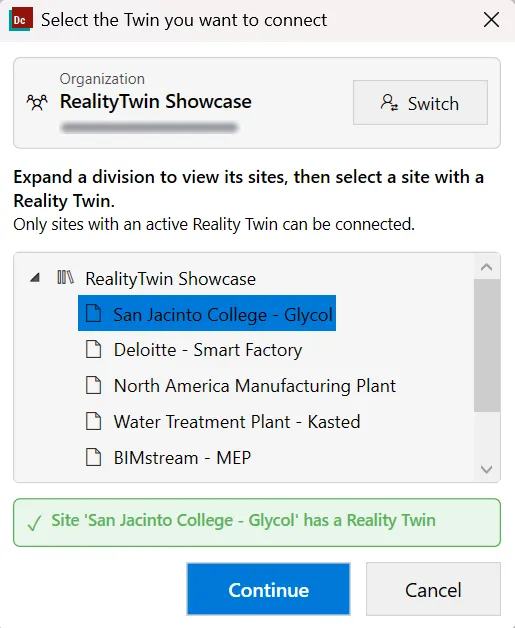
Zurück in NX öffnet sich das Verbindungsdialogfeld mit Ihrer im Kopfbereich angezeigten Organisation und Ihrem angemeldeten Konto. Wählen Sie:
-
die Division,
-
dann die Site, die den gewünschten RealityTwin enthält.
-
-
Klicken Sie auf Continue, um die Verbindung zu bestätigen.
-
Nach der Verbindung werden die Schaltflächen Display Environment, Manage Assets und Working Areas verfügbar. Für diese Aktionen muss ein NX-Teil geöffnet sein.
Fehlerbehebung bei der Verbindung
Abschnitt betitelt „Fehlerbehebung bei der Verbindung“RealityConnect prüft seine sicheren Verbindungen anhand des Windows-Zertifikatspeichers und folgt der in Windows definierten Proxy-Konfiguration. Dadurch verbindet sich das Plugin zuverlässig in Unternehmensnetzwerken, die einen Proxy verwenden oder TLS-Verkehr prüfen.
Kann die Anmeldung nicht abgeschlossen werden, benennt das Plugin die nicht erreichbare Adresse und zeigt einen Bericht, den Sie über Details aufklappen können. Der Bericht listet jede geprüfte Adresse mit ihrem Ergebnis, die verwendete Proxy-Konfiguration und die für die Verbindung vorgelegte Zertifizierungsstelle auf. Er enthält außerdem die Liste der Hosts, die über HTTPS (Port 443) freigegeben sein müssen, und die Sie an Ihre IT-Abteilung weitergeben können.
Umgebungsanzeige
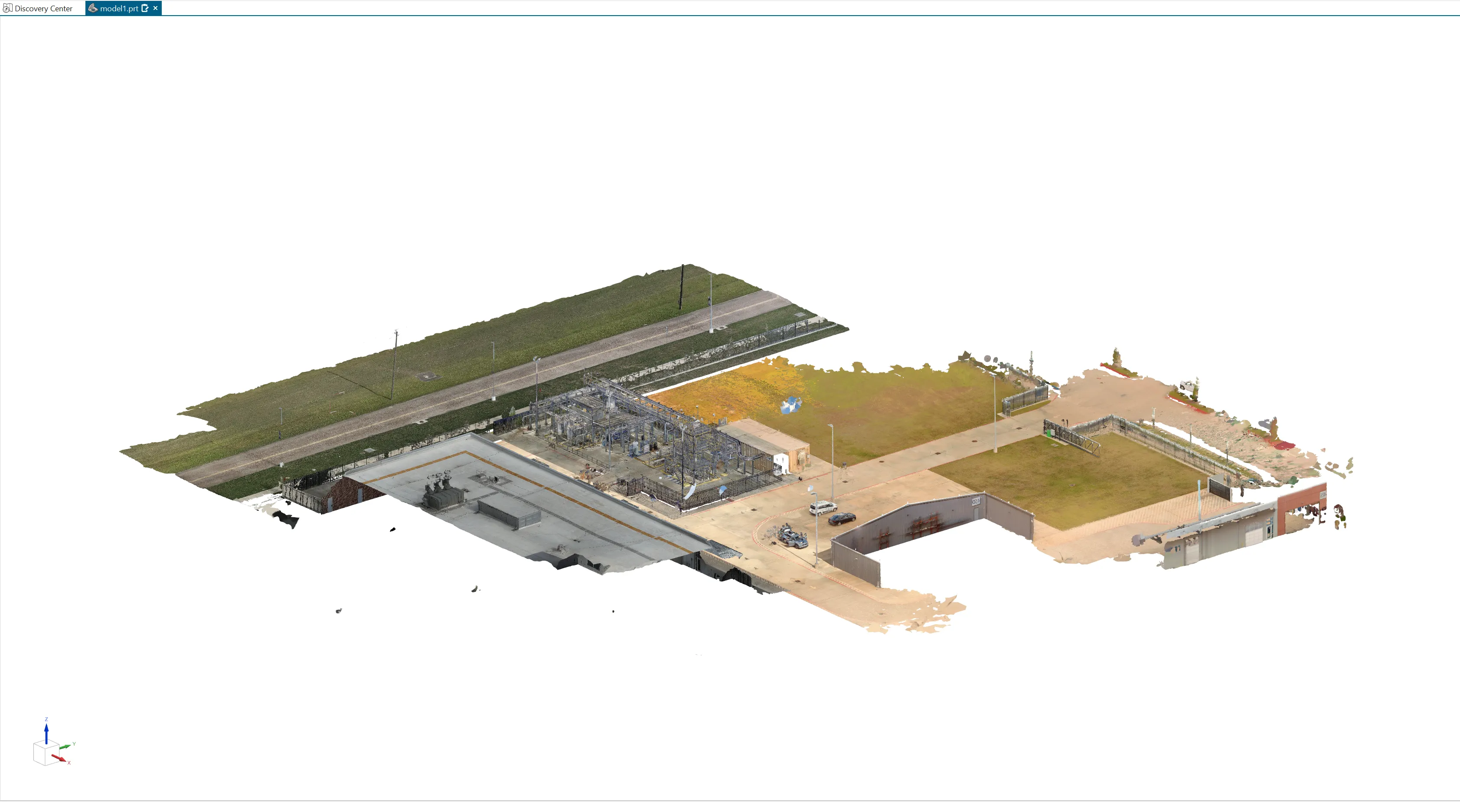
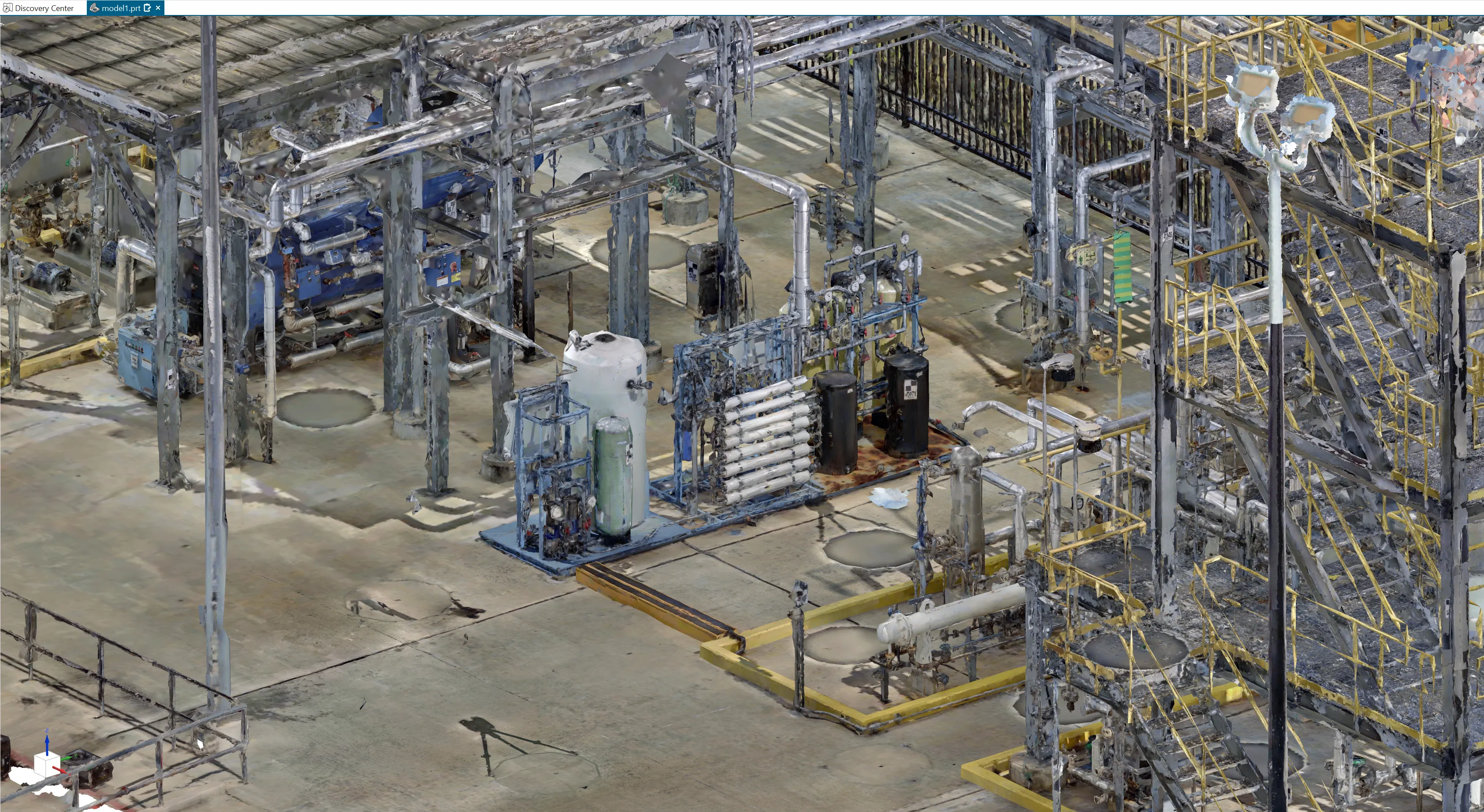
Abschnitt betitelt „Umgebungsanzeige“Das Environment Display-Tool streamt das ausgewählte RealityTwin direkt in die aktive 3D-Ansicht und liefert sofortigen Standortkontext für Ihr Projekt.
-
Umgebung zeigen / verstecken
Klicken Sie auf Display Environment, um die Umgebung in der aktuellen Ansicht zu streamen und anzuzeigen.
Sobald sie aktiv ist, ändert sich die Schaltfläche zu Hide Environment, sodass Sie das Umgebungs-Overlay mit einem einzigen Klick entfernen können. -
In-Memory-Streaming
Die Umgebung wird vollständig im Speicher gestreamt, ohne Dateien auf der Festplatte zu erstellen oder zu laden, was eine schnelle Interaktion und minimale Auswirkungen auf Systemressourcen gewährleistet. -
Ansichtsabhängige Verfeinerung
Die Szene wird je nach Kameraposition schrittweise verfeinert, wodurch die visuelle Qualität dort verbessert wird, wo es wichtig ist, und gleichzeitig eine flüssige Performance bleibt.
Details zu Rendering-Optionen, HLOD-Verhalten und Leistungsgrenzen finden Sie in der Dokumentation zu Umgebungseinstellungen.
Vermögensverwalter
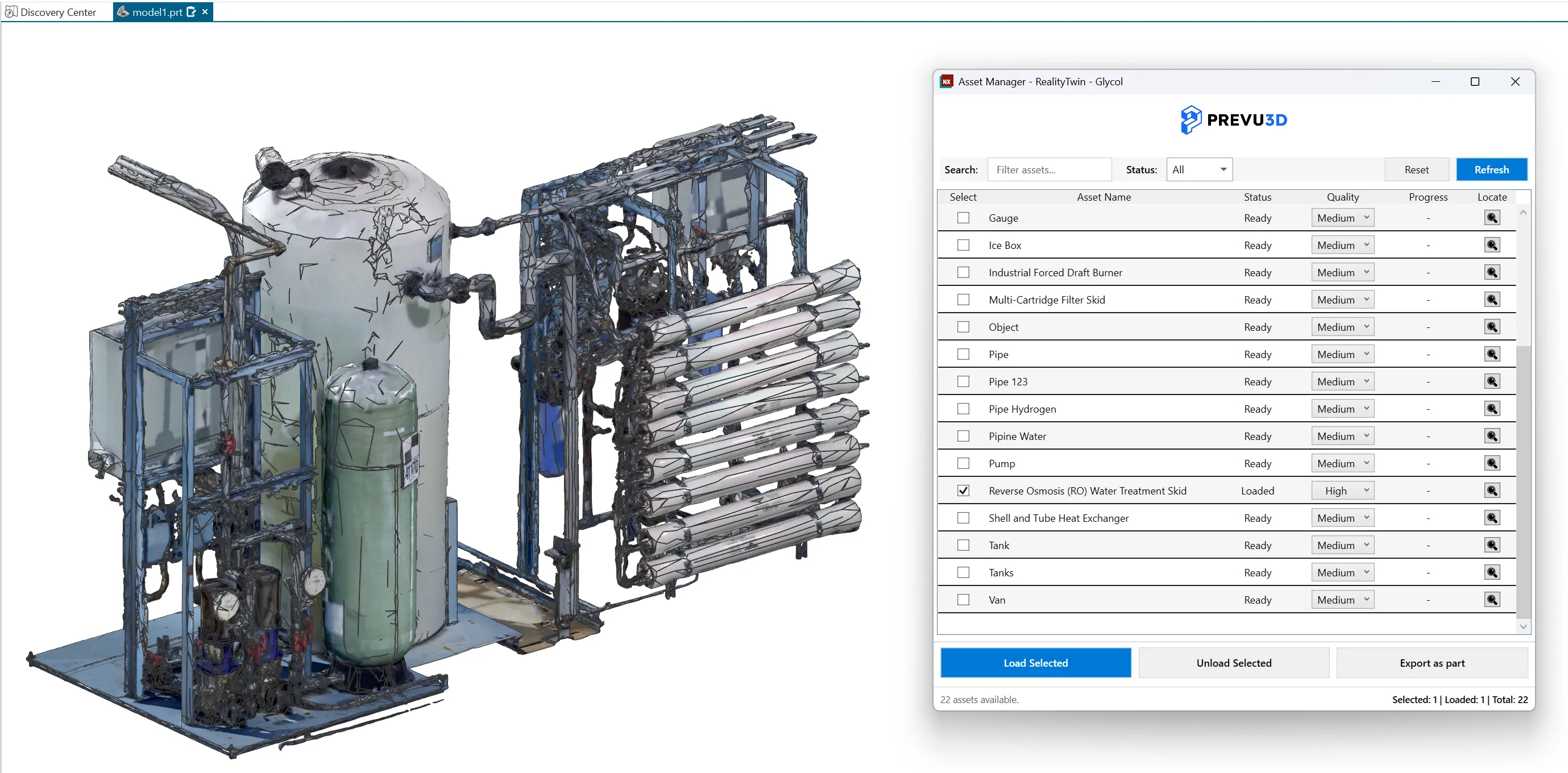
Abschnitt betitelt „Vermögensverwalter“Klicken Sie im Prevu3D-Ribbon auf Manage Assets, um das andockbare Asset Manager-Panel zu öffnen. Es ermöglicht Ihnen, Assets aus dem ausgewählten RealityTwin in Ihr NX-Modell zu suchen, zu verwalten und zu importieren. Assets können unabhängig vom Umgebungs-Overlay geladen werden.
Vermögensbetrieb
Abschnitt betitelt „Vermögensbetrieb“-
Load Selected
Laden Sie die ausgewählten Assets in die aktive NX-Ansicht. -
Unload Selected
Entfernen Sie die ausgewählten Assets aus der Szene, falls sie aktuell geladen sind. -
Export as part
Exportieren Sie die ausgewählten Assets als NX-Teile.
Exportierte Teile sind auf der Festplatte neben der aktuellen Projektdatei verfügbar. -
Locate
Bewegen Sie die Kamera so, dass sie auf das ausgewählte Asset fokussiert.
Das Asset muss in der Szene geladen sein, damit diese Aktion verfügbar ist.
Globale Maßnahmen
Abschnitt betitelt „Globale Maßnahmen“-
Refresh
Laden Sie die Asset-Liste vom RealityTwin neu, um das Panel mit den neuesten Daten zu synchronisieren. -
Reset
Stellen Sie den Asset Manager in seinen Standardzustand zurück.
Asset-Filterung
Abschnitt betitelt „Asset-Filterung“-
Search
Filtern Sie Assets nach Namen. -
Statusfilter
Filtern Sie Assets nach ihrem aktuellen Zustand.
Betriebsrückmeldung
Abschnitt betitelt „Betriebsrückmeldung“-
Fortschrittsspalte
Zeigt den Fortschritt laufender Operationen für jedes Asset an. -
Statusübersicht
Zeigt die Anzahl der verfügbaren, ausgewählten und geladenen Assets an.
Für Konfigurationsoptionen wie Asset-Qualität, Positionierung und Importverhalten siehe die Dokumentation zu Asset-Einstellungen.
Arbeitsbereich
Abschnitt betitelt „Arbeitsbereich“Klicken Sie im Prevu3D-Ribbon auf Working Areas, um das andockbare Panel zu öffnen. Die Werkzeuge ermöglichen es Ihnen, einen fokussierten Ausschnitt der RealityTwin-Geometrie als NX-Körper zu laden, anstatt die gesamte Umgebung zu streamen. Das ist nützlich, wenn Sie an einer bestimmten Zone des Standorts arbeiten, ohne alles in den Speicher laden zu müssen.
Erstellen eines Arbeitsbereichs
Abschnitt betitelt „Erstellen eines Arbeitsbereichs“Verwenden Sie das Working Areas-Panel, um einen Arbeitsbereich zu definieren und zu laden. Wählen Sie vor dem Erstellen die Lade-Quality (Low / Medium / High).
-
From View
Lädt die in der aktuellen NX-Ansicht sichtbare Geometrie als Arbeitsbereich. -
Place Box / Apply Box
Klicken Sie auf Place Box, um eine durchscheinende 3D-Box (mit dem Namen „Working Area Bounds“) in das aktive Teil einzufügen. Verschieben und skalieren Sie sie mit den Standard-NX-Manipulationswerkzeugen, um den gewünschten Bereich einzuschließen, und klicken Sie dann auf Apply Box, um die Geometrie innerhalb dieser Grenzen zu laden.
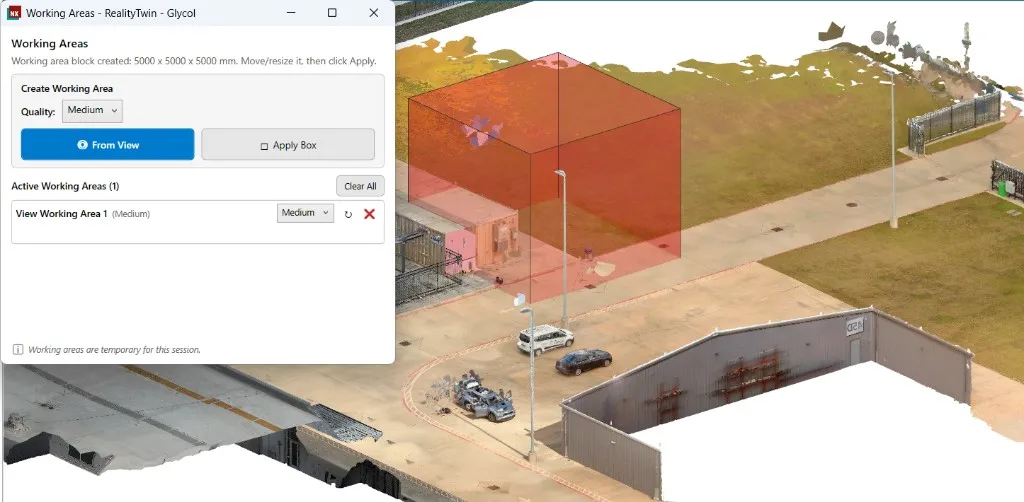
Aktive Arbeitsbereiche
Abschnitt betitelt „Aktive Arbeitsbereiche“Jeder geladene Arbeitsbereich erscheint in der Liste unter Active Working Areas.
-
Qualitäts-Dropdown - Ändern Sie die Zielqualität für diesen Arbeitsbereich.
-
Neu laden (↻) - Den Arbeitsbereich in der aktuell ausgewählten Qualität neu abrufen.
-
Entfernen (✖) - Diesen Arbeitsbereich löschen und dessen Körper aus der Szene entfernen.
-
Auf eine Zeile klicken - Hebt die Körper dieses Arbeitsbereichs in der NX-Ansicht hervor.
-
Doppelklick auf eine Zeile - Den Arbeitsbereich umbenennen.
-
Abbrechen (✖ während des Ladens) - Einen laufenden Ladevorgang abbrechen.
-
Clear All - Alle Arbeitsbereiche auf einmal entfernen, einschließlich einer ausstehenden Box.
Einstellungen
Abschnitt betitelt „Einstellungen“Nutzen Sie das Menü Settings, um das Verhalten, die Performance und das Aussehen des Prevu3D-Plugins anzupassen.
Die Settings sind in vier Hauptbereiche gegliedert: Allgemein, Umgebung, Assets und Arbeitsbereich.
Allgemeines
Abschnitt betitelt „Allgemeines“Allgemeine Einstellungen steuern das Gesamtverhalten und Erscheinungsbild des Plugins.
-
Thema
Wählen Sie das visuelle Thema des Plugins aus:-
Light
-
Dark
-
-
Texture overlay
Wenn aktiviert, werden Texturen auf der Overlay-Geometrie angezeigt. Wenn deaktiviert, werden nur Vertexfarben gezeigt.
Die Umgebungseinstellungen steuern, wie der RealityTwin gestreamt und in der 3D-Ansicht angezeigt wird.
-
Triangle Budget
Legt das Zielniveau geometrischer Details für die gestreamte Umgebung fest.
Höhere Werte erhöhen die visuelle Genauigkeit, erfordern aber mehr Systemressourcen (RAM, GPU und CPU). Der Standardwert ist 10.000.000. Wenn die Navigation ruckelig wird, senken Sie diesen Wert. -
Systemstatistiken
Zeigt Echtzeit-Leistungsindikatoren an, darunter:-
Triangle Count
-
Last Frame Time
Diese Kennzahlen helfen zu beurteilen, ob die aktuellen Umgebungseinstellungen für Ihre Hardware- und Leistungserwartungen geeignet sind.
-
Asset-Einstellungen definieren, wie einzelne Objekte in NX geladen und importiert werden.
Asset-Qualitätsstufen
Abschnitt betitelt „Asset-Qualitätsstufen“Jede Asset-Qualitätsstufe wird durch eine Ziel-Dreieckszahl definiert, sodass Sie visuelle Details und Leistung ausbalancieren können.
-
Dreiecke von niedriger Qualität
Legt die maximale Anzahl der Dreiecke fest, die für Assets mit niedriger Qualität geladen werden. -
Dreiecke mittlerer Qualität
Legt die maximale Anzahl der Dreiecke fest, die für Assets in mittlerer Qualität geladen werden. -
Hochwertige Dreiecke
Legt die maximale Anzahl der Dreiecke fest, die für Assets in hoher Qualität geladen werden.
Jeder Wert kann einzeln auf seinen Standard zurückgesetzt werden.
Standard-Asset-Verhalten
Abschnitt betitelt „Standard-Asset-Verhalten“- Standardqualität
Definiert das Standardqualitätsniveau, das beim Laden von Assets verwendet wird.
Arbeitsbereich
Abschnitt betitelt „Arbeitsbereich“Die Arbeitsbereich-Einstellungen legen das Dreiecks-Budget pro Qualitätsstufe fest, das beim Laden von Arbeitsbereichen verwendet wird. Höhere Werte erzeugen mehr geometrische Details, benötigen aber mehr Ladezeit.
-
Dreiecke von niedriger Qualität
Maximale Anzahl an Dreiecken, die beim Laden eines Arbeitsbereichs in niedriger Qualität verwendet werden. -
Dreiecke mittlerer Qualität
Maximale Anzahl an Dreiecken, die beim Laden eines Arbeitsbereichs in mittlerer Qualität verwendet werden. -
Hochwertige Dreiecke
Maximale Anzahl an Dreiecken, die beim Laden eines Arbeitsbereichs in hoher Qualität verwendet werden.
Jeder Wert kann einzeln auf seinen Standard zurückgesetzt werden.
Klicken Sie im Prevu3D-Band auf About, um einen Dialog mit folgenden Angaben zu öffnen:
-
die installierte Version des Plugins,
-
ein Link auf den User Guide,
-
ein Link auf die Privacy Policy von Prevu3D,
-
das Log file der aktuellen Sitzung.
Klicken Sie auf den Pfad der Protokolldatei, um den zugehörigen Ordner im Datei-Explorer mit ausgewählter Datei zu öffnen. Das Plugin schreibt pro NX-Sitzung eine Protokolldatei nach %APPDATA%\Prevu3D\RealityConnectNx\Logs und behält die fünf neuesten. So steht das Protokoll einer früheren Sitzung noch zur Verfügung, wenn Sie ein Problem melden.