
用户指南
RealityConnect for NX 旨在弥合高保真数字孪生与你的 CAD 环境之间的鸿沟。它使你能够将大规模实景采集数据直接流式传输到 NX 中而不耗尽系统资源,并为资产管理提供简化的界面。
访问你的数据
Section titled “访问你的数据”要访问你的数据,你必须先建立到 Prevu3D 的连接。
-
在 NX 中,点击 Prevu3D 功能区中的 Connect 按钮。
Web 浏览器将打开并将你重定向到 Prevu3D 身份验证页面。 -
在你的 Web 浏览器中,如有需要,登录你的 Prevu3D 账户。
-
在 Web 浏览器中,授权该插件访问你组织的数据。
-
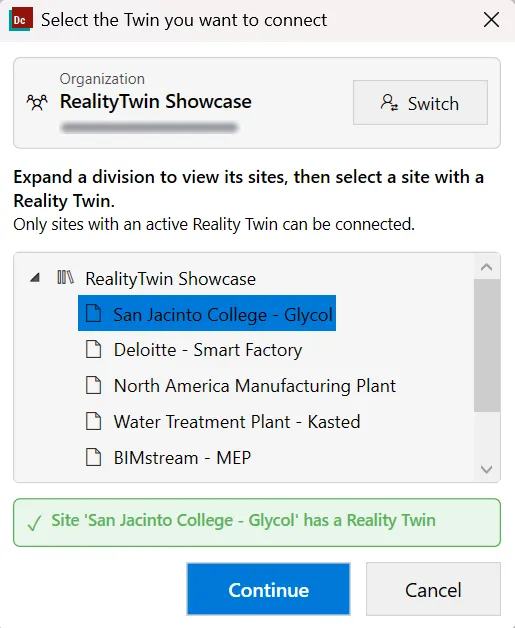
回到 NX 中,连接对话框会打开,页眉中显示你的 Organization 和已登录账户。选择:
-
Division,
-
然后是包含所需 RealityTwin 的 Site。
-
-
点击 Continue 以确认连接。
-
连接后,Display Environment、Manage Assets 和 Working Areas 按钮将变为可用。这些操作需要打开一个 NX 部件。
连接问题排查
Section titled “连接问题排查”RealityConnect 会通过 Windows 证书存储验证其安全连接,并遵循 Windows 中定义的代理配置,因此在使用代理或检查 TLS 流量的企业网络中也能可靠连接。
如果登录无法完成,插件会指出无法访问的地址,并显示一份可通过 Details 展开的报告。报告中列出了每个已测试地址及其结果、当前使用的代理配置,以及连接时提供的证书颁发机构。报告还包含需要通过 HTTPS(端口 443)放行的主机列表,你可以直接转交给 IT 团队。
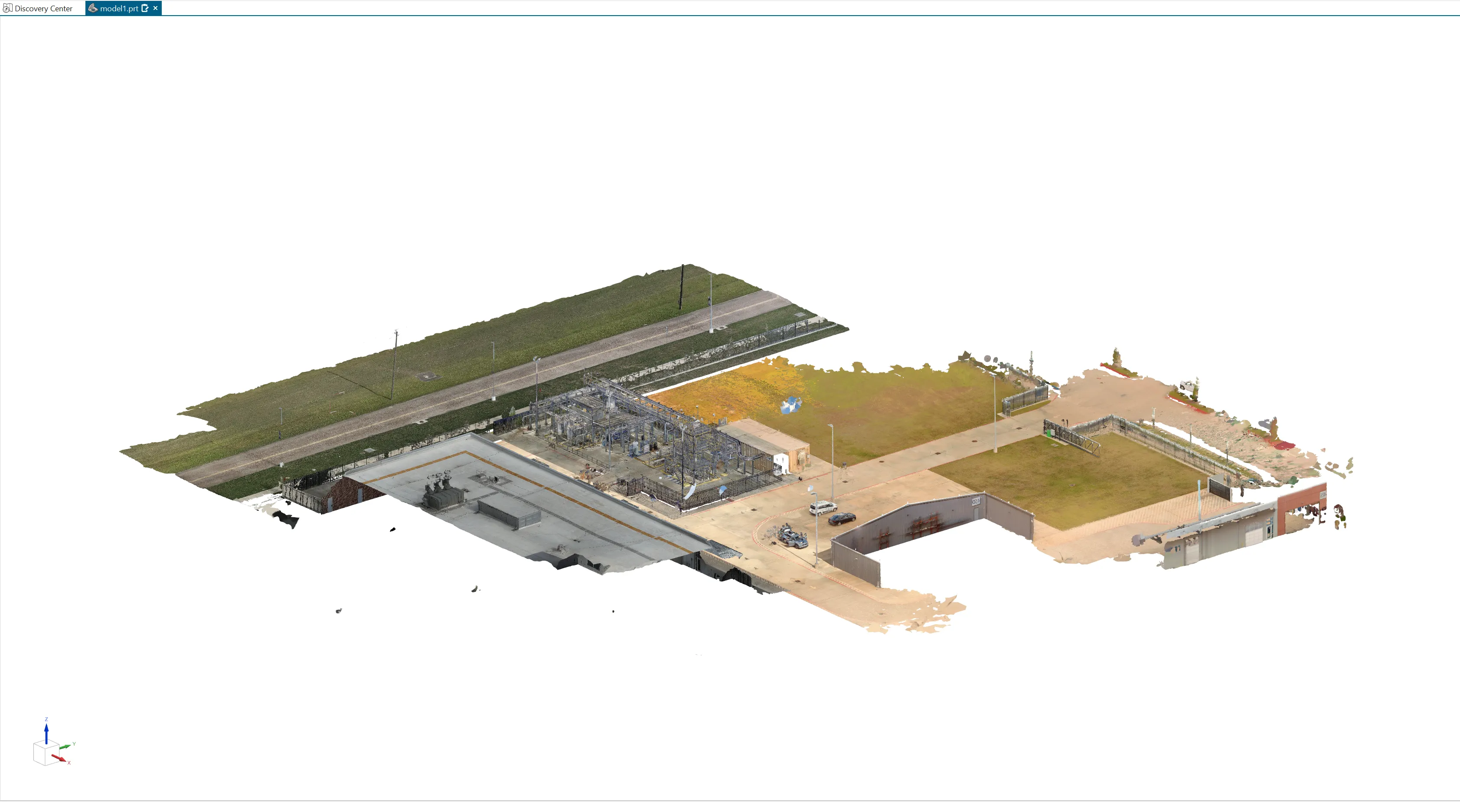
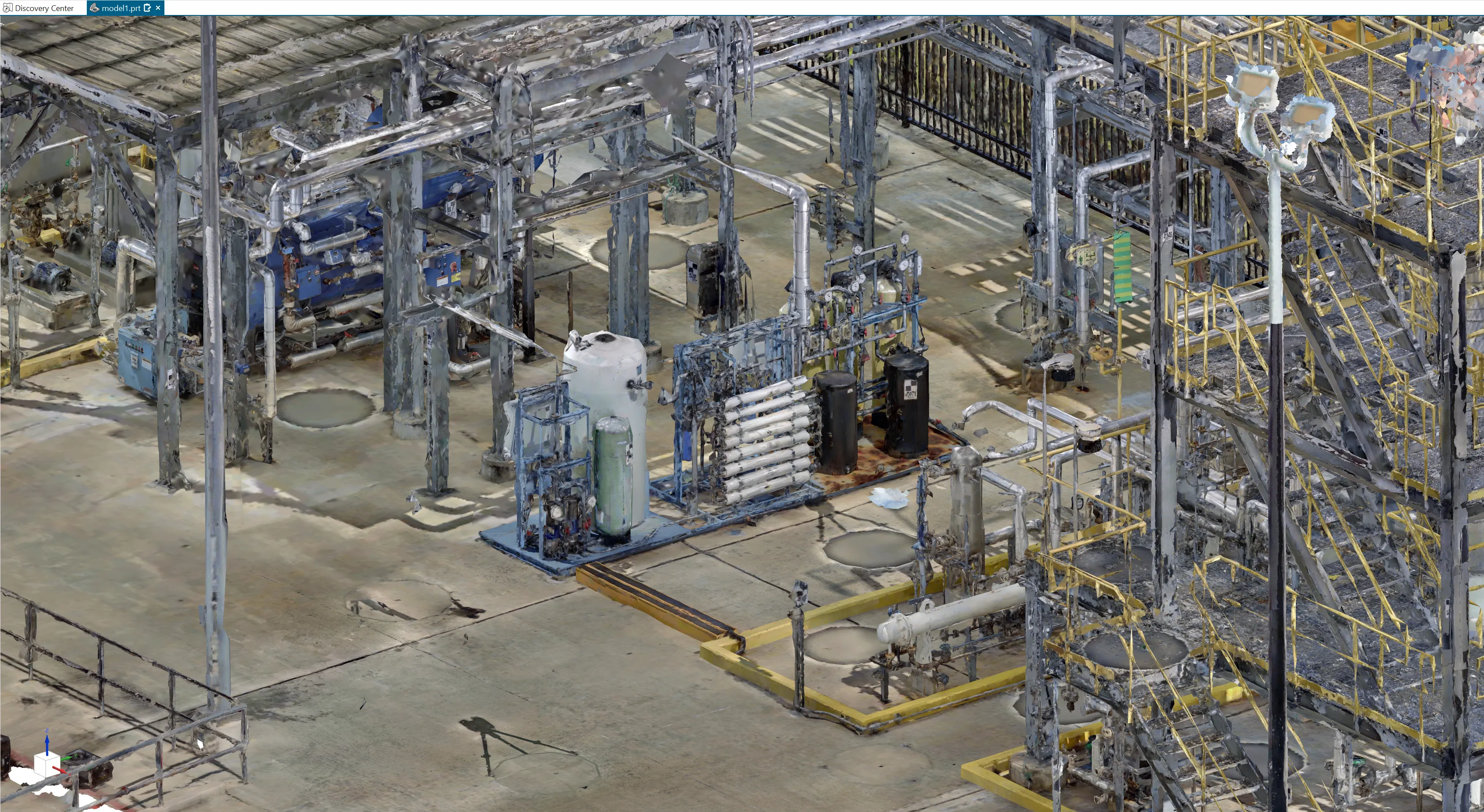
Environment Display 工具将所选的 RealityTwin 直接流式传输到活动的 3D 视图中,为你的项目提供即时的站点上下文。
-
显示 / 隐藏环境
点击 Display Environment 以在当前视图中流式传输并显示环境。
激活后,该按钮变为 Hide Environment,允许你一键移除环境叠加层。 -
内存流式传输
环境完全在内存中流式传输,不在磁盘上创建或加载文件,从而确保快速交互并将对系统资源的影响降至最低。 -
视图相关的细化
场景根据相机位置逐步细化,在关键之处提升视觉质量,同时保持流畅的性能。
有关渲染选项、HLOD 行为和性能限制的详情,请参阅环境设置文档。
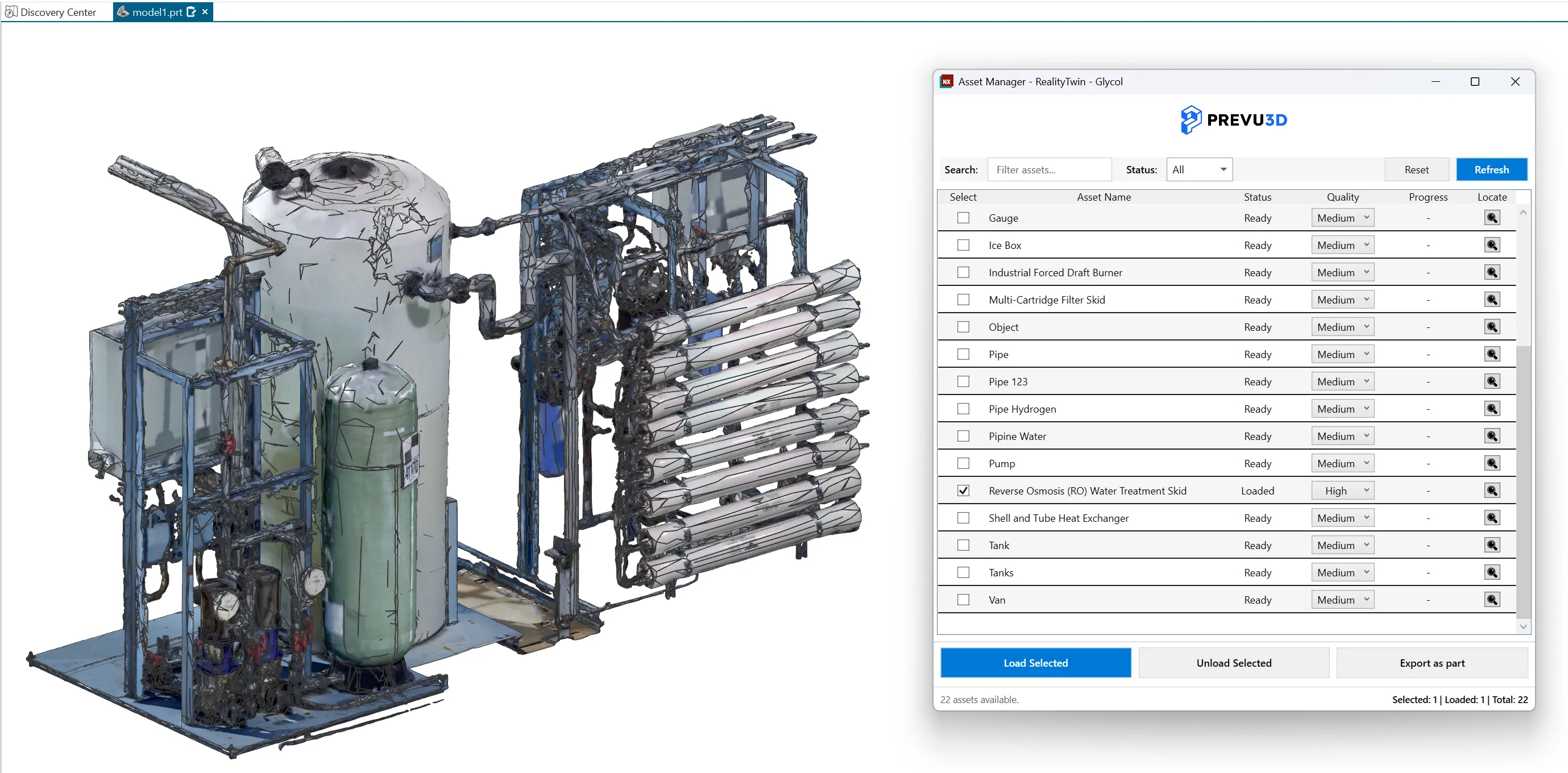
点击 Prevu3D 功能区中的 Manage Assets 可打开可停靠的 Asset Manager 面板。它允许你浏览、管理所选 RealityTwin 中的资产,并将其导入你的 NX 模型。资产可以独立于环境叠加层进行加载。
使用每一行的复选框选择资产,或使用列标题中的复选框,选择或取消选择当前搜索和状态筛选器所显示的所有资产。
-
Load Selected
将所选资产加载到活动的 NX 视图中。 -
Unload Selected
如果所选资产当前已加载,则将其从场景中移除。 -
Export as part
将所选资产导出为 NX 部件。
导出的部件位于当前项目文件旁边的磁盘上。 -
Locate
移动相机以聚焦所选资产。
此操作需要资产已加载到场景中才可用。
-
Refresh
从 RealityTwin 重新加载资产列表,使面板与最新数据同步。 -
Reset
将 Asset Manager 恢复到其默认状态。
-
Search
按名称筛选资产。 -
Status filter
根据资产的当前状态筛选资产。
-
Progress column
显示每个资产正在进行的操作的进度。 -
Status summary
显示可用、已选和已加载资产的数量。
有关资产质量、定位和导入行为等配置选项,请参阅资产设置文档。
点击 Prevu3D 功能区中的 Working Areas 可打开可停靠面板。这些工具让你能够将 RealityTwin 几何体的一个聚焦部分作为 NX 实体加载,而不是流式传输整个环境。当你在站点的特定区域工作而无需将所有内容加载到内存中时,这非常有用。
创建工作区域
Section titled “创建工作区域”使用 Working Areas 面板来定义和加载工作区域。在创建之前选择加载 Quality(Low / Medium / High)。
-
From View
将当前 NX 视图中可见的几何体作为工作区域加载。 -
Place Box / Apply Box
点击 Place Box 以将一个半透明的 3D 框(名为 “Working Area Bounds”)插入活动部件中。使用标准 NX 操作工具移动并调整其大小以包围你想要的区域,然后点击 Apply Box 以加载这些边界内的几何体。
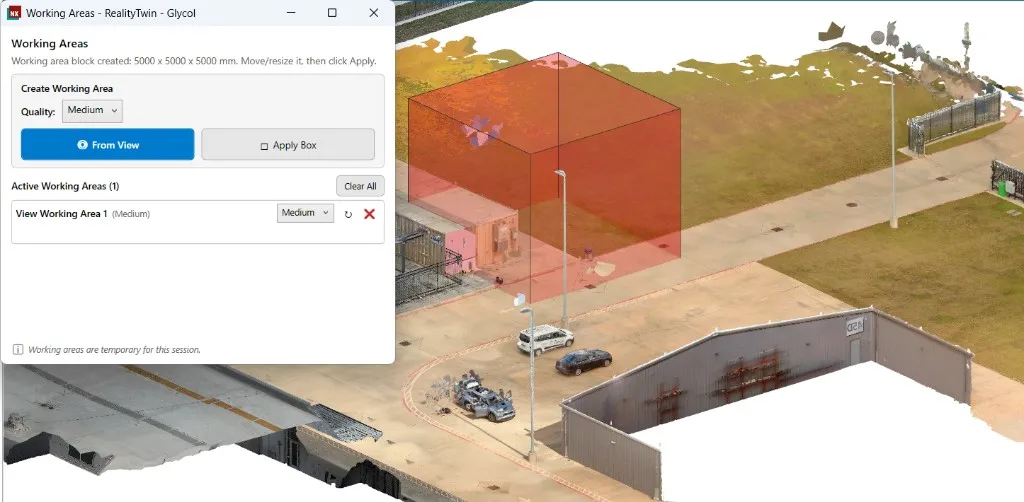
活动工作区域
Section titled “活动工作区域”每个已加载的工作区域都出现在 Active Working Areas 下的列表中。
-
Quality 下拉菜单 - 更改此工作区域的目标质量。
-
Reload (↻) - 以当前所选质量重新获取工作区域。
-
Remove (✖) - 删除此工作区域并从场景中移除其实体。
-
点击某一行 - 在 NX 视图中高亮显示该工作区域的实体。
-
双击某一行 - 重命名工作区域。
-
Cancel(加载期间的 ✖) - 取消正在进行的加载。
-
Clear All - 一次性移除所有工作区域,包括任何待处理的框。
使用 Settings 菜单自定义 Prevu3D 插件的行为、性能和外观。
设置分为四个主要部分:General、Environment、Assets 和 Working Area。
常规设置控制插件的整体行为和外观。
-
Theme
选择插件的视觉主题:-
Light
-
Dark
-
-
Texture overlay
启用时,纹理会显示在叠加几何体上。禁用时,仅显示顶点颜色。
环境设置控制 RealityTwin 在 3D 视图中的流式传输和显示方式。
-
Triangle Budget
设置流式传输环境的目标几何细节层次。
较高的值会提升视觉保真度,但需要更多系统资源(RAM、GPU 和 CPU)。默认值为 4,000,000。如果导航变得卡顿,请降低此值。 -
System Statistics
显示实时性能指标,包括:-
Triangle Count
-
Last Frame Time
这些指标有助于评估当前环境设置是否适合你的硬件和性能预期。
-
资产设置定义单个对象如何加载和导入 NX。
资产质量层级
Section titled “资产质量层级”每个资产质量层级由目标三角形数量定义,让你能够在视觉细节和性能之间取得平衡。
-
Low Quality Triangles
设置以低质量加载的资产所用三角形的最大数量。 -
Medium Quality Triangles
设置以中等质量加载的资产所用三角形的最大数量。 -
High Quality Triangles
设置以高质量加载的资产所用三角形的最大数量。
每个值都可以单独重置为其默认值。
默认资产行为
Section titled “默认资产行为”- Default Quality
定义加载资产时默认使用的质量层级。
工作区域设置定义加载工作区域时每个质量层级使用的三角形预算。较高的值会产生更多几何细节,但加载时间更长。
-
Low Quality Triangles
以低质量加载工作区域时使用的最大三角形数量。 -
Medium Quality Triangles
以中等质量加载工作区域时使用的最大三角形数量。 -
High Quality Triangles
以高质量加载工作区域时使用的最大三角形数量。
每个值都可以单独重置为其默认值。
点击 Prevu3D 功能区中的 About,将打开一个对话框,其中显示:
-
已安装的插件版本,
-
User Guide 的链接,
-
Prevu3D Privacy Policy 的链接,
-
当前会话的 Log file。
点击日志文件路径可在文件资源管理器中打开所在文件夹并选中该文件。插件为每个 NX 会话在 %APPDATA%\Prevu3D\RealityConnectNx\Logs 中写入一个日志文件,并保留最近的 5 个,因此在你报告问题时,先前会话的日志仍然可用。