
使用 RealityAsset
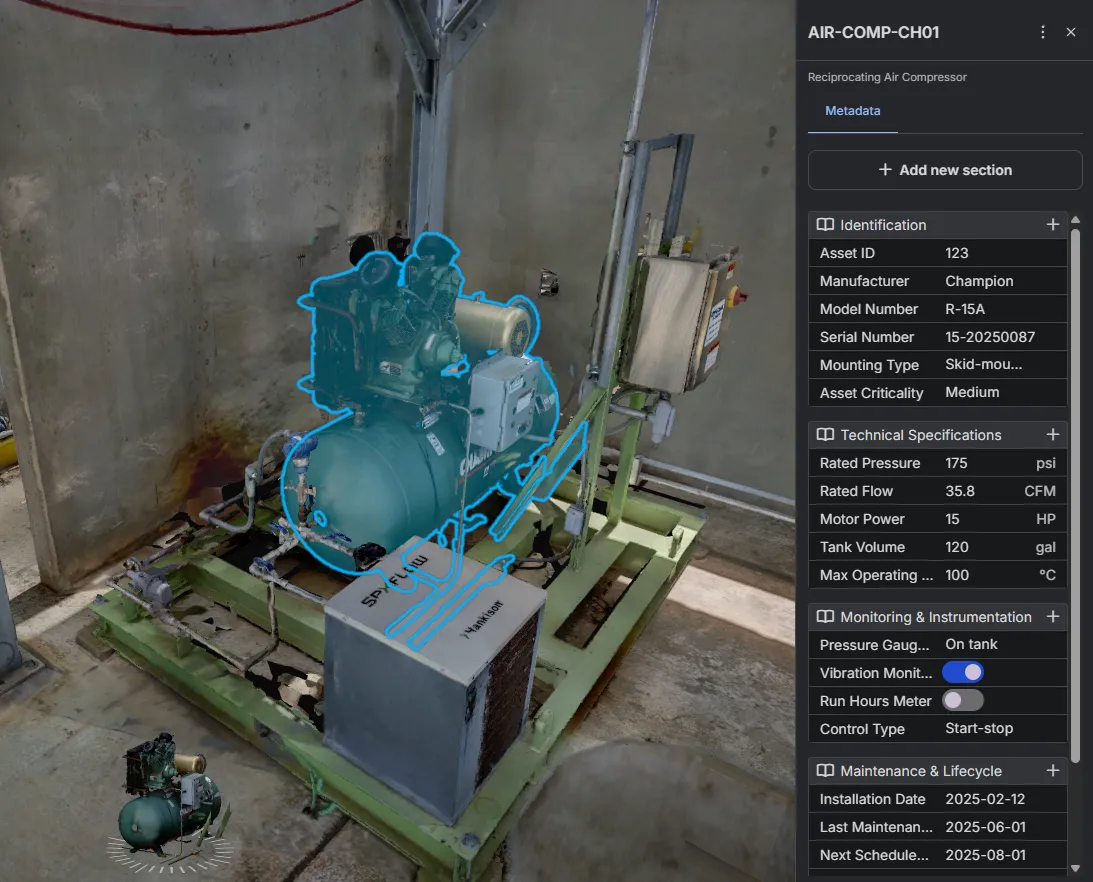
RealityAsset 将视觉元素与数据连接起来,允许用户使用 multi-box 和魔杖等工具定义和优化资产。用户可以使用自定义属性、技术细节来增强资产。
什么是 RealityAsset?
Section titled “什么是 RealityAsset?”RealityAsset 是我们解决方案中的构建块,它持有视觉层(即网格)与资产底层参数化之间的智能关联。在视觉方面,用户可以使用我们的工具箱(带转盘的 Multi-box、管道和魔杖)在 3D 环境中空间地定义各种形状和大小的资产。通过用户定义的资产设置,用户可以添加任何所需信息来丰富 RealityAsset——从技术规格、检查信息、用户手册到指向其他系统的链接。
Multi-box 创建
Section titled “Multi-box 创建”你可以使用 multi-box 工具定义资产。从工具栏中,使用 Create RealityAsset。
你可以添加多个框来定义你的资产。这允许无限制地选择任何形状的对象。可以使用手柄移动和调整框的大小。
预览窗口允许你从多个视角查看框的内容。支持各种视角,包括顶视图、前视图、右视图、等轴测和轨道,提供全面的可视化选项。
手动管道创建
Section titled “手动管道创建”你可以使用手动管道创建工具定义资产。从工具栏中,使用 Define Pipe RealityAsset。
它如何工作?
-
打开工具,导航到工具栏并选择 Define Pipe RealityAsset 以激活手动管道创建模式。
-
点击以放置管道的起点。
-
继续点击以添加后续点,创建管道的所需路径。
-
定义路径后,调整管道的直径。
-
使用直径输入字段或滑块设置管道大小。
-
确保直径符合你的特定管道。
-
-
查看管道的路径和直径。
-
点击 Confirm 以完成管道的创建。
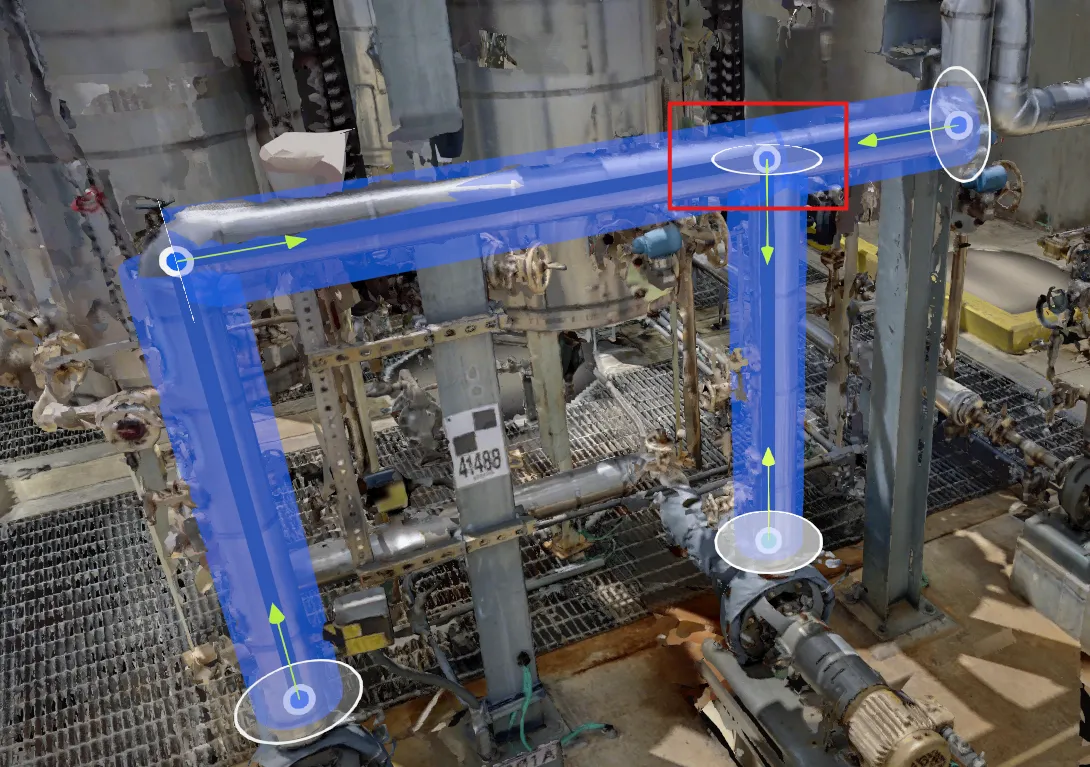
手动管道创建工具还允许你轻松创建分支,这是具有多个支线的复杂网络的一项基本功能。
要创建分支:
-
选择手柄:在现有管道上选择你想要开始分支的所需手柄。手柄是指示可以添加扩展的点的视觉提示。
-
扩展新段:通过沿着管道点击,从所选手柄定义新的管道段以形成分支。
你可以使用魔杖工具定义资产。从工具栏中,使用 Asset Magic Wand。
它如何工作?
-
将自己定位到面向你想要选择的对象
-
静止不动,直到选择状态变为绿色
-
你的鼠标下方将出现一个蓝色遮罩,以查看可以选择的内容
-
按下所需的遮罩
-
重复,直到你选择了资产的所有所需部分
-
按 Next Step
在你选择之后,将自动创建多个框以涵盖所选区域。下一步将带你回到 multi-box 工作流程,以在需要时微调框。