
基本 3D 形状
3D library 允许你在你的空间中绘制 2D 和 3D 形状。它可用于验证间隙或填充空白空间。
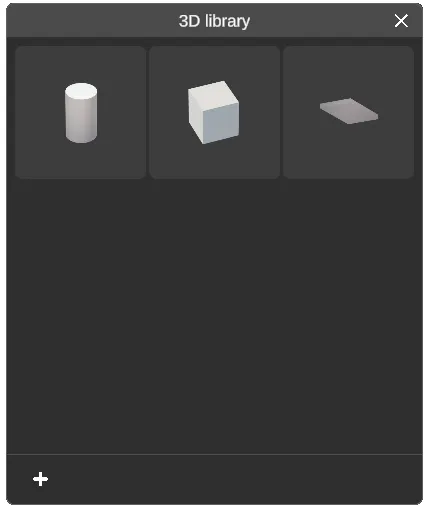
绘制基本形状
Section titled “绘制基本形状”RealityPlan 提供三种基本形状:圆柱体、立方体和平面。要放置形状:
-
从工具栏打开 3D library。
-
选择你想要放置的形状。
-
对于圆柱体或立方体,点击环境以插入形状。
-
对于平面,多次点击环境以绘制形状的轮廓。再次点击第一个点或按
Enter以完成轮廓定义。
-
-
你可以使用形状周围的手柄调整形状的大小和位置。你还可以通过在键盘上按
R显示额外的手柄。
着色和添加纹理
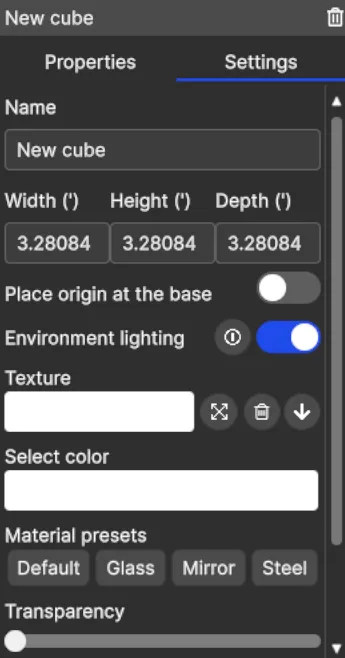
Section titled “着色和添加纹理”你可以使用形状的设置面板轻松地为形状的面添加纹理和着色:
-
点击纹理框以打开纹理库,并将纹理应用于形状。你可以使用 import material 按钮导入外部纹理。纹理还支持视频播放。
- 支持的文件扩展名:png、jpg、jpeg 和 mp4。
-
点击纹理框旁边的 stretch texture 按钮以在形状上重复或扩展纹理。
-
点击 Select color 框以更改形状的颜色。然后你可以选择自定义颜色或直接从环境中选取一种。
-
使用 Material presets 设置简单的基于物理的渲染材质(例如玻璃、镜子、钢)。
-
通过调整透明度、光滑度和金属度滑块设置高级 PBR 属性
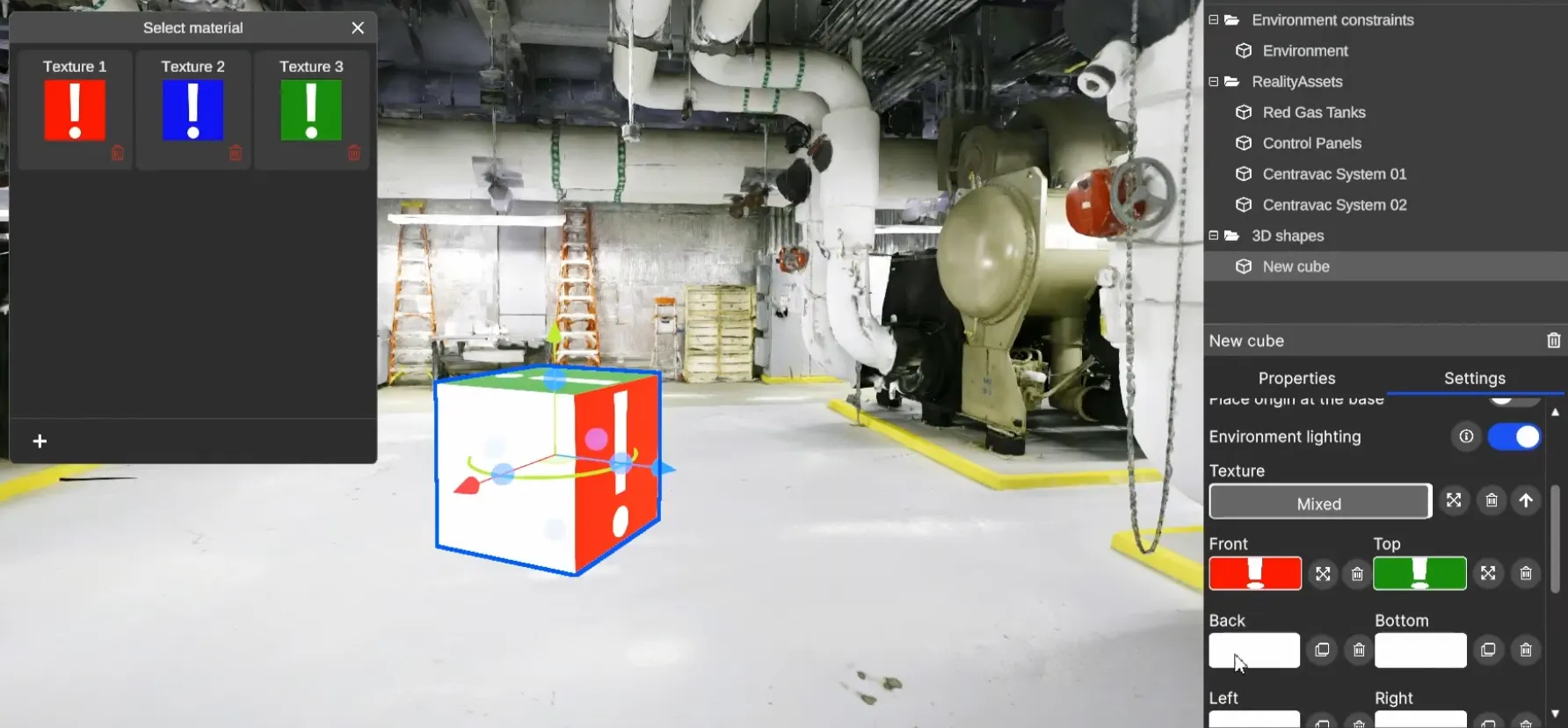
特定面纹理(立方体图元)
Section titled “特定面纹理(立方体图元)”使用 Modify textures on individual sides 按钮将不同的纹理应用于立方体图元的每个面。这允许更精确的视觉表示——例如在一侧显示参考图像(例如货架)——同时保持其余面中性或拥有自己的纹理。
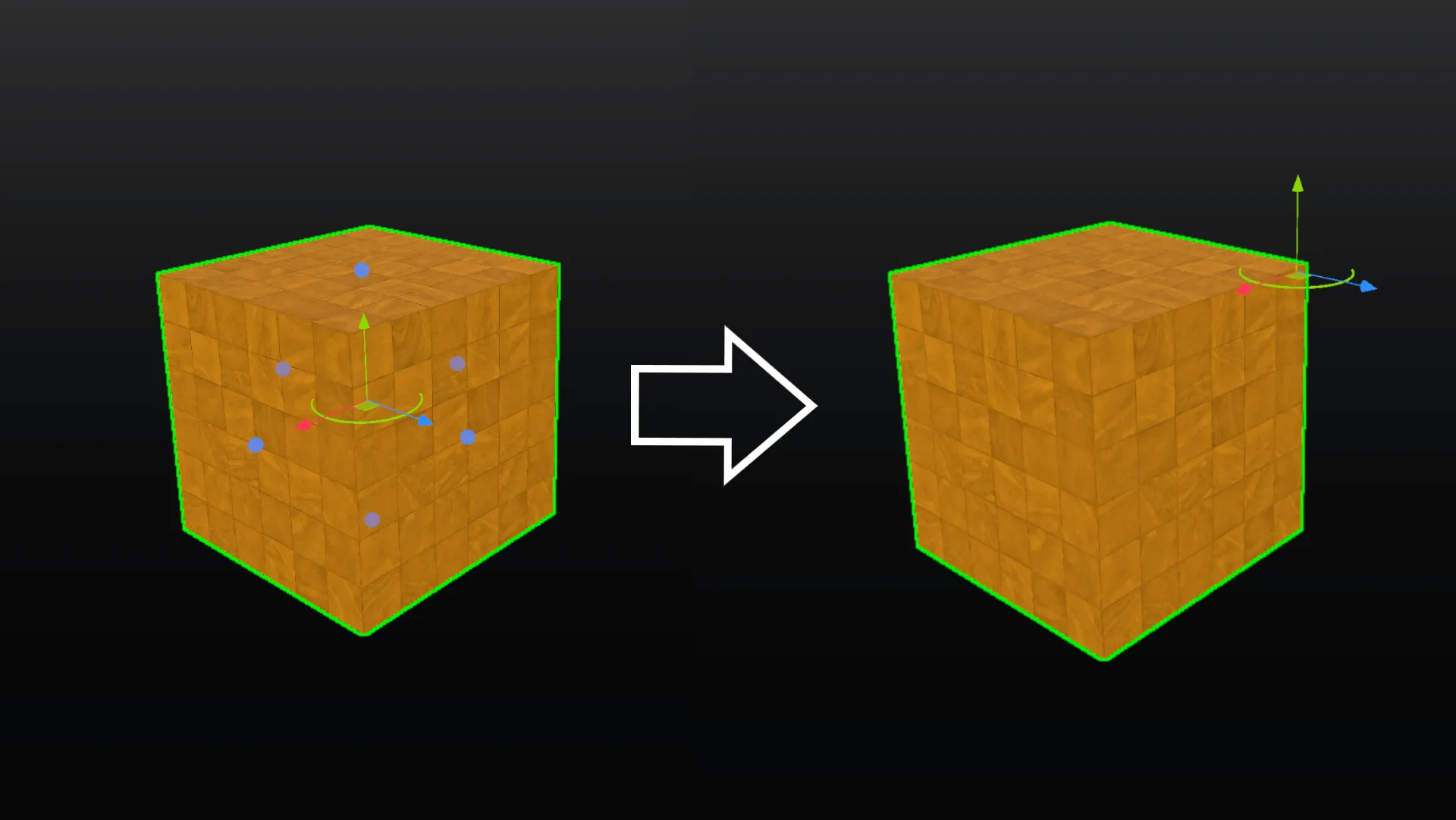
默认情况下,形状的原点位于其几何中心。该原点就是形状的枢轴点:它是与你点击的表面接触的点、形状旋转时所围绕的点,也是控制手柄出现的位置,即你抓住形状进行移动和旋转的位置。
若要改为将原点置于形状底部,请选择该形状并在其设置面板中启用 Place origin at the base。枢轴随即移到形状边界框的最低点,非常适合地板对齐或堆叠。
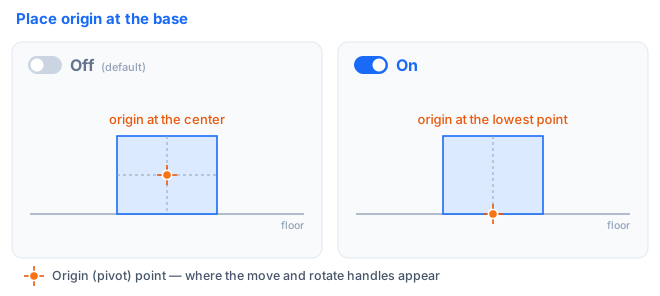
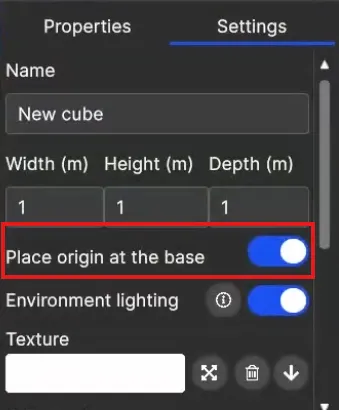
此设置对于快速一致的形状放置特别有用,无需在场景中手动调整枢轴。
高级定位:更改枢轴点
Section titled “高级定位:更改枢轴点”此工具使你能够临时更改对象的枢轴,将其放置在场景中的任何位置。这允许更精确的移动,特别是对于大型资产。
要使用此功能:
-
选择对象
-
使用鼠标
右键单击从上下文菜单中选择 Change pivot 选项。点击环境中的任何点以将枢轴重新定位到所需位置。
高级定位:使用偏移放置
Section titled “高级定位:使用偏移放置”此工具让你可以通过手动输入平移和旋转角度的偏移距离来移动形状。
要使用此功能:
-
选择对象
-
使用鼠标
右键单击从上下文菜单中选择 Use offset placement 选项。输入沿 X、Y 和 Z 轴的平移和旋转值,然后点击 Apply。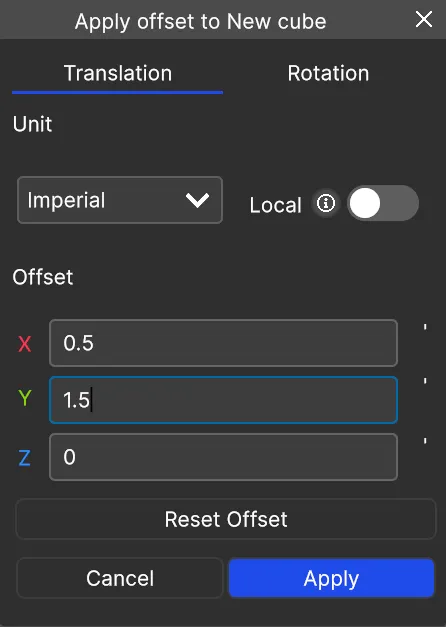
与 3D 模型类似,3D 形状可以导出。