
导出 3D
应用程序支持以多种格式导出 3D 模型。
导出 3D 对象
Section titled “导出 3D 对象”要导出对象
-
点击以选择对象
-
使用菜单 File > Export selected objects。系统会提示你选择导出对象的磁盘位置和格式。
你还可以使用所选对象属性面板或与对象关联的上下文菜单导出对象。
| 扩展名 | 类型 | 备注 |
|---|---|---|
| OBJ | MESH | 通常会与 .OBJ 文件一起导出一个 MTL 文件和一些 PNG/JPEG 纹理。 |
| DXF | CAD 表面 | 纹理中的颜色关联到每个面(DXF 不支持纹理)。较大的 DXF 可能难以在 CAD 软件中打开。 |
| TXT | 点云 | 以 X Y Z R G B NX NY NZ 格式导出。导出前会提示用户设置密度。 |
| GLB (binary GLTF) | MESH | - |
| FBX | MESH | - |
| STL | MESH | - |
| PLY | MESH | 纹理中的颜色关联到网格的每个顶点(PLY 不支持纹理) |
| RCP | 点云 | 导出前会提示用户设置密度。 |
| USDZ | MESH | - |
| JT | CAD | 兼容 Siemens JT2Go |
将一组对象导出为单个对象
Section titled “将一组对象导出为单个对象”如果你希望将多个对象导出为单个对象,你可以使用 Shift 键选择对象,然后使用 File > Export selected objects 保存并导出它们。
导出裁剪框的内容
Section titled “导出裁剪框的内容”你可以轻松地将裁剪框的内容导出为点云、3D 对象等,包括 JT 格式。首先,为你希望导出的所需区域创建裁剪。然后,在你的框上右键单击并选择 Export Content。
确认导出后,系统会提示你 Export options 面板。
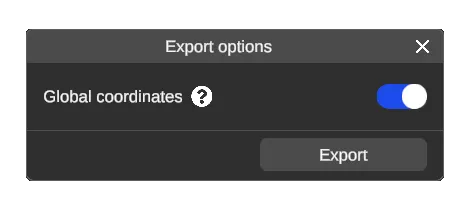
全局坐标(坐标一致性)
Section titled “全局坐标(坐标一致性)”启用全局坐标选项时,模型将在其在环境中的位置导出,否则其原点将重新居中到对象的中间。