
导出 2D
应用程序允许你轻松地从环境的切片生成 2D 平面图。你可以将生成的平面图导出为 PNG/JPEG 图像或 AutoCAD DXF。
生成单个或多图层平面图
Section titled “生成单个或多图层平面图”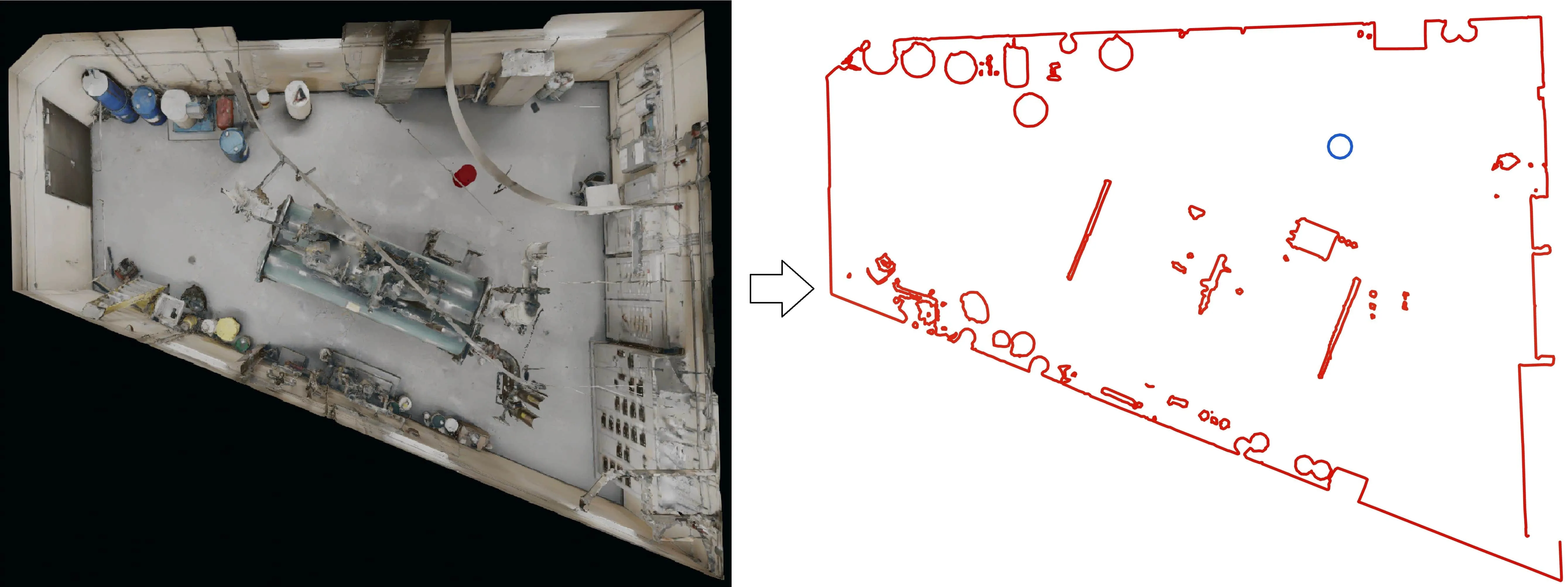
要生成平面图:
-
在工具栏中选择导出 -> 平面图工具
-
调整你想要制作平面图的切片的高度
-
选择你是否想在平面图中包含 3D 模型和测量
-
点击导出将平面图保存为图像(PNG、JPEG)或 DXF 文件(AutoCAD)
| 设置 | 作用 |
|---|---|
| 裁剪框 | 将平面图限制在一个区域内。选择环境可对整个环境进行切片,或选择一个裁剪框以仅保留其内部的内容。 |
| 多图层平面图 | 在多个高度而非单个高度上切片。各个切片不会被压平为单一轮廓,而是在生成的平面图中按各自的高度层级分别保留。会新增用于设置跨度的双滑块和平面图密度控件。 |
| 在平面图中包含形状 | 将你创建的基本体(平面、立方体、圆柱体)加入平面图 —— 参见基本 3D 形状。在 DXF 中它们以蓝色线条绘制,而环境以红色线条绘制。 |
| 在平面图中包含对象 | 加入 3D 模型——既包括通过导入 3D 添加的模型,也包括从环境中剪切并移动到别处的 RealityAssets。它们同样以蓝色线条绘制。 |
| 质量 | 选择为环境从瓦片系统加载的细节层级。高会选取可用的最精细层级,以最准确地表现几何;中选取中间层级;低选取较粗的层级,速度最快。 |
| 简化 | 一项后处理,用于减少导出折线上的点数。生成的 DXF 更轻量、更易编辑,但曲线的保真度会略有下降。 |
| 平面图高度 | 环境中切片的高度,在视口中以粉色线条表示。 |
生成正射影像(正射图像)
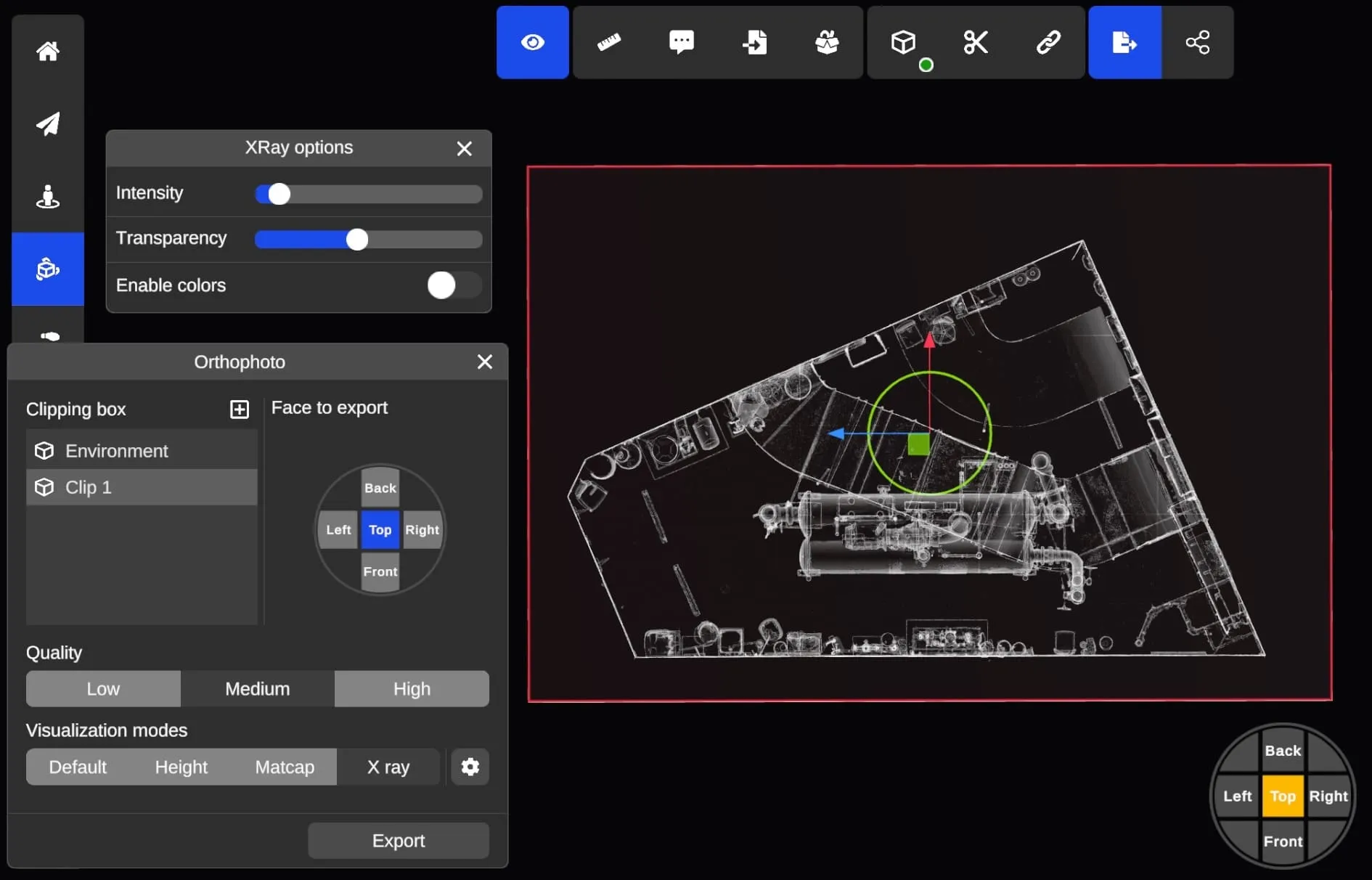
Section titled “生成正射影像(正射图像)”使用裁剪框工具,你可以使用各种可视化模式生成正射影像。使用面选择器,你可以轻松选择你想要导出为正射影像的面。
将要导出的面始终以红色高亮显示,你可以使用鼠标调整裁剪框大小来调整面导出的部分。
正射影像设置
Section titled “正射影像设置”| 设置 | 作用 |
|---|---|
| 裁剪框 | 将正射影像限制在一个区域内。选择环境可导出整个环境,或选择一个裁剪框以仅保留其内部的内容。 |
| 要导出的面 | 渲染框体的哪个面:上用于平面视图,后、左、右和前用于立面视图。 |
| 质量 | 同时设定图像的像素密度和从瓦片系统加载的细节层级。参见导出分辨率。 |
| 可视化模式 | 以默认、高度、Matcap 或 X 光着色渲染正射影像。X 光通常是最佳选择,因为它能突出在彩色点云中难以辨认的边缘和轮廓。每种模式都有自己的设置,可从选择器旁的齿轮图标打开。 |
| 透明背景 | 启用后,没有可见环境的区域将导出为透明而非黑色,便于将正射影像叠加到图纸或地图上。 |
正射影像导出支持以下格式:
| 扩展名 | 类型 | 备注 |
|---|---|---|
| PNG | 图像 | 单个图像。最长边上限为 16,384 px。 |
| PGW | 世界文件,与 PNG 一同写出 | 一个记录正射影像真实世界位置和比例的小型文本文件,使 PNG 在载入 GIS 或 CAD 软件时无需手动对齐即可落在正确的位置和尺寸上。 |
| DXF | 带 XREF 图像的 DXF | 导出为图像瓦片而非单张合并图像,因此没有分辨率上限。你可能需要在 AutoCAD 中重新加载 XREF 图像才能使它们出现。打开带 XREF 图像的 DXF 仅受 Autodesk 查看器(AutoCAD 等)支持 |
正射影像的分辨率等于所导出面的实际尺寸乘以质量设置的像素密度:
| 质量 | 最小像素密度 | 所得地面采样距离(GSD) |
|---|---|---|
| 低 | 50 px/m | 每像素 2 cm |
| 中 | 100 px/m | 每像素 1 cm |
| 高 | 200 px/m | 每像素 0.5 cm |
在中等质量下,40 m x 30 m 的面导出为 4,000 x 3,000 px,160 m x 120 m 的面导出为 16,000 x 12,000 px。
质量还决定了渲染时从瓦片系统加载的细节层级,因此高既能得到更精细的图像,也能得到对环境更详尽的表现。