
未映射的资产
如果您的资产已存放在资产管理平台中,该系统可以将它们连同名称、ID 和属性一起推送到空间中。剩下的只是指明每个资产在 3D 空间中的位置,即其方框定义。未映射的资产面板会列出这些 RealityAsset,并引导您逐个处理。
未映射的资产功能处于测试版——可按需提供。如果您的组织尚未启用该面板,请联系您的 Prevu3D 代表。
该面板可在 RealityTwin 和 RealityPlan Web 中使用。仅在满足以下条件时,它才会出现在左侧边栏中:
-
空间中至少有一个没有 3D 的 RealityAsset,并且
-
您处于草稿或 RealityPlan Project 中。已发布的 Twin 不会被直接编辑,因此请先进入草稿:您定义的资产会在您发布草稿后进入 Twin。
定义资产需要拥有编辑 RealityAsset 的权限——参见角色和权限。没有该权限时,面板会显示,但无法打开。
为什么从记录系统开始
Section titled “为什么从记录系统开始”资产管理平台已经掌握您的资产:名称、ID 和属性。它们缺少的是每个资产在物理空间中的位置。
无需在 Twin 中逐个创建资产、为其命名、填写 ID 并将其关联回记录系统,而是反过来进行:
-
记录系统通过 RealityConnect API 推送需要定位的资产,并附带其名称和属性。
-
这些资产以未映射资产的形式进入空间:它们已带有元数据以及与您系统的关联,但还没有方框定义。
-
您在未映射的资产面板中为每个资产指定方框定义,从而将其放置到 3D 空间中。
在 Twin 中只剩下空间定位这部分工作。
只要 RealityAsset 没有方框定义,它就是未映射的资产。在空间中绘制的 RealityAsset 始终带有方框定义,因此未映射的资产来自 Twin 外部。未映射的资产可能已经可以被选中并带有元数据,但它没有可以显示、移动或前往的位置。
打开未映射的资产面板
Section titled “打开未映射的资产面板”在左侧边栏中选择未映射的资产。该面板按名称列出没有 3D 的 RealityAsset。每一行都有常规的 RealityAsset 菜单,因此如果某个资产不属于此空间,您也可以从列表中将其删除。列表是共享的:当其他人定义或删除某个资产时,该资产也会从您的列表中移除。
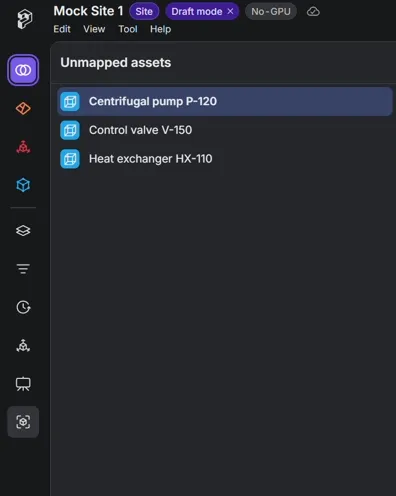
-
点击列表中的某个资产。右侧会打开资产定义面板,其中显示该资产在列表中的位置(例如 3 / 12),以及用于切换到上一个或下一个资产的箭头。
-
检查资产名称和资产类型,如有需要可进行更改。
-
在场景中围绕设备绘制一个方框,并使用其手柄进行调整,操作方式与任何方框 RealityAsset 相同。该方框即为资产的方框定义。
-
保存资产:
-
创建与下一步会保存该资产,并打开列表中的下一个未映射资产。
-
创建和关闭会保存该资产,并关闭资产定义面板。
-
保存后,该资产会从列表中移除,并像其他任何 RealityAsset 一样出现在空间中。定义完最后一个资产后,面板会显示所有资产都已有 3D。,该条目也会从左侧边栏中移除。
如需停止而不保存当前资产,请关闭资产定义面板或离开未映射的资产面板。
如需为已定义的资产添加更多信息,请参见添加和编辑元数据。