导航
RealityPlan 应用程序允许你使用多种导航模式编辑和探索你的空间。
导航菜单位于屏幕左上角。你可以使用按类型分组的多种导航模式在空间中移动。将鼠标悬停在组上可将其展开并选择模式;菜单中的图标始终显示当前使用的模式。
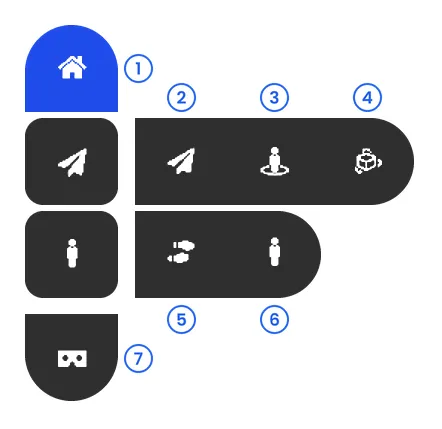
- 主页 - 带裁剪平面的俯视图
- 自由视图 - 自由移动相机
- 全景图 - 查看真实扫描图像
- 轨道 - 围绕枢轴点旋转
- 第一人称 - 在地面高度行走
- 第三人称 - 显示虚拟形象并行走
- VR 模式 - 需要连接头戴设备
模式 1 至 4 是**编辑器模式,移动时界面和工具仍然可用。模式 5 和 6 是探索模式**,它们会隐藏界面,让你使用虚拟形象进行沉浸式漫游。模式 7 会启动 VR;请参阅 **VR 设置**以启用该模式。下方控制表列出了每种模式的按键和鼠标操作。
要在你的空间中导航,只需使用鼠标点击传送,或将表示导航模式的图标拖放到你想要在环境中着陆的位置:
编辑器模式(默认)
Section titled “编辑器模式(默认)”这是默认状态,允许你使用应用程序的工具和所有功能。
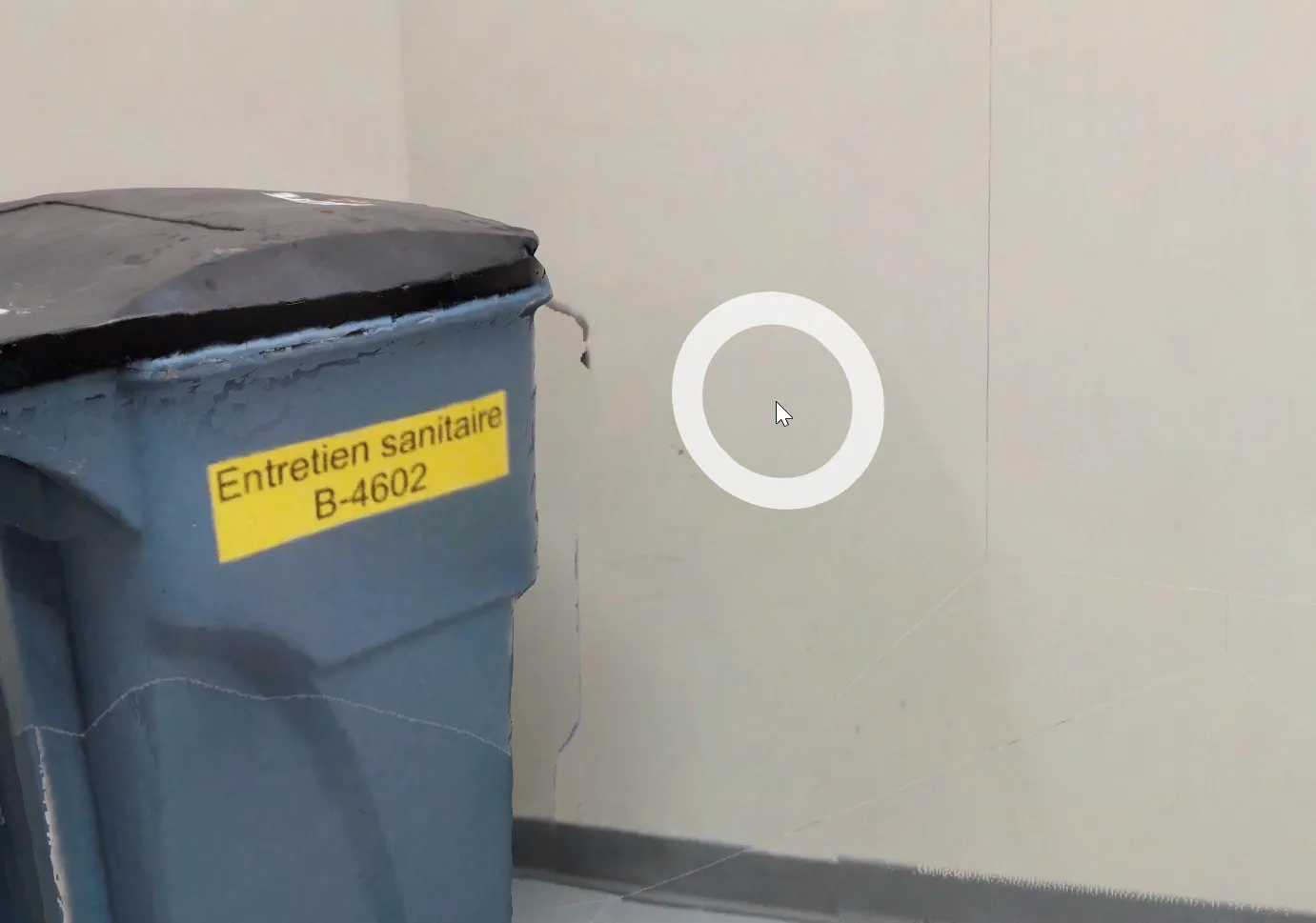
你可以使用出现在鼠标下方的导航圆圈在环境中导航。要传送到某处,只需鼠标点击你想要传送到的环境位置。你还可以通过按住并拖动鼠标光标来旋转视图。
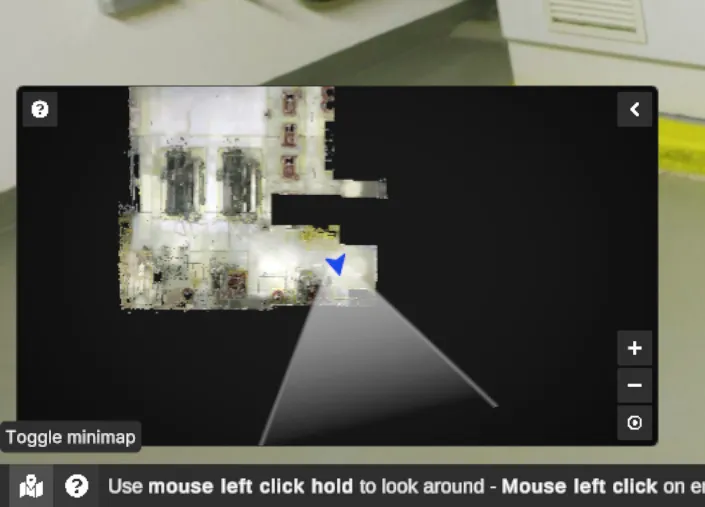
你还可以通过在地图上双击使用小地图传送到你空间中的特定点。
编辑器导航模式为:Home、Free view、Orbit、Photosphere。
使用编辑器模式,你可以使用以下控制:
| 操作(仅编辑器控制) | 相关的编辑器导航模式 | 按键 |
|---|---|---|
| 传送(使用工具或选择内容时除外) | 全部 | 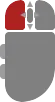 (鼠标左键单击) (鼠标左键单击) |
| 旋转视图 | Freeview、Photosphere | 按住并移动鼠标(鼠标左键单击) |
| 围绕枢轴旋转 | Orbit | 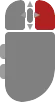 按住并移动鼠标(鼠标右键单击) 按住并移动鼠标(鼠标右键单击) |
| 移动 | 除 Photosphere 外的全部 | 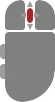 按住并移动鼠标(鼠标中键单击) 按住并移动鼠标(鼠标中键单击) |
| 放大/缩小 | 全部 | (鼠标滚动) |
| 拖动环境 | Home、Orbit | (鼠标左键单击) |
| 切换到探索模式 | Free view | (鼠标右键单击)或 Explore 按钮 |
激活后,探索模式将隐藏界面和鼠标光标,让你在环境中获得更加沉浸的体验。在此模式下,你可以使用键盘和鼠标导航,因为导航控制得到增强且工具被禁用。
探索导航模式为:Free view、First person、Third person。
使用探索模式,你可以使用以下控制:
| 操作(仅探索控制) | 相关的探索导航模式 | 按键 |
|---|---|---|
| 切换到编辑器模式 | 全部 | 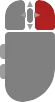 (鼠标右键单击)或 (鼠标右键单击)或  |
| 移动 | 全部 |  或 或  |
| 改变观看方向 | 全部 | 移动鼠标 |
| 更快移动 | 全部 |  |
| 蹲下 | Third Person、First person |  |
| 跳跃 | Third person、First person |  |
| 向上移动 | Free view |  |
| 向下移动 | Free view |  |
使用轨道导航轮时,使用界面右下角的轨道导航轮管理你的视角。
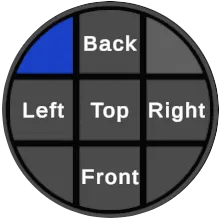
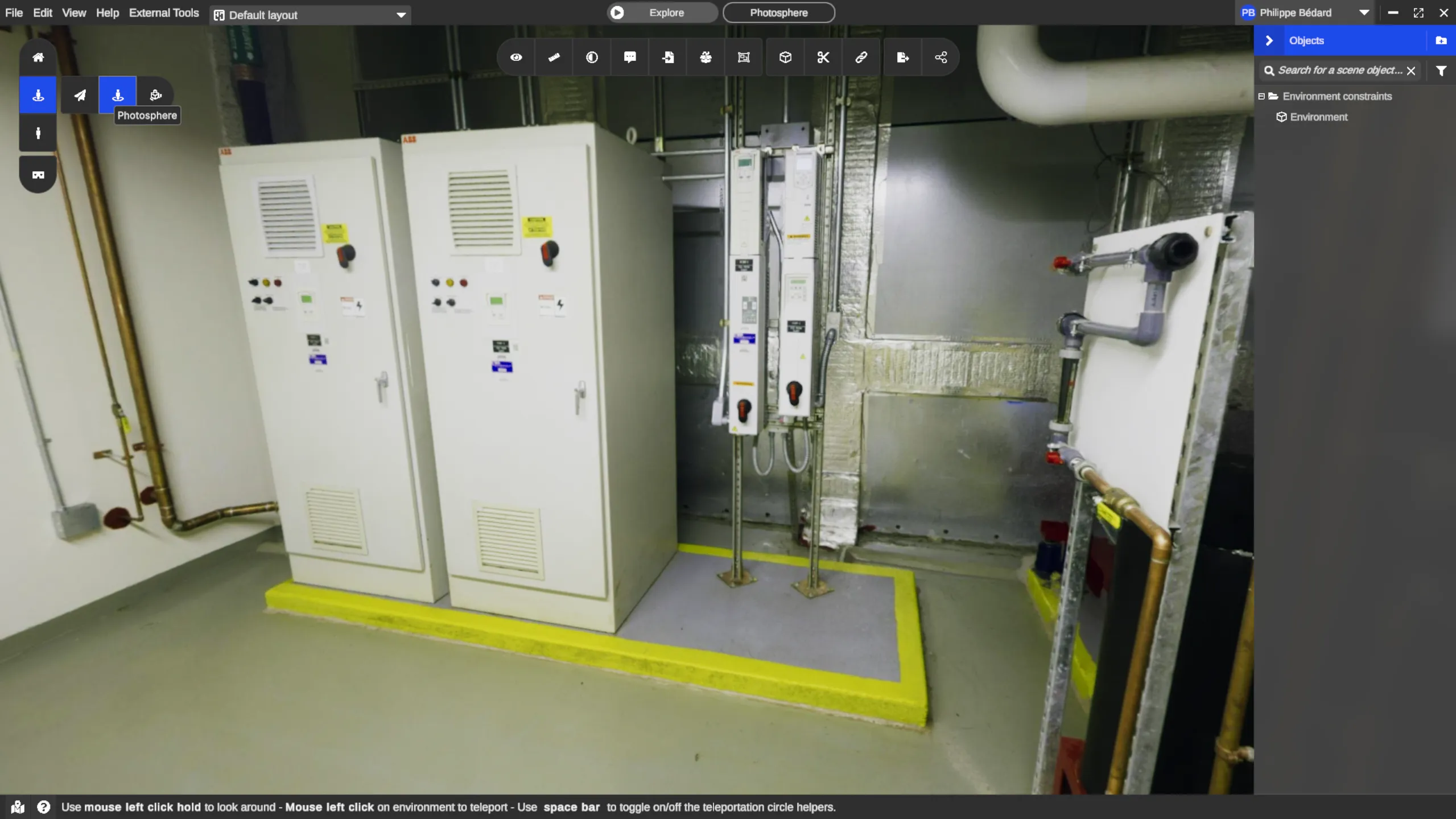
全景导航模式是查看扫描仪捕获的真实图像的好方法。它还支持 3D 对象、测量和标注,将它们全部融合成一个出人意料地逼真的环境。你的移动仅限于测站位置。
桌面虚拟形象
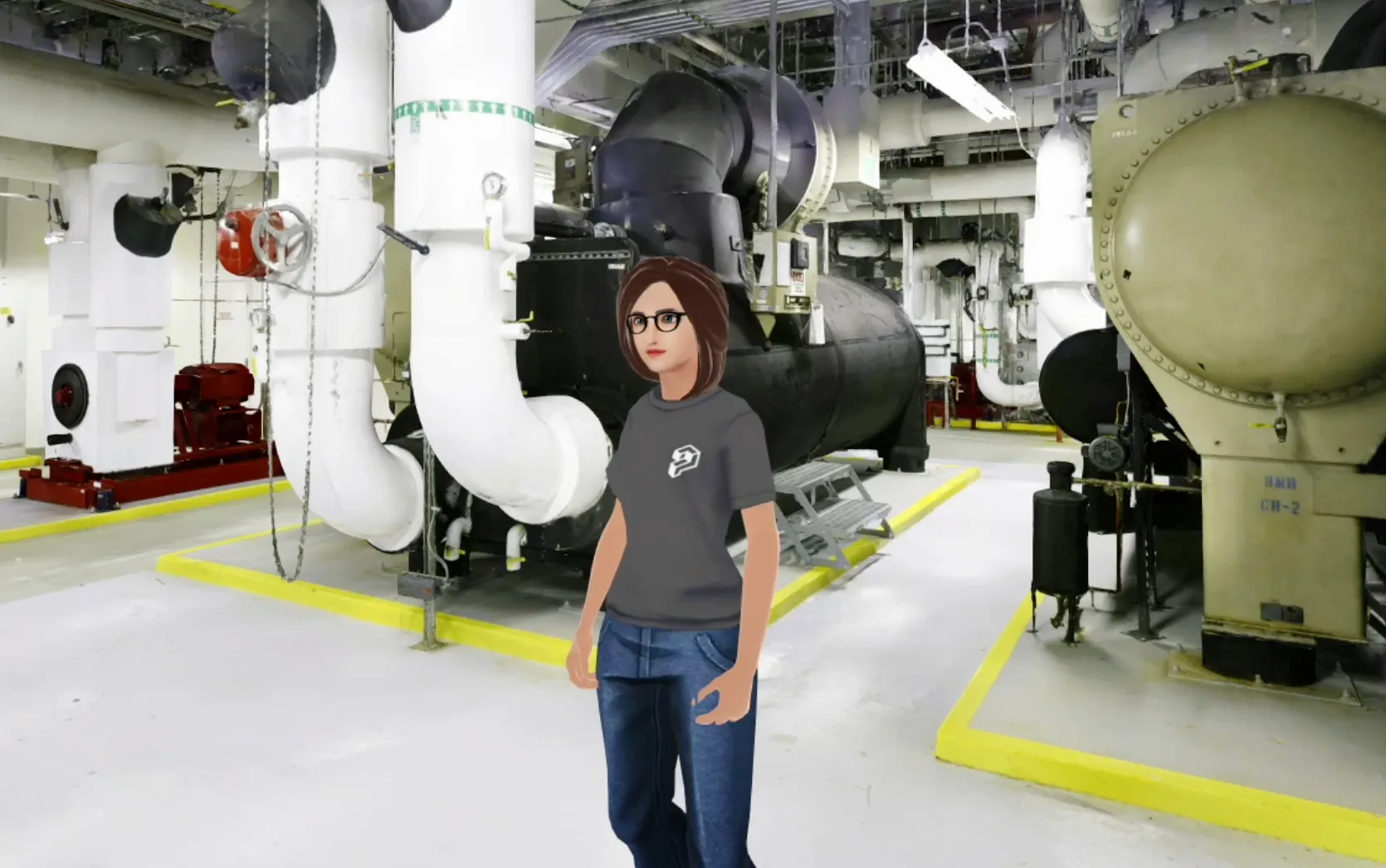
Section titled “桌面虚拟形象”在桌面上,你可以看到你完整的 3D 虚拟形象
要使用你的虚拟形象:
-
使用左侧垂直工具栏切换第三人称模式,或
-
转到顶部菜单栏并选择 View > Third Person