
已保存的预设
预设会保存您在空间中的位置以及空间的显示方式——摄像机、视图设置和视图——让您一键即可回到该状态,而无需重新设置。预设可在 RealityTwin 和 RealityPlan Web 中使用,既可以留给自己,也可以与团队共享。
预设包含的内容
Section titled “预设包含的内容”创建预设时,系统会为下列每项设置捕获空间的当前状态。每项设置都可以勾选或取消勾选:勾选的设置会捕获到预设中,并在使用该预设时应用。其他设置保持不变。
| 设置 | 捕获的内容 |
|---|---|
| 已保存的摄像机 | 摄像机的位置和旋转,以及导航模式(例如透视)——参见导航 Twin。 |
| 小地图 | 是否显示小地图。 |
| 质量 | 渲染质量,例如 高保真。 |
| 裁剪盒 | 裁剪盒的位置和大小。仅在已放置裁剪盒时列出。 |
| 天空盒 | 环境背景。 |
| 视觉效果 | 视觉效果模式及其色带。 |
| 双面显示 | 是否启用双面显示。 |
| 视图 | 视觉表示的优先级顺序(例如网格 > 点云 > Gaussian splat)以及哪些表示被隐藏。 |
打开预设面板
Section titled “打开预设面板”在左侧边栏中选择预设。该面板有两个选项卡:
-
我的预设——您的个人预设,仅您自己可见。
-
团队预设——与所有可以打开该空间的用户共享的预设。
预设属于创建它的 Twin 或 RealityPlan Web 布局,不会与其他空间共享。
-
将空间设置为您希望再次看到的状态:移动摄像机,并调整视图设置和视图。
-
在预设面板中,打开我的预设或团队预设,然后点击新建。
-
右侧会打开预设面板,其中已捕获当前设置。输入预设名称,并可选择输入描述。
-
勾选要保留在预设中的设置,并取消勾选其他设置。勾选某项设置会捕获其当前值。
-
点击保存。
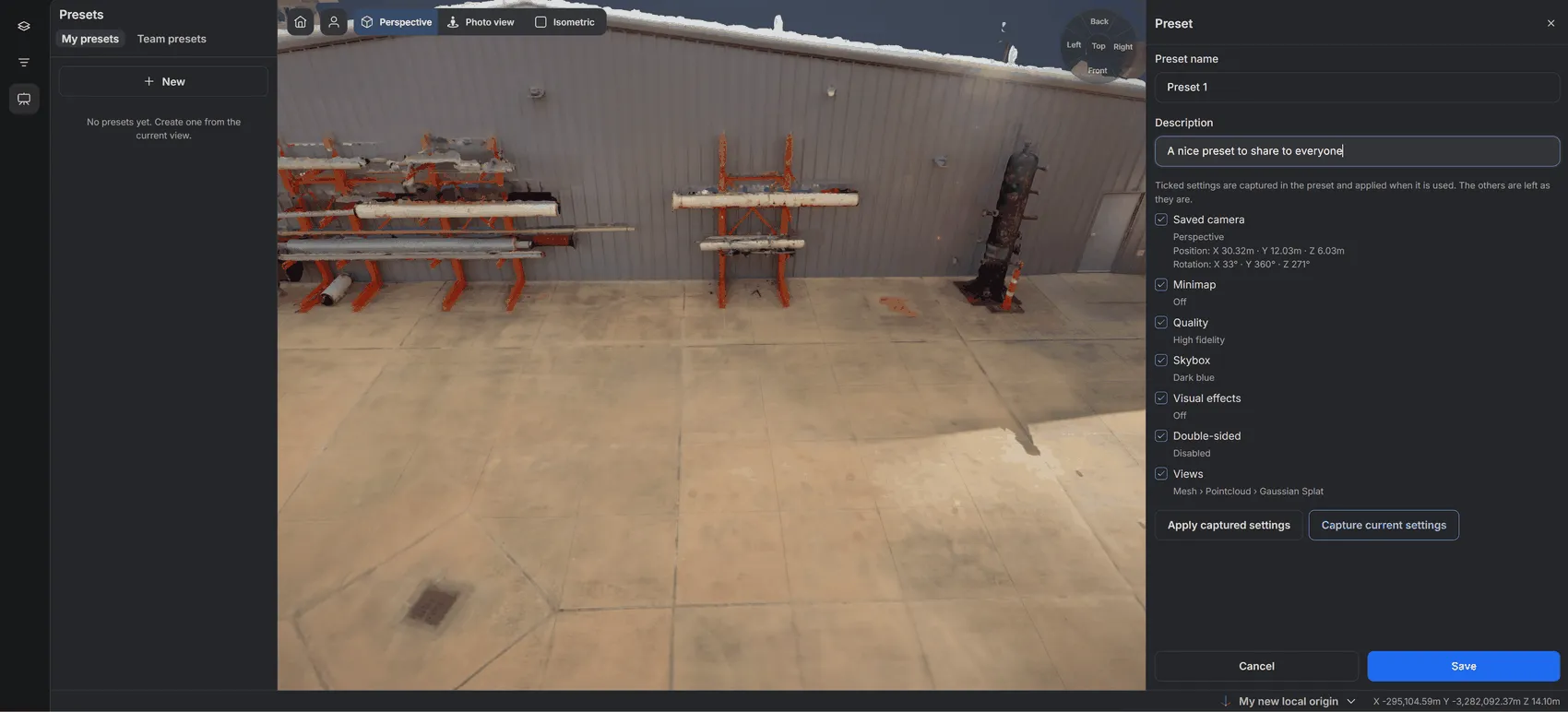
预设面板打开期间,可以使用两个按钮在保存前完善预设:
-
捕获当前设置——根据空间的当前状态重新捕获已勾选的设置。在调整摄像机或视图设置后使用。
-
应用已捕获的设置——将预设的设置应用到空间,以便检查效果。
取消会关闭面板而不保存。
将鼠标悬停在列表中的预设上并点击播放按钮,或打开其菜单(⋮)并选择使用预设。预设中已勾选的设置会被应用,其他所有设置保持不变。
打开预设旁边的菜单(⋮)即可管理该预设。
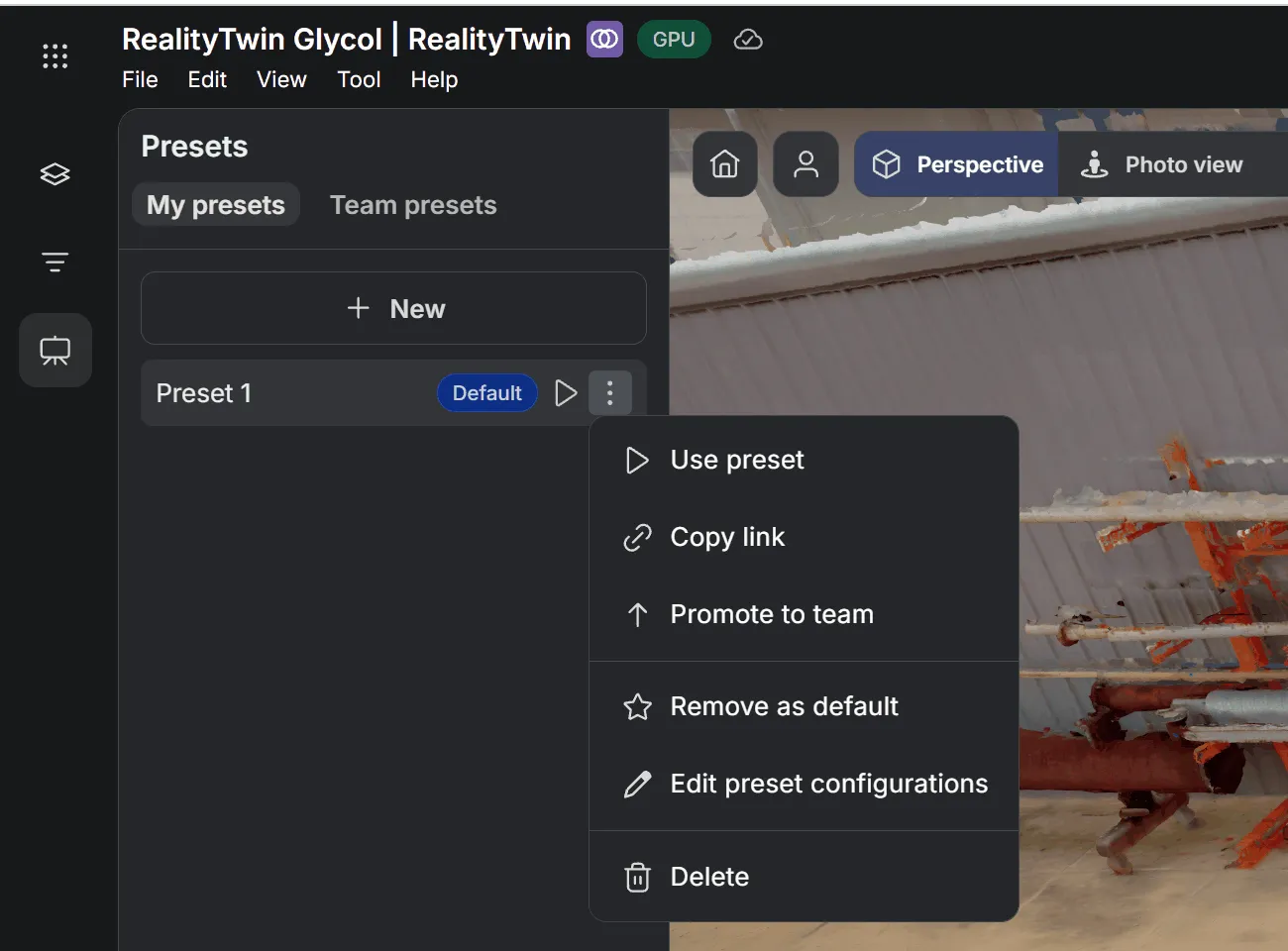
| 操作 | 作用 |
|---|---|
| 使用预设 | 将预设应用到空间。 |
| 复制链接 | 复制一个可在应用此预设的情况下打开空间的链接。个人预设同样适用,因此您可以把团队成员直接带到您的视图。 |
| 提升为团队预设 | 将个人预设移至团队预设,让所有可以打开该空间的用户都能使用。提升后的预设不再是默认预设。 |
| 设为默认 / 取消默认 | 将该预设设为打开空间时应用的预设——参见默认预设。 |
| 编辑预设配置 | 重新打开预设面板,以重命名预设、更改其描述,或更改并捕获其设置。 |
| 删除 | 确认后删除该预设。 |
默认预设会在 Twin 或布局打开时自动应用,让空间以团队实际使用的方式打开。列表中以默认标记标识。
您可以有一个个人默认预设,团队也可以有一个团队默认预设。空间打开时,RealityTwin 会应用以下各项中第一个存在的预设:
-
预设链接中的预设。
-
您的个人默认预设。
-
团队默认预设。
如果以上都不存在,空间将照常打开。
团队预设与权限
Section titled “团队预设与权限”-
任何可以打开该空间的用户都可以创建个人预设并使用团队预设。
-
创建、编辑、删除团队预设并设置其默认状态,以及将个人预设提升为团队预设,需要该空间的编辑权限,例如 Editor 角色。没有这些权限的用户仍可使用团队预设并复制其链接。
-
通过公共链接打开空间的访客只能看到团队预设。