
共享
我们的系统提供强大而灵活的共享功能,允许你根据需要单独共享部门、站点和文件。我们的层次结构确保访问控制既全面又直观。
你可以与用户共享整个部门,授予他们对该部门内所有站点和文件的访问权限。这非常适合在你组织内跨多个项目或区域进行广泛协作。
在站点级别共享提供对该特定站点内所有文件的访问权限。如果你邀请某人加入某个站点,他们将自动拥有对该站点内所有文件夹、点云和 RealityPlan Project 的访问权限。这对于特定项目的协作很有用,可确保团队成员拥有所有必要的资源,而无需授予对整个部门的访问权限。
单个文件(例如文件夹、点云和 RealityPlan Project)也可以独立共享。这允许精细的访问控制,可以在不授予对同一站点或部门内其他文件访问权限的情况下,与用户共享特定文档或数据。
Asset Library
Section titled “Asset Library”你可以在 Asset Library 上打开共享模态框来邀请用户或组,并分配 Library 角色——Library owner、editor 或 viewer——以控制谁可以访问和管理库资产。有关 Library 访问权限如何显示在用户个人资料中的信息,请参阅用户。
需要注意的是,我们系统的访问控制以层次化的方式运作。这意味着:
-
受邀加入部门:用户将有权访问该部门内的所有站点和文件。
-
受邀加入站点:用户将有权访问该特定站点内的所有文件。
-
受邀加入文件:用户将仅有权访问该特定文件,无权访问站点或部门内的其他文件。
这种层次结构确保你可以精确地定制访问权限,为用户提供高效执行任务所需的确切访问级别,同时维护其他数据的安全性和完整性。
通过利用这些共享功能,你可以促进有效的协作并对你的组织数据保持强大的控制,确保合适的人在任何时候都拥有合适的访问权限。
如何访问共享模态框
Section titled “如何访问共享模态框”在 RealityPlatform 中,有两种方式可以访问共享模态框:
右键单击左侧栏中的水平项目
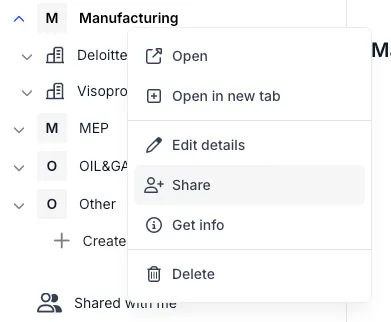
- 在主内容区域的内容片段上
右键单击或使用溢出菜单(悬停时的三个点)按钮
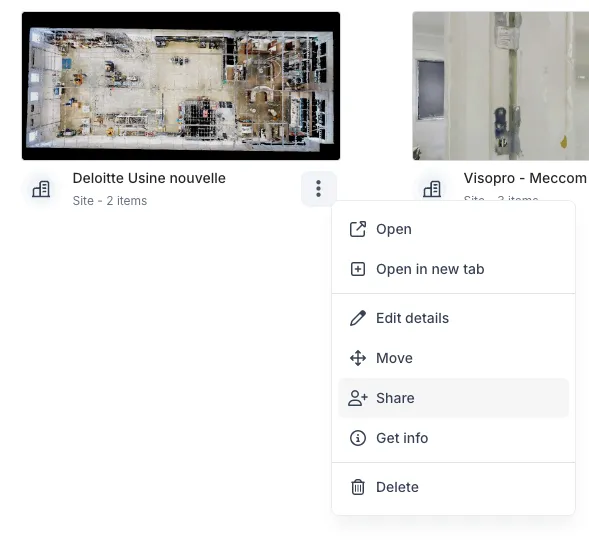
如何使用共享模态框
Section titled “如何使用共享模态框”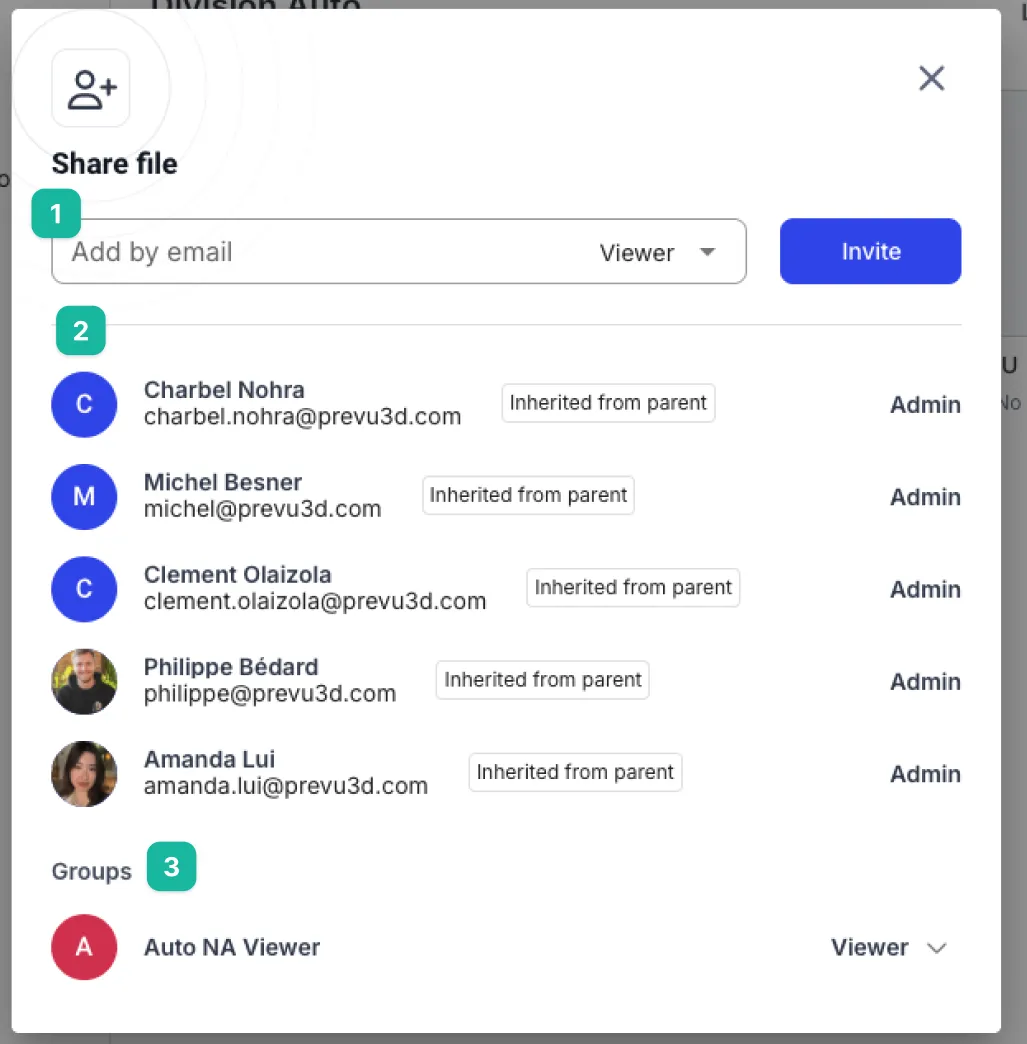
-
文本输入框允许你输入用户的姓名(如果他们已经是该部门的用户)或完整的电子邮件。请务必
点击“Invite” 以完成邀请。 -
这是有权访问该内容片段的单个用户列表。在最右侧,如果你有权限,可以切换他们的角色。你也可以在此下拉菜单中移除用户。
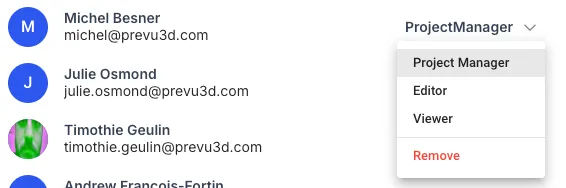
- 模态框的最底部列出了有权访问该内容的组。可以从共享模态框为整个组提供访问权限。
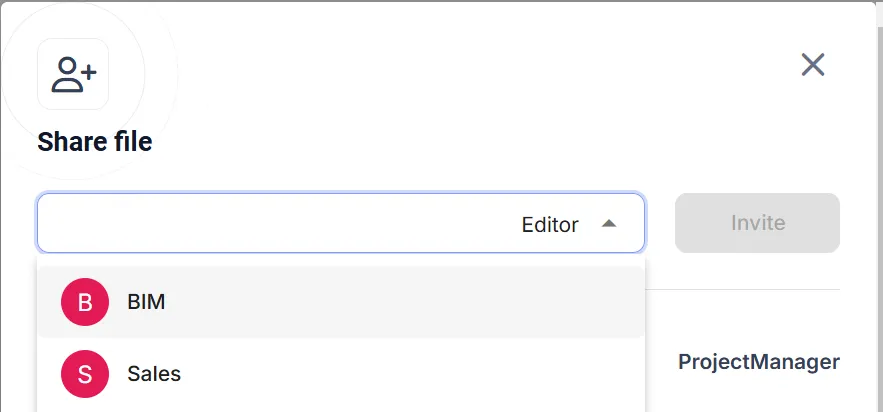
除了邀请单个用户和组之外,你还可以通过公共链接共享 RealityTwin 或 RealityPlan 项目。任何拥有该链接的人都可以在浏览器中打开该项目——无需 Prevu3D 账户。
公共链接通过与协作者邀请相同的共享模态框进行管理,因此邀请和公共链接设置都集中在一处。
为你的组织启用公共链接
Section titled “为你的组织启用公共链接”公共链接由组织级别的设置控制。在组织设置页面上,开启允许创建公共链接,以允许你组织内的用户生成公共共享链接。当此设置关闭时,共享模态框中不会提供公共链接选项。

复制直接链接
Section titled “复制直接链接”在共享模态框的底部,你可以复制指向特定项目的直接链接。直接链接仍要求收件人拥有访问权限并登录——它是一种快速将已有访问权限的人直接引导至该项目的方式。要与没有账户或访问权限的人共享,请改为配置公共链接。
创建公共链接
Section titled “创建公共链接”-
打开共享模态框,然后从底部的齿轮菜单打开链接共享设置。
-
选择拥有链接的任何人。这样,互联网上的任何人都可以使用查看者权限打开该链接。受邀用户则保留其指定的权限。
-
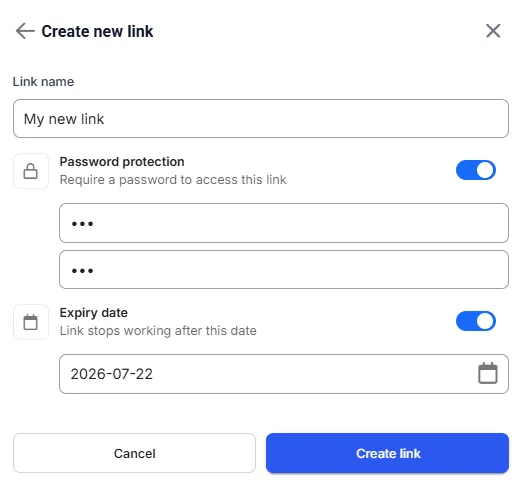
选择 + 新建链接来配置链接。
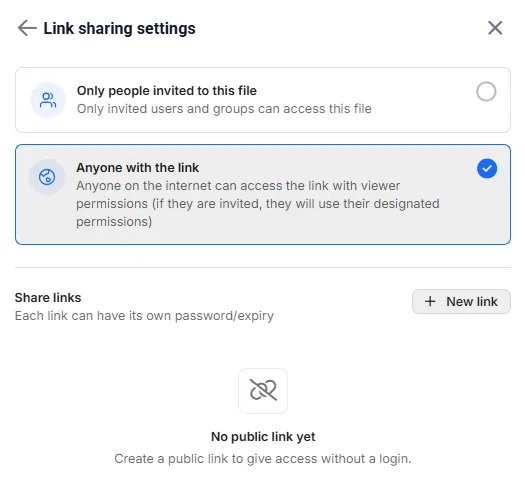
每个链接都可以命名,并可拥有自己的密码和/或到期日期。一旦链接到达其到期日期,它将停止工作。
共享 RealityPlan 布局
Section titled “共享 RealityPlan 布局”在 RealityPlan 查看器中,打开布局管理器,然后打开某个布局的溢出菜单(三个点),并选择共享以创建在该布局上打开的公共链接。这将打开上述相同的共享模态框,因此其余流程——创建公共链接以及设置可选的密码或到期日期——完全相同。
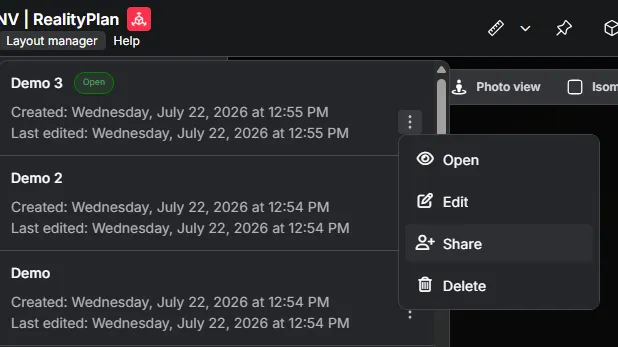
共享流程中的警告横幅也强调了这一点:链接会在所选布局上打开,而整个 RealityPlan 项目对任何拥有该链接的人都保持可访问。
