
Delen
Ons systeem biedt een robuust en flexibel scala aan deelmogelijkheden, waarmee u divisies, sites en bestanden afzonderlijk kunt delen naargelang uw behoeften. Onze hiërarchische structuur zorgt ervoor dat toegangsbeheer zowel volledig als intuïtief is.
Deelniveaus
Section titled “Deelniveaus”Divisieniveau
Section titled “Divisieniveau”U kunt een volledige divisie met gebruikers delen, waardoor ze toegang krijgen tot alle sites en bestanden binnen die divisie. Dit is ideaal voor brede samenwerking over meerdere projecten of regio’s binnen uw organisatie.
Siteniveau
Section titled “Siteniveau”Delen op siteniveau biedt toegang tot alle bestanden binnen die specifieke site. Als u iemand voor een site uitnodigt, krijgen ze automatisch toegang tot alle mappen, puntenwolken en RealityPlan-projecten binnen die site. Dit is nuttig voor projectspecifieke samenwerking, zodat teamleden over alle benodigde bronnen beschikken zonder dat u toegang tot de hele divisie hoeft te verlenen.
Bestandsniveau
Section titled “Bestandsniveau”Individuele bestanden, zoals mappen, puntenwolken en RealityPlan-projecten, kunnen ook onafhankelijk worden gedeeld. Dit maakt granulair toegangsbeheer mogelijk, waarbij specifieke documenten of gegevens met gebruikers kunnen worden gedeeld zonder toegang te verlenen tot andere bestanden binnen dezelfde site of divisie.
Asset Library
Section titled “Asset Library”U kunt de deelmodal op de Asset Library openen om gebruikers of groepen uit te nodigen en Library-rollen toe te wijzen — Library-eigenaar, -editor of -viewer — die bepalen wie toegang heeft tot library-assets en deze kan beheren. Zie Gebruikers voor hoe Library-toegang in gebruikersprofielen verschijnt.
Hiërarchische toegang
Section titled “Hiërarchische toegang”Het is belangrijk op te merken dat het toegangsbeheer van ons systeem op hiërarchische basis werkt. Dit betekent:
-
Uitgenodigd voor een divisie: gebruikers hebben toegang tot alle sites en bestanden binnen die divisie.
-
Uitgenodigd voor een site: gebruikers hebben toegang tot alle bestanden binnen die specifieke site.
-
Uitgenodigd voor een bestand: gebruikers hebben alleen toegang tot dat specifieke bestand, zonder toegang tot andere bestanden binnen de site of divisie.
Deze hiërarchische structuur zorgt ervoor dat u toegangsrechten nauwkeurig kunt afstemmen, waardoor gebruikers precies het toegangsniveau krijgen dat nodig is om hun taken efficiënt uit te voeren, terwijl de beveiliging en integriteit van andere gegevens behouden blijft.
Door gebruik te maken van deze deelmogelijkheden kunt u effectieve samenwerking faciliteren en robuuste controle over uw organisatiegegevens behouden, zodat de juiste mensen te allen tijde de juiste toegang hebben.
Hoe u de deelmodal opent
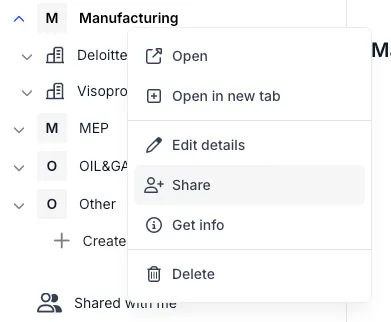
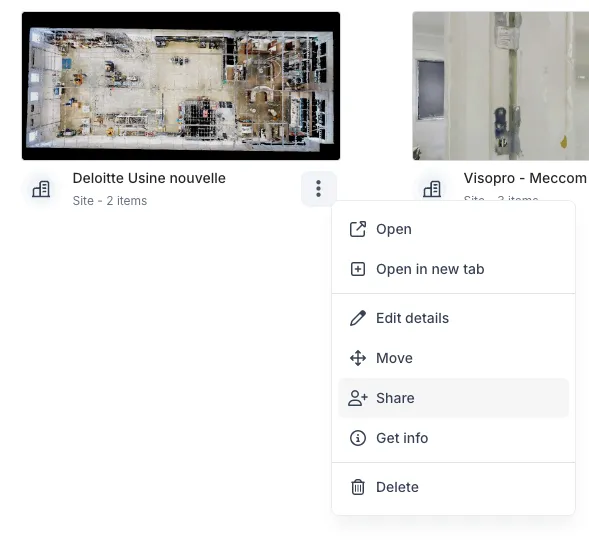
Section titled “Hoe u de deelmodal opent”Er zijn twee manieren om de deelmodal in RealityPlatform te openen:
Rechtsklikkenop horizontale items in de linkerbalk
Rechtsklikkenof de knop van het overloopmenu (drie stippen bij hover) gebruiken op inhoudsstukken in het hoofdinhoudsgebied
Hoe u de deelmodal gebruikt
Section titled “Hoe u de deelmodal gebruikt”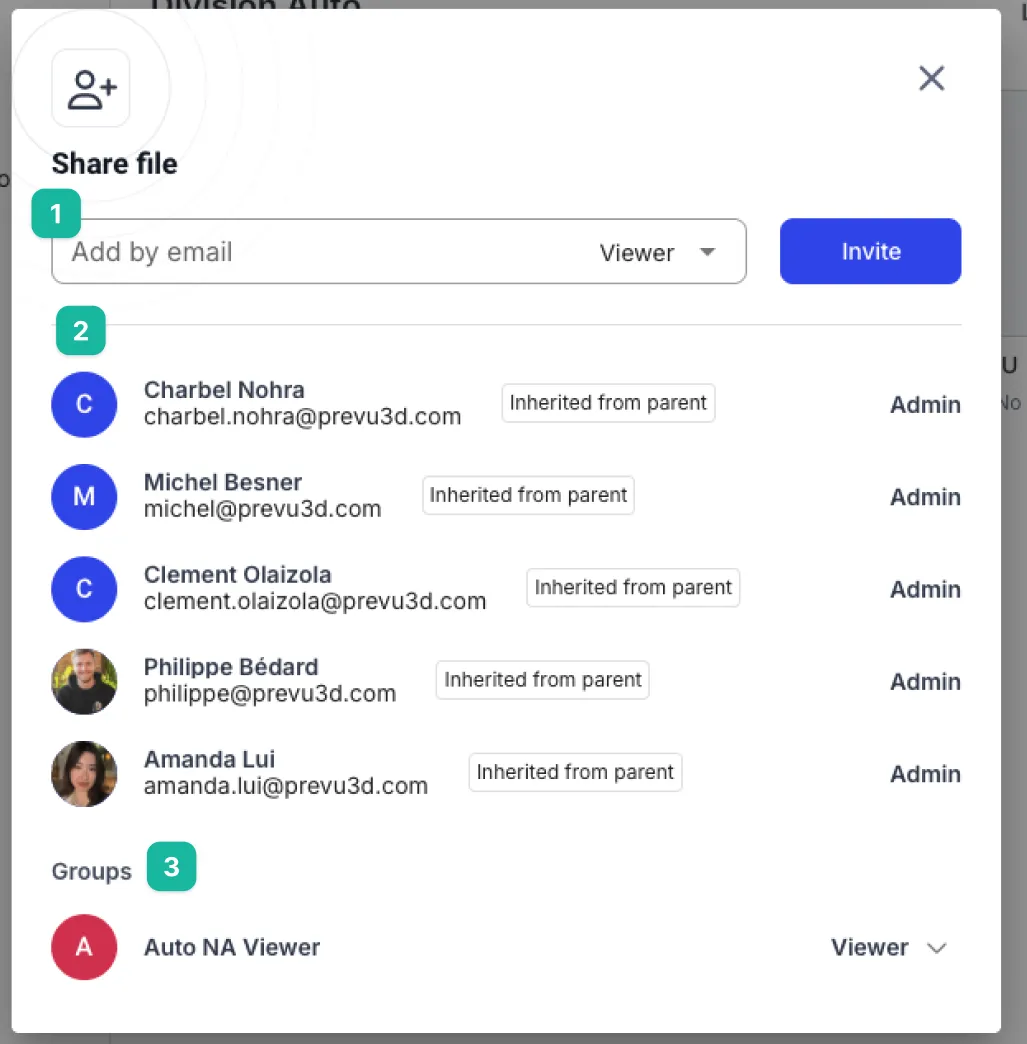
-
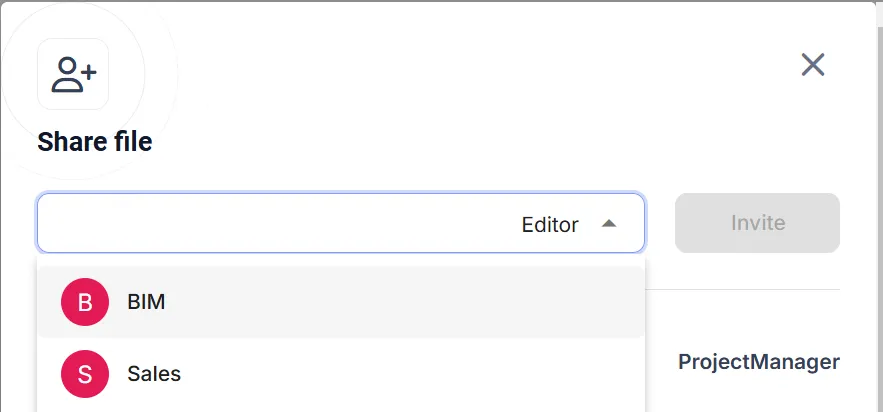
Met het tekstinvoerveld kunt u de naam van een gebruiker invoeren (als ze al gebruiker in de divisie zijn) of het volledige e-mailadres. Klik zeker op “Uitnodigen” om de uitnodiging te voltooien.
-
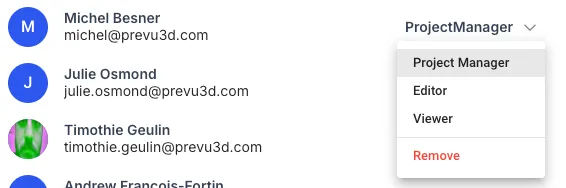
Dit is de lijst met individuele gebruikers die toegang hebben tot dat inhoudsstuk. Helemaal rechts kunt u hun rol wijzigen als u daar de rechten voor hebt. U kunt in dit vervolgkeuzemenu ook een gebruiker verwijderen.
- Helemaal onderaan de modal staan de groepen vermeld die toegang hebben tot de inhoud. Het is mogelijk om toegang te verlenen aan een hele groep vanuit de deelmodal.
Openbare links
Section titled “Openbare links”Naast het uitnodigen van individuele gebruikers en groepen kunt u een RealityTwin- of RealityPlan-project delen via een openbare link. Iedereen met de link kan het project in zijn browser openen — geen Prevu3D-account vereist.
Openbare links worden beheerd vanuit dezelfde Delen-modal die wordt gebruikt voor uitnodigingen van medewerkers, zodat uitnodigingen en instellingen voor openbare links op één plek staan.
Openbare links inschakelen voor uw organisatie
Section titled “Openbare links inschakelen voor uw organisatie”Openbare links worden geregeld door een instelling op organisatieniveau. Schakel op de pagina Organisatie-instellingen de optie Openbare linkcreatie toestaan in om gebruikers in uw organisatie toe te staan openbare deellinks te genereren. Wanneer deze instelling is uitgeschakeld, is de optie voor openbare links niet beschikbaar in de deelmodal.

Een directe link kopiëren
Section titled “Een directe link kopiëren”Onderaan de deelmodal kunt u een directe link naar het specifieke item kopiëren. Voor een directe link moet de ontvanger nog steeds toegang hebben en zich aanmelden — het is een snelle manier om iemand die al toegang heeft rechtstreeks naar dat item te leiden. Om te delen met iemand die geen account of toegang heeft, configureert u in plaats daarvan een openbare link.
Een openbare link maken
Section titled “Een openbare link maken”-
Open de deelmodal en open de instellingen voor het delen van links via het tandwielmenu onderaan.
-
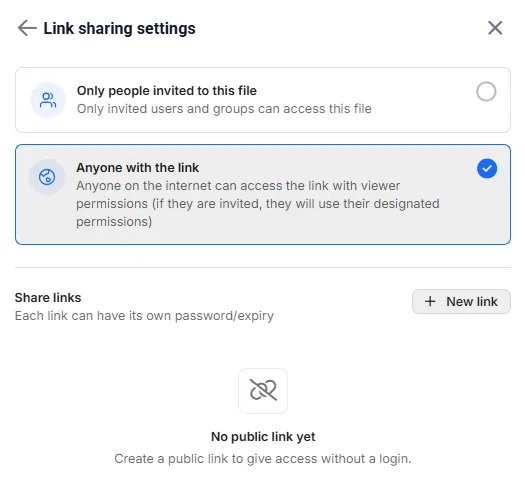
Selecteer Iedereen met de link. Iedereen op internet kan de link dan openen met viewer-rechten. Uitgenodigde gebruikers behouden hun aangewezen rechten.
-
Selecteer + Nieuwe link om een link te configureren.
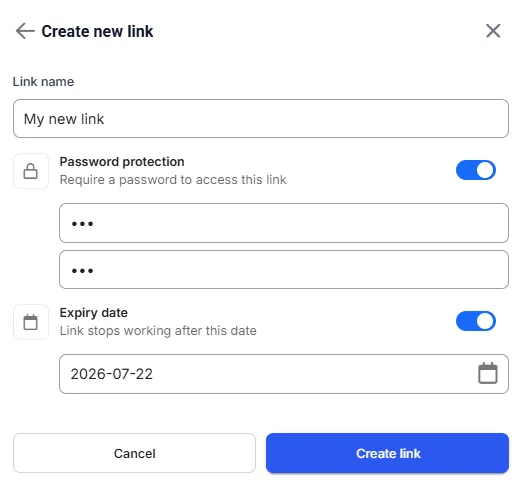
Elke link kan een naam krijgen en een eigen wachtwoord en/of vervaldatum. Zodra een link zijn vervaldatum bereikt, werkt deze niet meer.
Een RealityPlan-lay-out delen
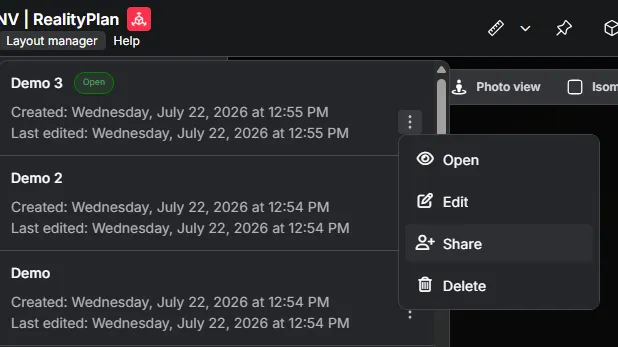
Section titled “Een RealityPlan-lay-out delen”Open vanuit de RealityPlan-viewer de Lay-outmanager, vervolgens het overloopmenu (drie stippen) van een lay-out, en selecteer Delen om een openbare link te maken die op die lay-out opent. Hiermee wordt dezelfde hierboven beschreven deelmodal geopend, dus de rest van de flow — de openbare link maken en het instellen van een optioneel wachtwoord of een vervaldatum — is identiek.
Een waarschuwingsbanner in de deelflow benadrukt dit: de link opent op de geselecteerde lay-out, terwijl het hele RealityPlan-project toegankelijk blijft voor iedereen die de link heeft.
