
3D importeren vanuit Sketchfab
Als u toegang nodig hebt tot uw Sketchfab-modellen of op zoek bent naar een specifiek model, is de tool importeren vanuit Sketchfab een snelle manier om snel toegang te krijgen tot een enorme bibliotheek met 3D-modellen.
Instellen
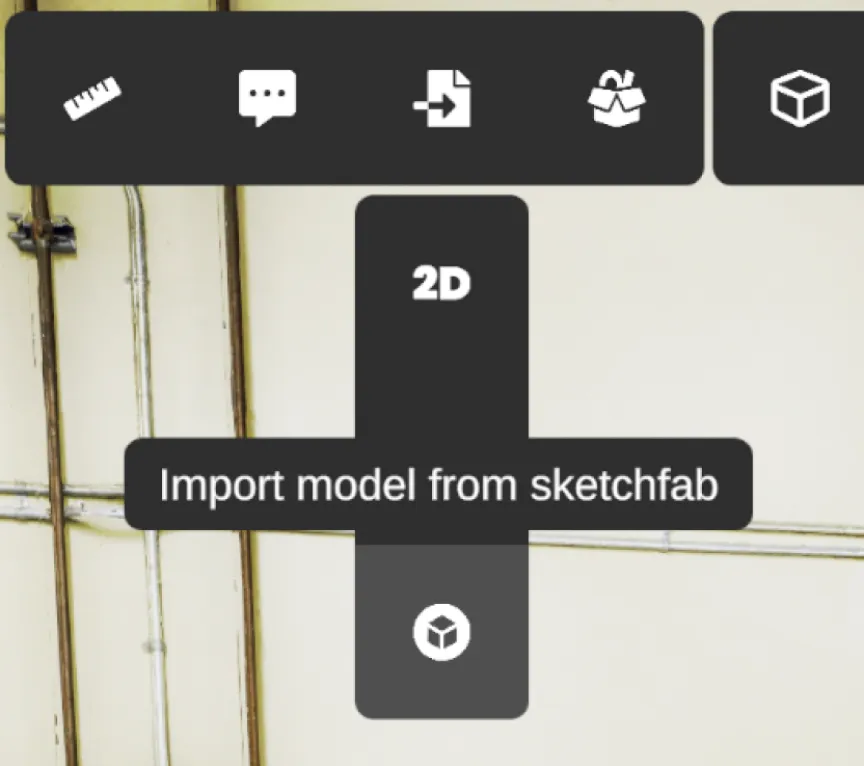
Section titled “Instellen”Om toegang te krijgen tot de tool, klikt u op de optie Model importeren vanuit Sketchfab binnen de tool 3D-model importeren.
Inloggen
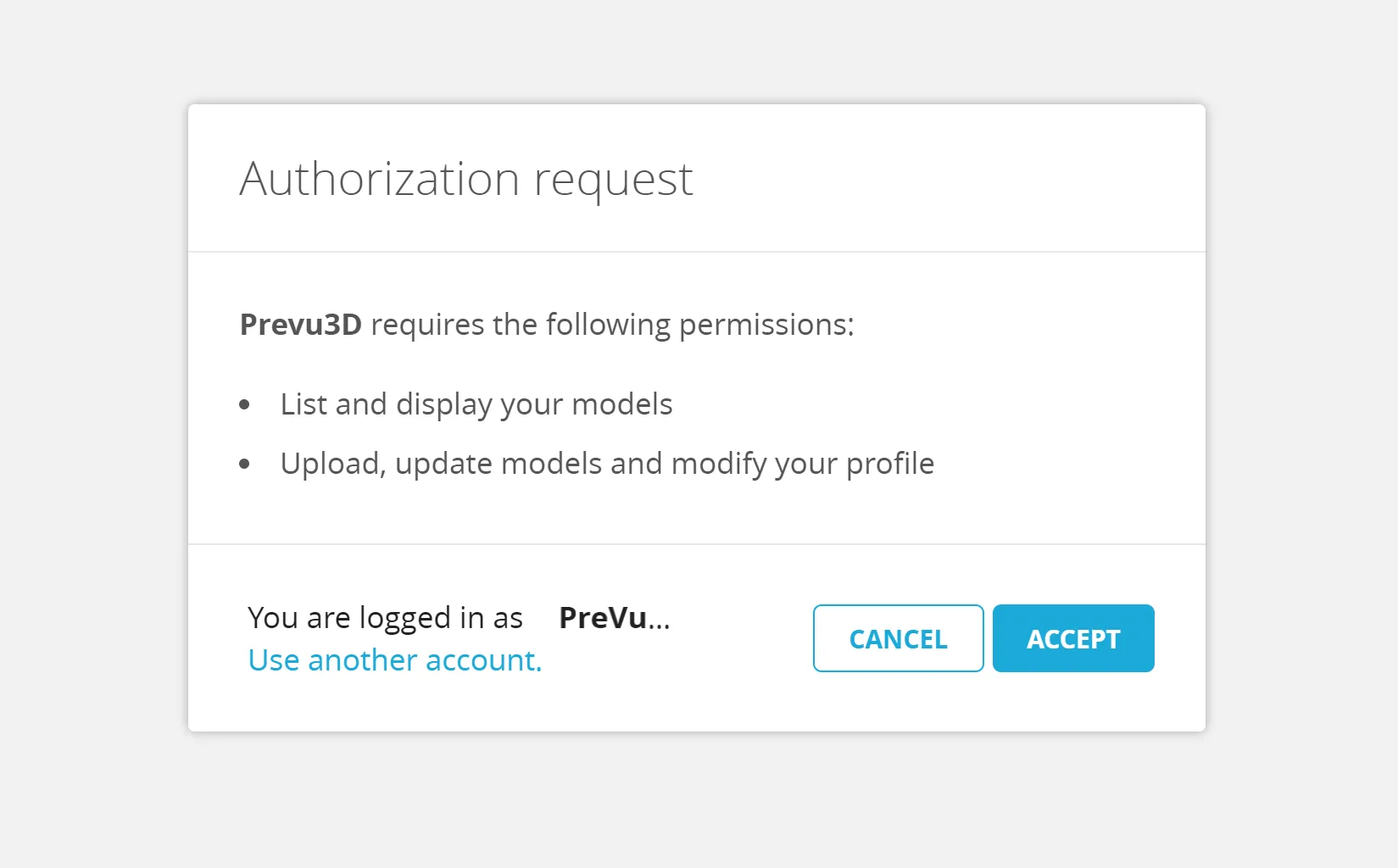
Section titled “Inloggen”Bij het openen van de tool wordt er een browservenster geopend waarin u wordt gevraagd om in te loggen of u te registreren bij Sketchfab. Zodra u bent ingelogd, wordt u om toestemming gevraagd om de RealityPlan-app toegang te geven tot uw Sketchfab. Nadat u dit hebt toegestaan, wordt u doorgestuurd naar een bevestigingsvenster.
Modellen zoeken
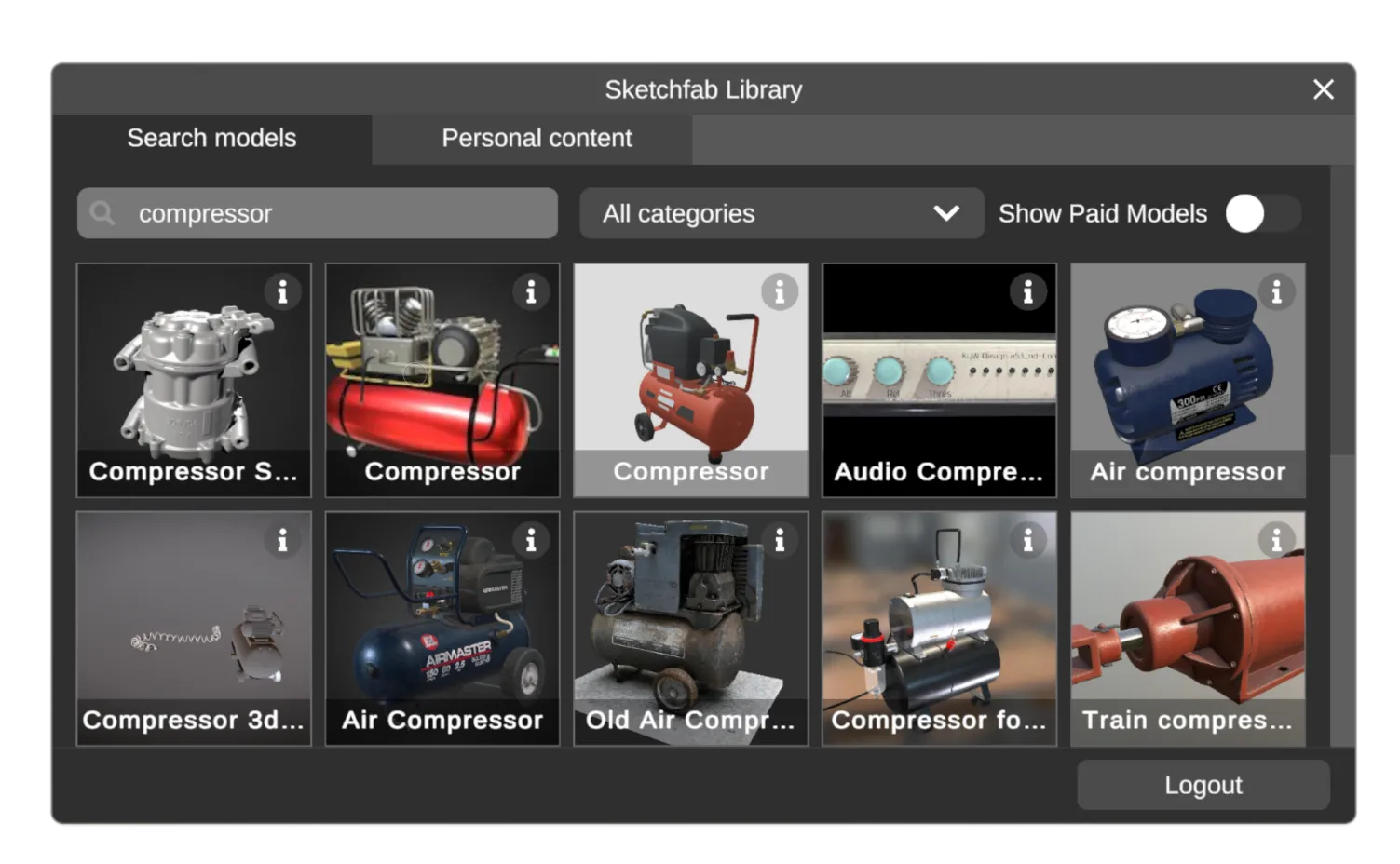
Section titled “Modellen zoeken”Om naar een specifiek model te zoeken, gebruikt u de zoekbalk bovenaan op het tabblad model zoeken.
Zodra u een model hebt gevonden dat u bevalt, kunt u meer informatie erover bekijken door op de infoknop te klikken. Dit toont u informatie zoals de beschrijving en de licentie van het model.
Geavanceerde zoekopties
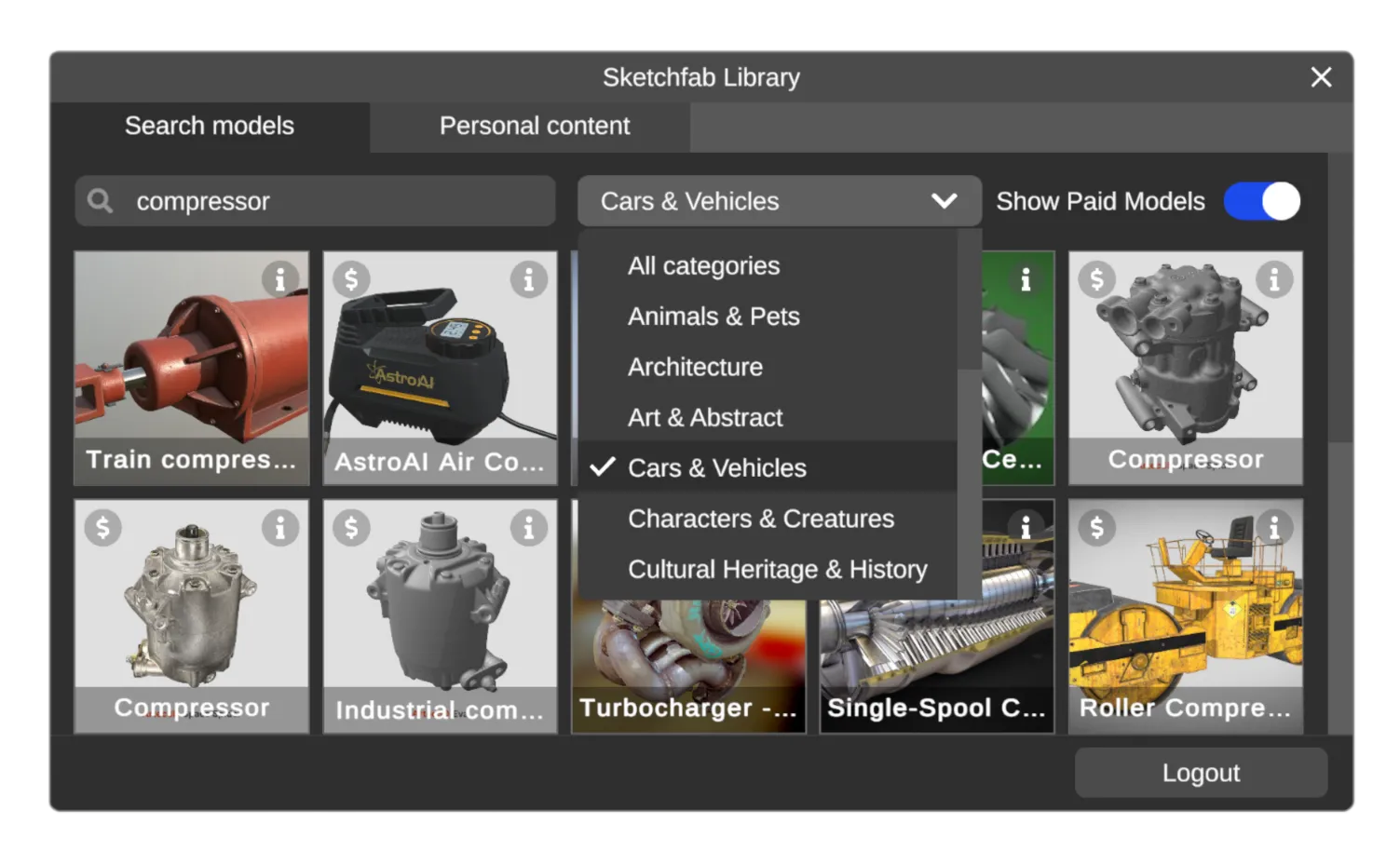
Section titled “Geavanceerde zoekopties”Om de resultaten verder te filteren, kunt u het vervolgkeuzemenu aan de rechterkant gebruiken om naar modellen in een specifieke categorie te zoeken; als de getoonde zoekresultaten niet aan uw specificaties voldoen, kunt u ook de schakelaar rechtsboven gebruiken om betaalde modellen te tonen.
Toegang tot uw persoonlijke bibliotheek
Section titled “Toegang tot uw persoonlijke bibliotheek”Om toegang te krijgen tot uw persoonlijke modellen, klikt u op het tabblad “persoonlijke inhoud” in de bovenbalk van het venster.
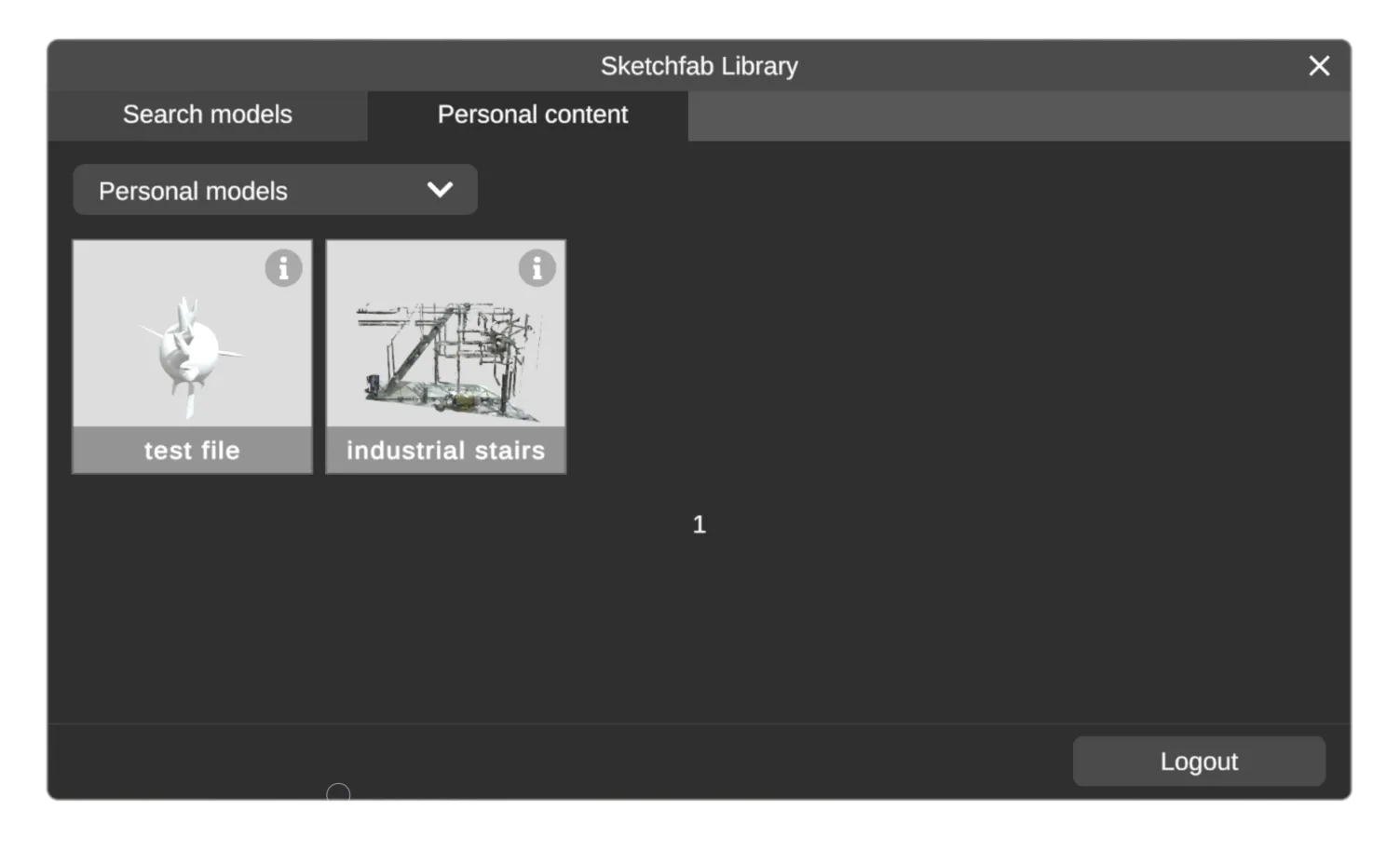
Standaard toont het tabblad persoonlijke modellen u de modellen die u zelf naar Sketchfab hebt geüpload.