
Gebruikershandleiding
RealityConnect voor Omniverse overbrugt de kloof tussen digitale twins met hoge getrouwheid en uw Omniverse-stage. Het streamt grootschalige RealityTwin-omgevingen en individuele Reality Assets rechtstreeks naar Omniverse — volledig in het geheugen, met progressieve weergaveafhankelijke verfijning, zodat het niet nodig is om bestanden naar schijf te downloaden of importeren.
De plug-in openen
Section titled “De plug-in openen”Zodra de extensie is geïnstalleerd en geladen, voegt RealityConnect een knop toe aan de hoofdwerkbalk van uw Omniverse-applicatie.

-
Klik op de knop Open Prevu3D RealityConnect in de werkbalk om het paneel te openen.
-
Klik er op elk moment opnieuw op om het paneel te verbergen of opnieuw te tonen.
De tabbladen Sites, Assets, Settings en About worden beschikbaar nadat u bent ingelogd.
Toegang tot uw gegevens
Section titled “Toegang tot uw gegevens”Inloggen
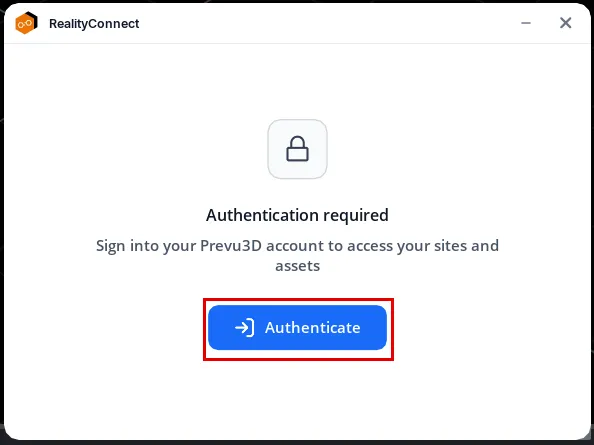
Section titled “Inloggen”Om toegang te krijgen tot uw gegevens, moet u eerst inloggen op uw Prevu3D-account.
-
Klik in het RealityConnect-paneel op Connect to RealityPlatform. Er wordt een webbrowser geopend en u wordt doorgestuurd naar de Prevu3D-aanmeldingspagina. Het paneel toont ondertussen Waiting for authentication.
-
Log in de webbrowser in op uw Prevu3D-account en autoriseer de plug-in om toegang te krijgen tot de gegevens van uw organisatie.
-
Terug in Omniverse toont het paneel Loading your sites… en opent vervolgens het tabblad Sites.
Door uw sites bladeren
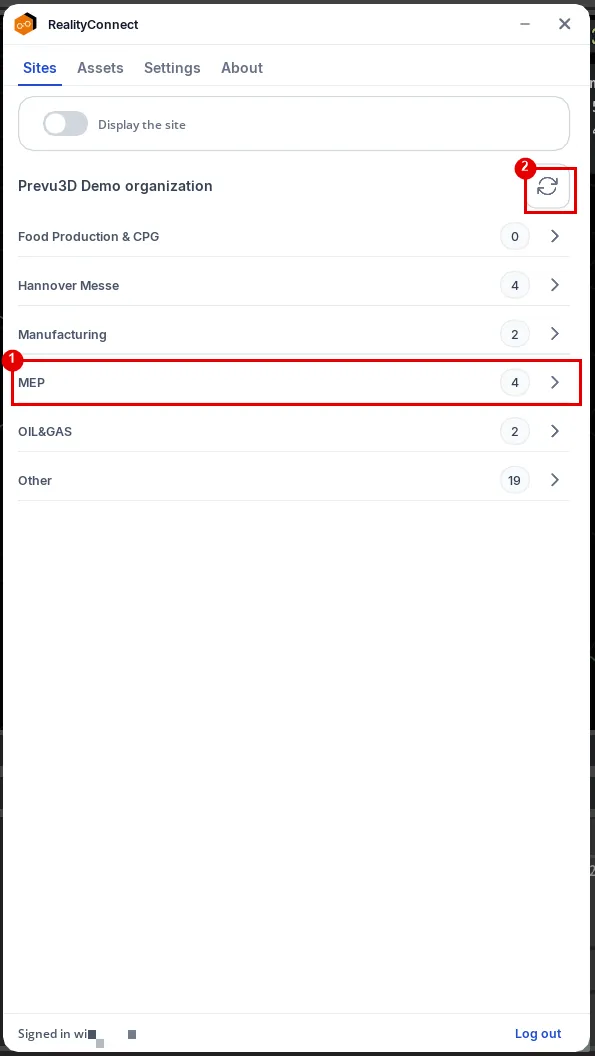
Section titled “Door uw sites bladeren”Zodra u bent ingelogd, toont het tabblad Sites de gegevens waartoe u toegang hebt, gegroepeerd onder uw organisatie.
-
Divisions — elke divisierij toont hoeveel sites deze bevat. Klik op een rij om deze uit of samen te vouwen en de Sites en de RealityTwins daarin te tonen.
-
Refresh — herlaad de lijst op elk moment van RealityPlatform.
Verbinding maken met een twin
Section titled “Verbinding maken met een twin”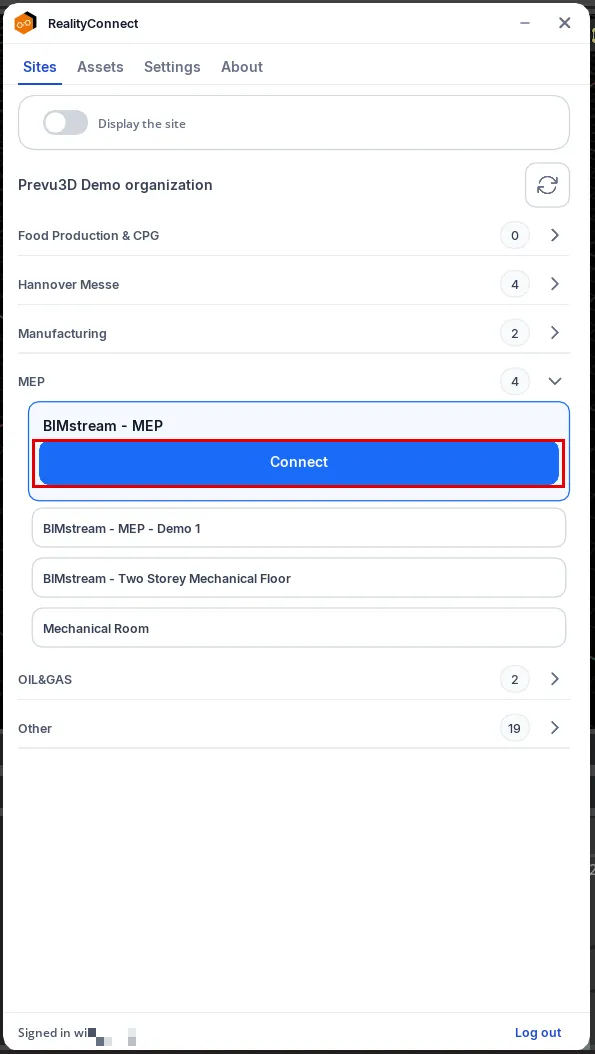
-
Klik op een RealityTwin om deze te selecteren. De rij vouwt uit tot een kaart met een Connect-knop.
-
Klik op Connect. De rij toont Status: connecting… terwijl de sessie tot stand wordt gebracht, en vervolgens Status: Connected zodra de omgeving in uw stage begint te streamen.
-
Terwijl u de camera verplaatst, wordt de omgeving progressief gestreamd.
Om het streamen te stoppen, klikt u op Disconnect op de verbonden rij. Als een verbinding mislukt, toont de rij Status: Not connected met een Retry-knop — klik erop om het opnieuw te proberen.
Siteweergave
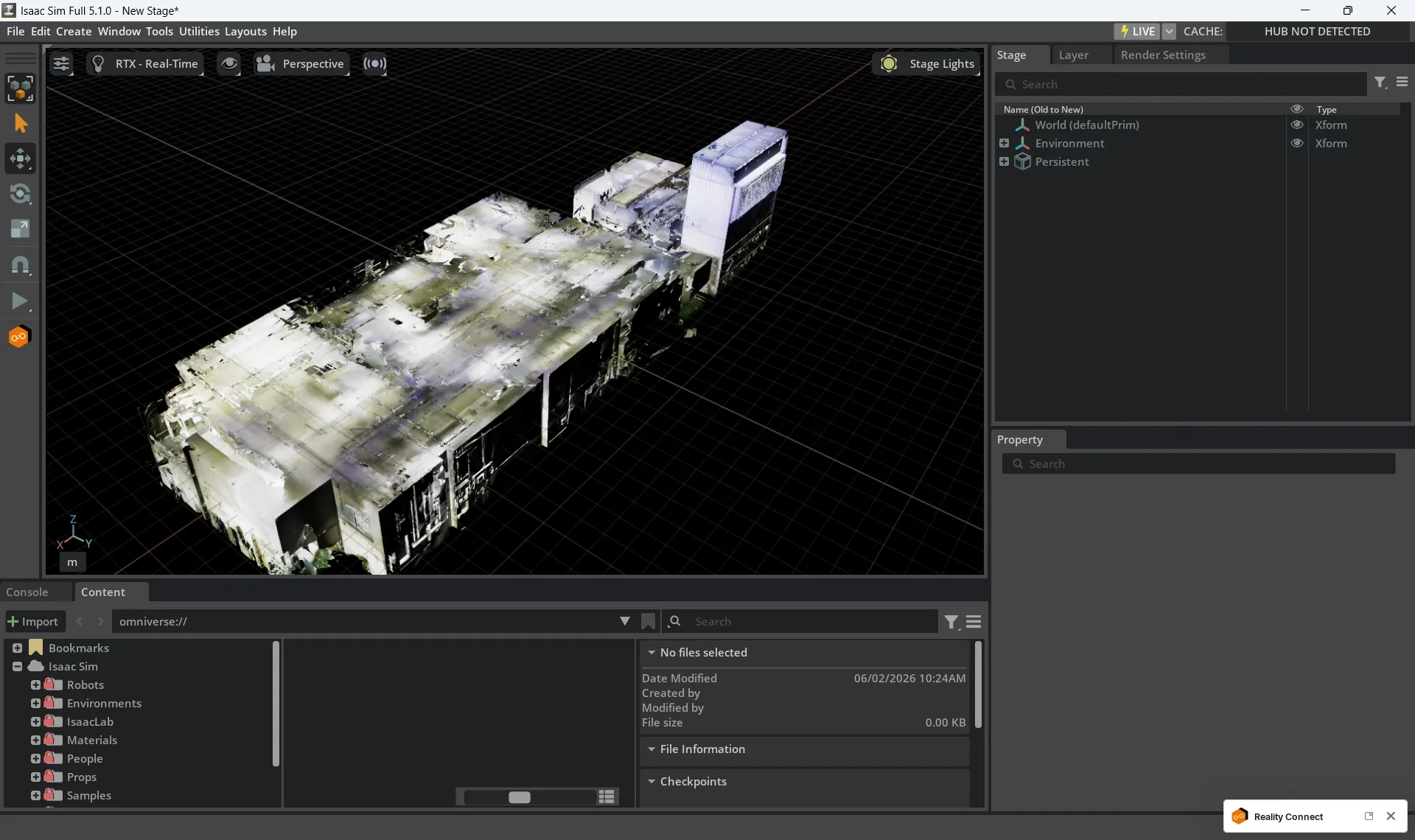
Section titled “Siteweergave”De gestreamde RealityTwin-omgeving geeft u onmiddellijke sitecontext in uw stage.
-
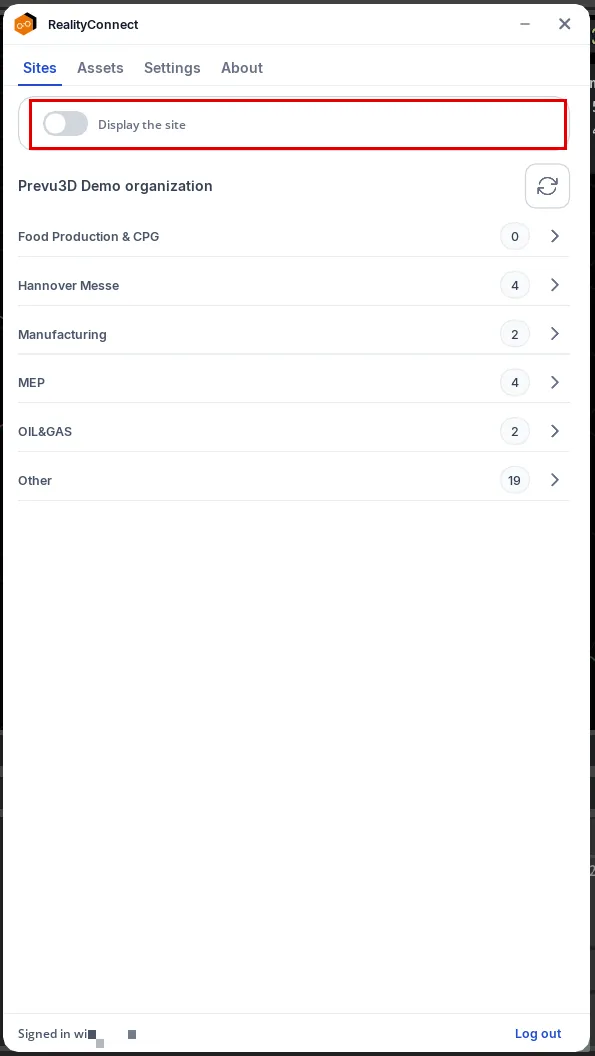
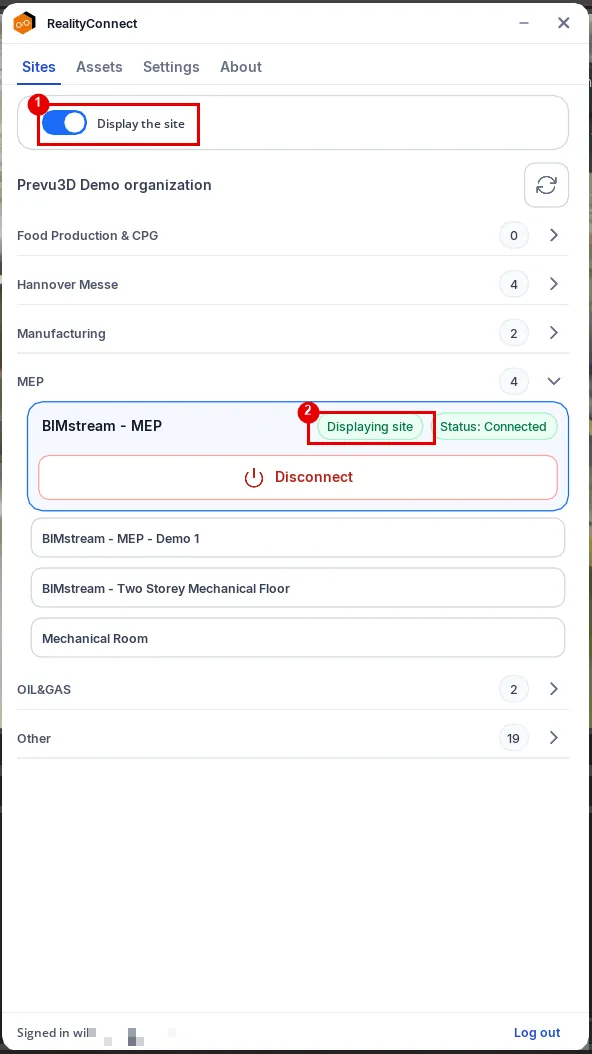
De omgeving tonen of verbergen Gebruik de schakelaar Display the site bovenaan het tabblad Sites (deze is ook beschikbaar op de kaart van de verbonden site bovenaan het tabblad Assets). De schakelaar wordt actief zodra een twin streamt.
-
In-memory-streaming De omgeving streamt volledig in het geheugen, zonder bestanden op schijf te maken of te laden, waardoor de interactie snel blijft en de impact op systeembronnen laag is.
-
Weergaveafhankelijke verfijning De scène wordt progressief verfijnd op basis van de camerapositie, wat de visuele kwaliteit verbetert waar het belangrijk is met behoud van soepele prestaties tijdens het navigeren.
-
Schakelaar Display the site (aan) — de omgeving wordt in uw stage getoond.
-
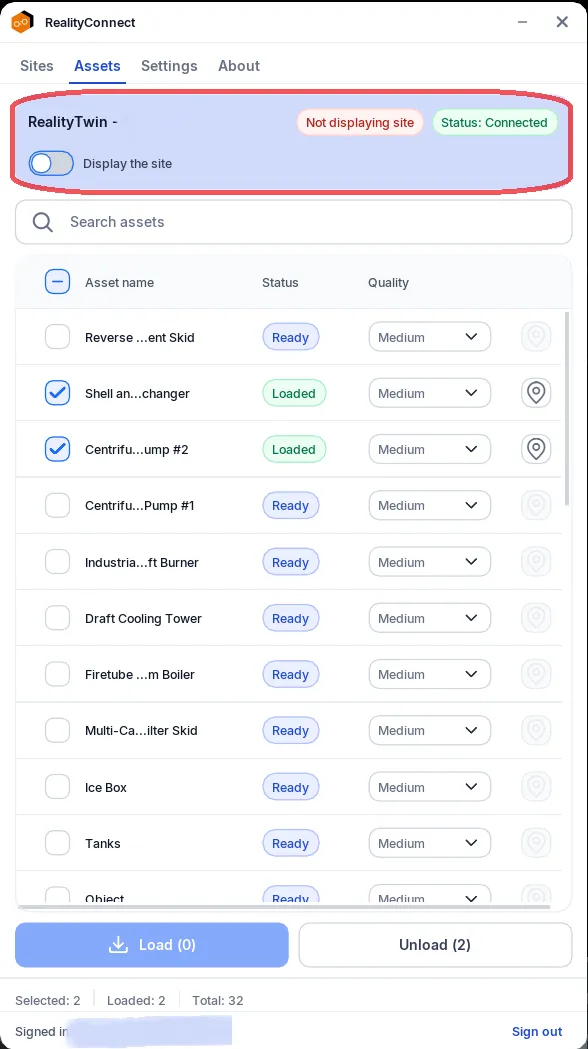
Displaying site — de verbonden rij bevestigt dat de omgeving zichtbaar is. Zet de schakelaar uit en deze verandert in Not displaying site: de omgeving is verborgen, maar de RealityTwin blijft verbonden (Status: Connected), zodat u deze onmiddellijk opnieuw kunt tonen zonder opnieuw te streamen.
Assets
Section titled “Assets”Op het tabblad Assets kunt u de Reality Assets die aan de verbonden RealityTwin zijn gekoppeld doorbladeren, laden en beheren. De kaart bovenaan het tabblad toont de verbonden twin, de schakelaar Display the site ervan en de verbindingsstatus. Als er geen twin verbonden is, toont het tabblad No site connected met een Go to sites-knop.
Asset-bewerkingen
Section titled “Asset-bewerkingen”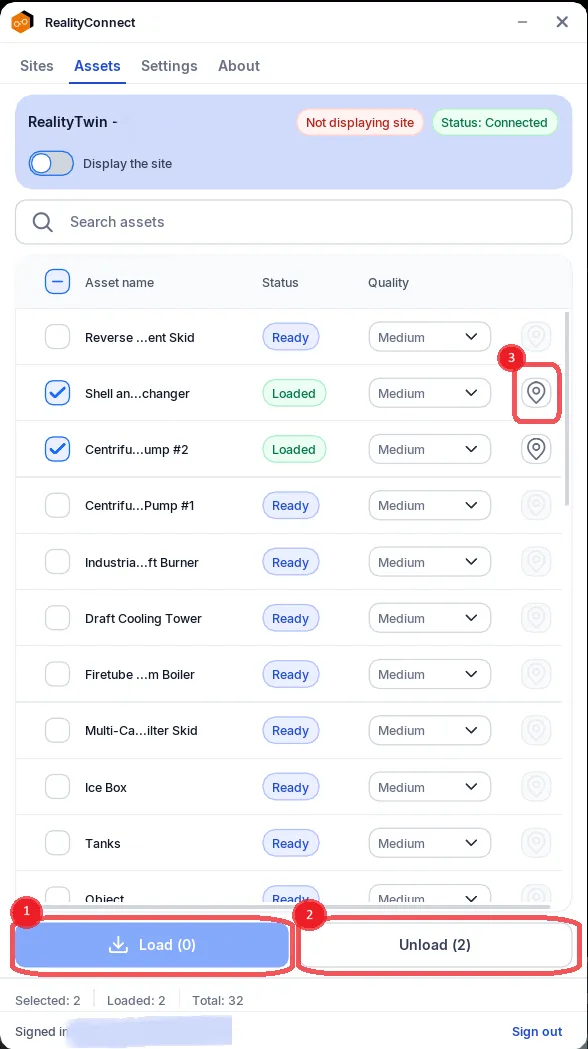
-
Load (N) — laadt de assets die u hebt geselecteerd, waarbij N het aantal geselecteerde assets is dat klaar is om te laden.
-
Unload (N) — verwijdert de aangevinkte geladen assets uit de stage. Assets die u niet hebt aangevinkt, blijven geladen. Een verwijderde asset blijft beschikbaar om later opnieuw te laden.
-
Locate — het pinpictogram op elke rij verplaatst de camera om op die asset te focussen. Het wordt beschikbaar zodra de asset Loaded is.
Assets exporteren
Section titled “Assets exporteren”Geladen assets maken deel uit van uw Omniverse-stage, dus u exporteert ze met de eigen opslagopdrachten van Omniverse. Het RealityConnect-paneel heeft geen aparte exportknop.
-
Laad de assets die u wilt exporteren.
-
Kies in Omniverse File > Save As (of File > Save om het huidige bestand bij te werken).
-
Kies een bestemming, een bestandsnaam en een USD-indeling en klik vervolgens op Save.
De opgeslagen stage bevat de geladen assets met hun geometrie en materialen.
Asset-status
Section titled “Asset-status”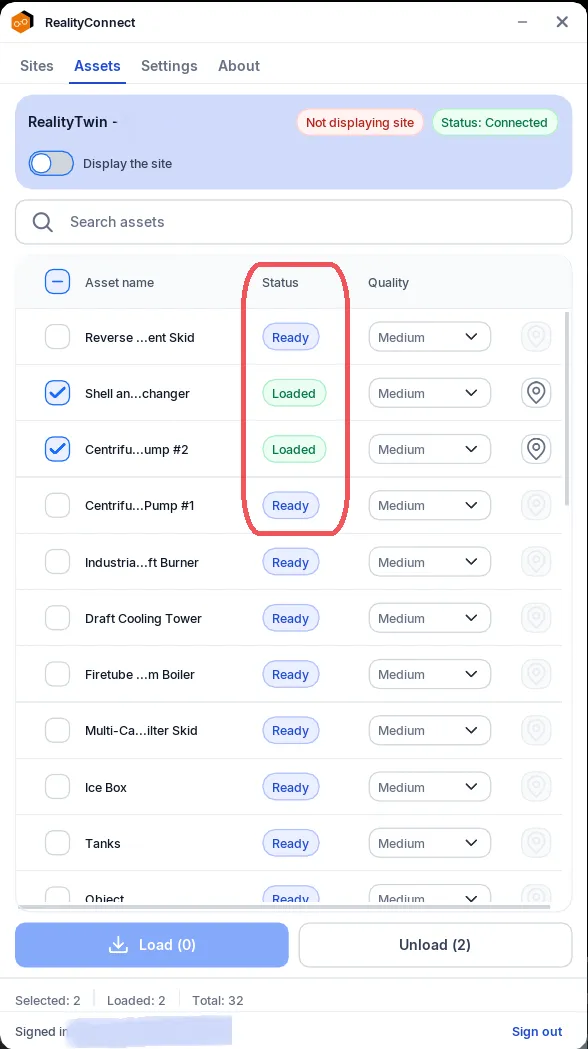
Elke rij toont de huidige status van de asset:
| Status | Betekenis |
|---|---|
| Ready | De asset is beschikbaar maar niet geladen. |
| Loading… | De asset wordt gestreamd. Klik op de ✕ op de badge om te annuleren. |
| Loaded | De asset bevindt zich in de stage. |
| Unloading… | De asset wordt uit de stage verwijderd. |
| Error | De asset kon niet worden geladen. Beweeg de muis over de badge om de reden te zien. |
Assets filteren en selecteren
Section titled “Assets filteren en selecteren”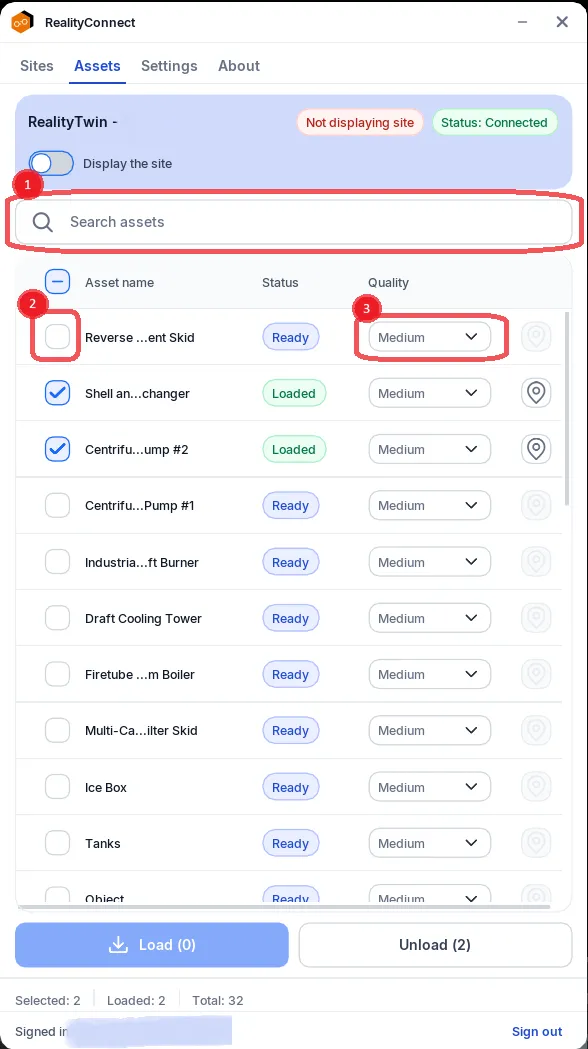
-
Search — typ in het vak Search assets om de lijst op naam te filteren. Het filteren gebeurt terwijl u typt en is niet hoofdlettergevoelig.
-
Selecteren — vink het selectievakje van een rij aan om deze te kiezen (of het selectievakje in de kop om elke zichtbare rij te selecteren) vóór het laden of verwijderen.
-
Quality — elke rij heeft zijn eigen kwaliteitskiezer (Low, Medium, High). Stel de gewenste kwaliteit in vóór het laden; de asset streamt op die kwaliteit. U kunt kwaliteiten binnen een selectie combineren.
Samenvatting van het aantal assets
Section titled “Samenvatting van het aantal assets”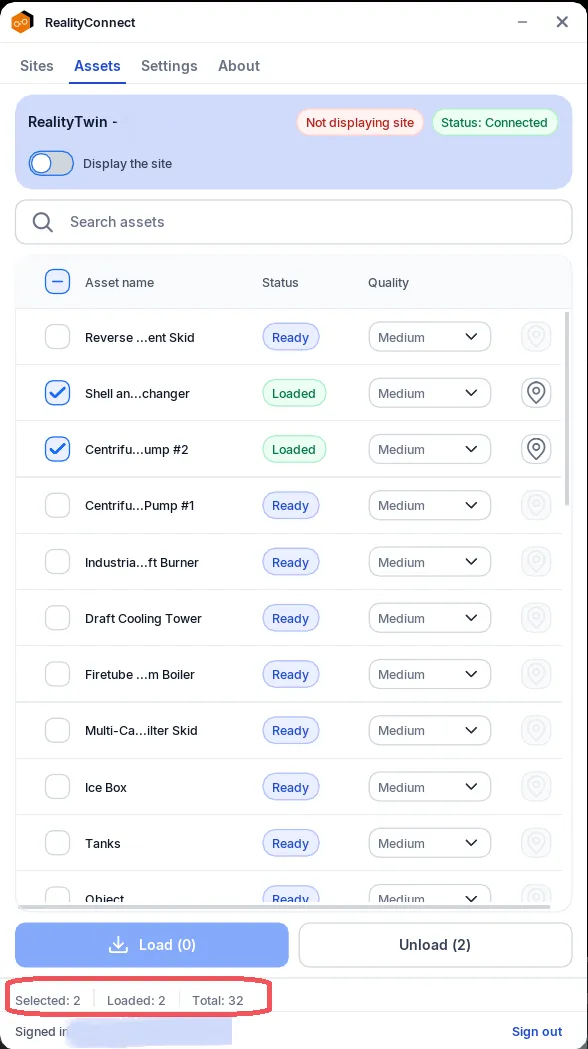
De voettekst toont live tellingen: Selected, Loaded en Total. Wanneer een zoekfilter rijen verbergt, verschijnt het totaal als een zichtbaar-over-volledig-telling (bijvoorbeeld Total: 12/50).
Settings
Section titled “Settings”Het tabblad Settings bepaalt de streamingkwaliteit van de omgeving en de taal van de plug-in-interface.
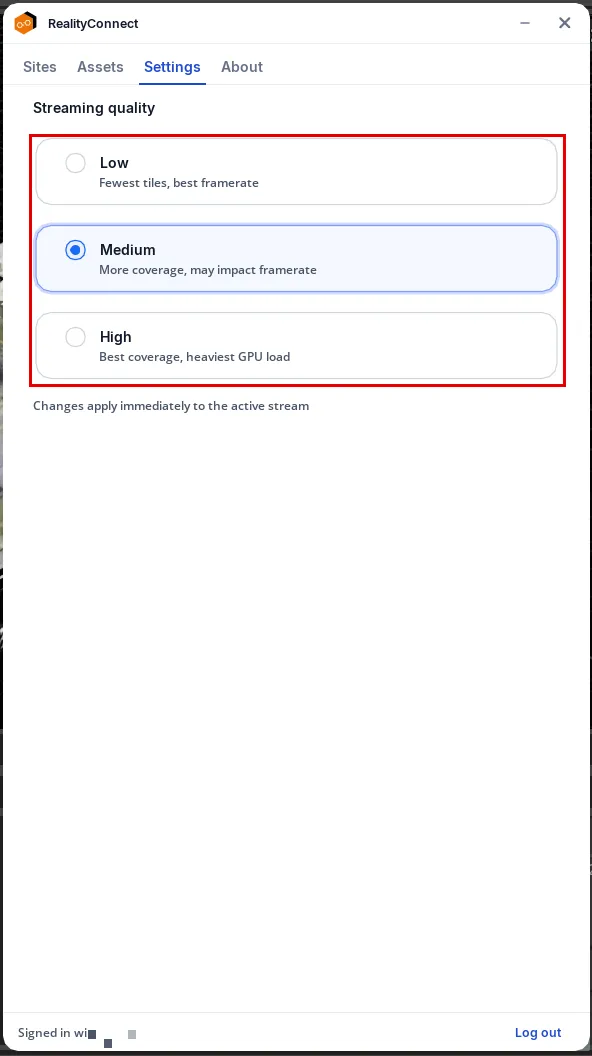
Streamingkwaliteit — kies de voorinstelling die past bij uw hardware en gebruiksscenario:
| Voorinstelling | Beste voor |
|---|---|
| Low | Minste tegels, beste framerate. |
| Medium | Meer dekking, kan de framerate beïnvloeden. |
| High | Beste dekking, zwaarste GPU-belasting. |
Wijzigingen worden onmiddellijk toegepast op de actieve stream; de stream start kort opnieuw om een nieuw kwaliteitsniveau toe te passen.
Taal — kies de taal van de RealityConnect-interface. De plug-in is beschikbaar in het Engels, Frans, Spaans, Duits, Japans, Italiaans, Portugees, Nederlands, Koreaans en Vereenvoudigd Chinees. Het paneel wordt meteen bijgewerkt naar de door u gekozen taal.
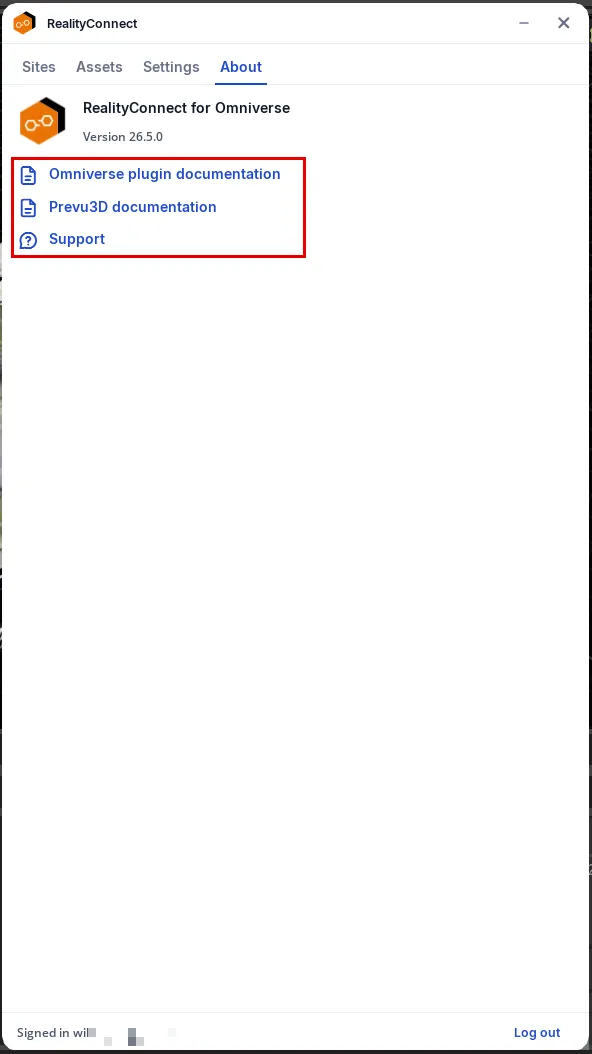
Het tabblad About toont de geïnstalleerde plug-inversie en snelkoppelingen naar de Omniverse plugin documentation, de Prevu3D documentation en Support.
Minimaliseren naar de tray
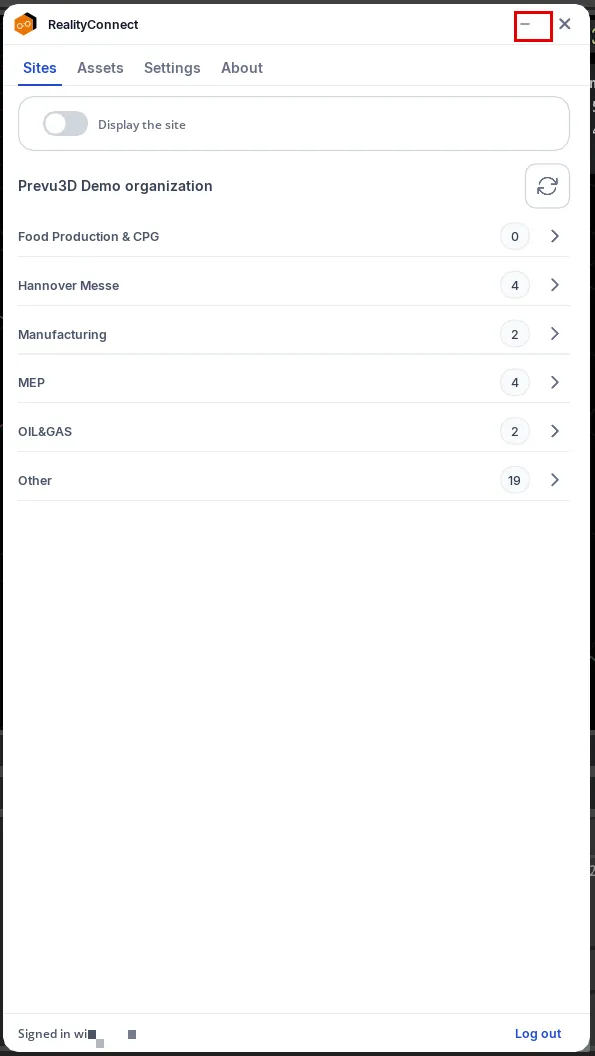
Section titled “Minimaliseren naar de tray”Klik op de knop Minimize in de paneelkop om RealityConnect samen te vouwen tot een kleine tray in de rechterbenedenhoek van het Omniverse-venster.
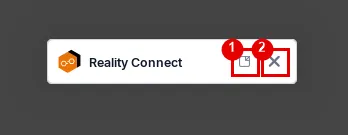
Vanuit de tray:
-
Restore — breng het paneel terug naar de vorige grootte en positie.
-
Close — sluit de tray.
Klik op elk moment op Sign out in de voettekst voor ingelogde gebruikers om uit te loggen bij uw Prevu3D-account.