Prestatietips
Haal het meeste uit uw 3D-ervaring
Uw browser instellen op high-performance-graphics
Section titled “Uw browser instellen op high-performance-graphics”De webgestuurde tools van Prevu3D zijn ontworpen om soepel te draaien, ongeacht de specificaties van uw machine. Toch voelt het navigeren door dichte 3D-omgevingen merkbaar beter aan met een high-performance-GPU. Hoewel een aparte GPU niet strikt vereist is, wordt deze aanbevolen boven geïntegreerde (onboard) graphics. Als u trage camerabeweging, lange verversingen of vertraging tijdens het navigeren opmerkt, kan het probleem voortkomen uit het feit dat uw browser een minder krachtige GPU gebruikt.
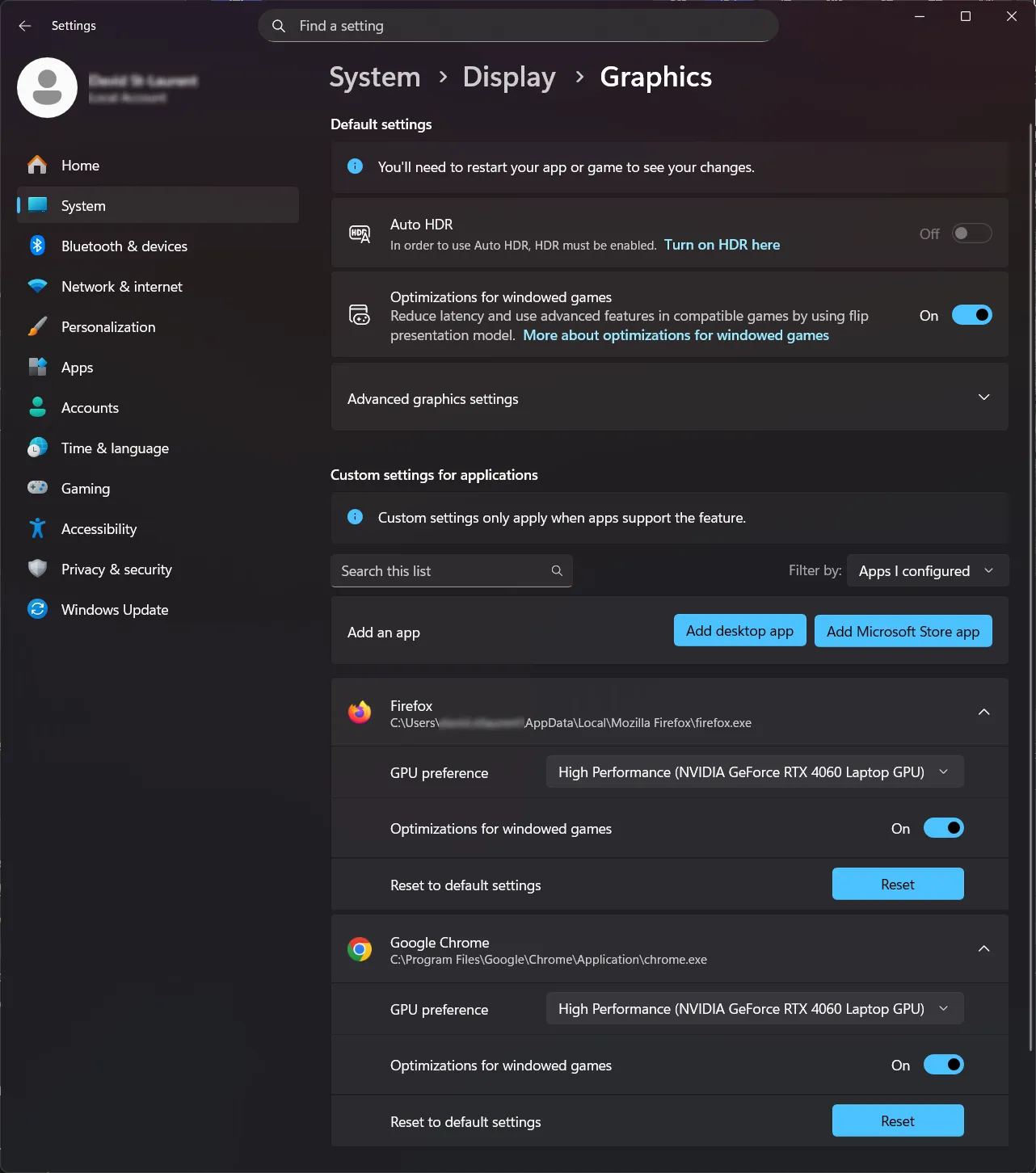
Om te zorgen dat uw browser op de best beschikbare GPU draait (Windows):
1. Open Instellingen → Systeem → Beeldscherm → Beeldschermkaart (of Beeldschermkaartinstellingen op Windows 10).
2. Optioneel: als uw browser nog niet vermeld staat onder Aangepaste instellingen voor toepassingen, klik dan op Desktop-app toevoegen (of Microsoft Store-app toevoegen indien van toepassing) en zoek het uitvoerbare bestand van uw browser op (chrome.exe, msedge.exe, firefox.exe, enz.).
3. Selecteer uw browser in de lijst, zoek de instelling GPU-voorkeur en kies vervolgens Hoge prestaties.
4. Start uw browser opnieuw. In sommige gevallen moet u mogelijk ook uw computer opnieuw opstarten om te zorgen dat de instelling wordt toegepast, aangezien achtergrondbrowsertaken actief kunnen blijven.