Dicas de desempenho
Aproveite ao máximo a sua experiência 3D
Configurar seu navegador para gráficos de alto desempenho
Seção intitulada “Configurar seu navegador para gráficos de alto desempenho”As ferramentas web do Prevu3D foram projetadas para funcionar de forma fluida independentemente das especificações da sua máquina. Ainda assim, navegar por ambientes 3D densos fica visivelmente melhor com uma GPU de alto desempenho. Embora uma GPU dedicada não seja estritamente necessária, ela é recomendada em vez de gráficos integrados (onboard). Se você notar movimento lento da câmera, atualizações demoradas ou lag durante a navegação, o problema pode ser o seu navegador usando uma GPU de menor desempenho.
Para garantir que seu navegador use a melhor GPU disponível (Windows):
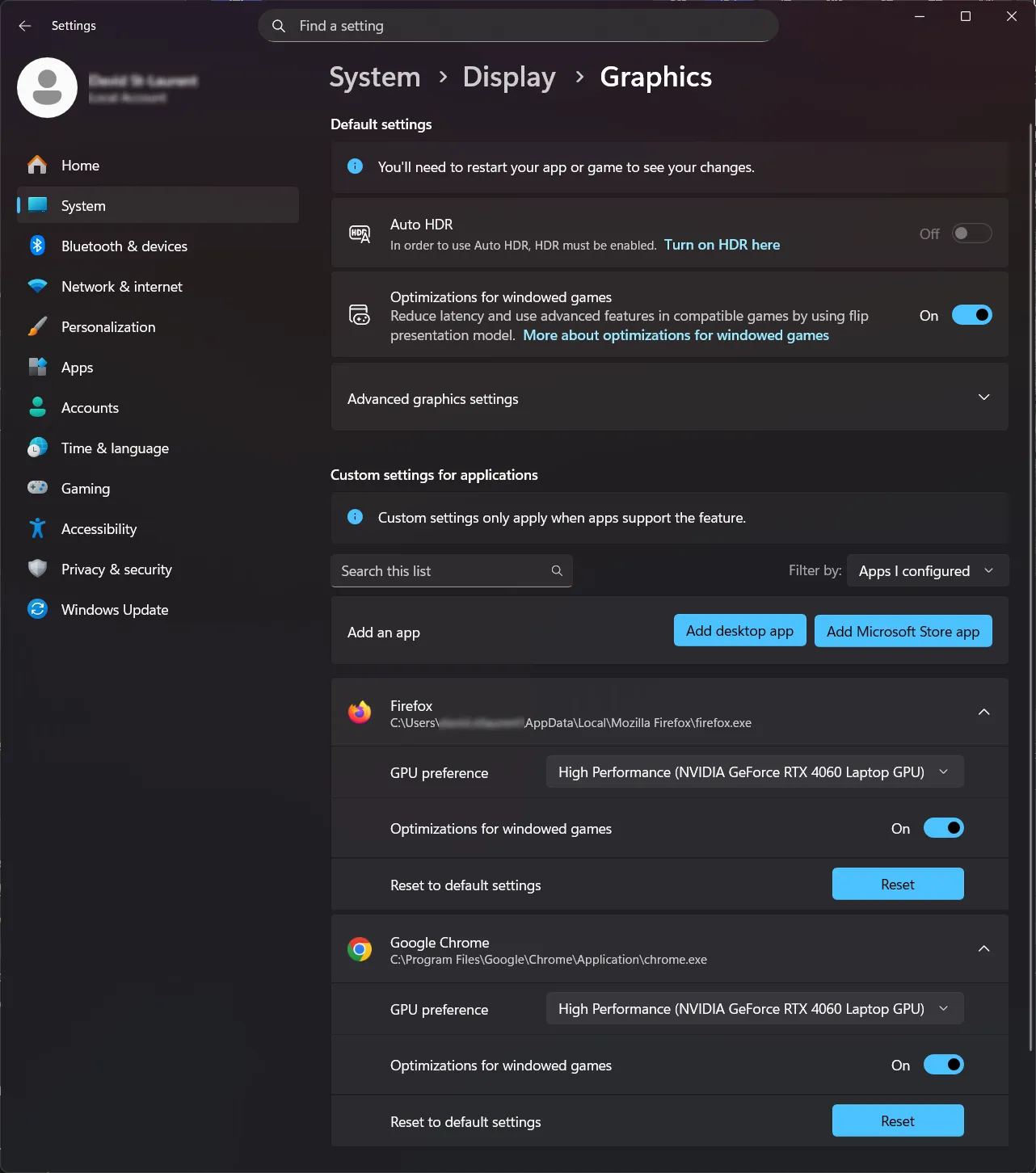
1. Abra Settings → System → Display → Graphics (ou Graphics settings no Windows 10).
2. Opcional: Se o seu navegador ainda não estiver listado em Custom settings for applications, clique em Add desktop app (ou Add Microsoft Store app, se aplicável) e localize o executável do seu navegador (chrome.exe, msedge.exe, firefox.exe, etc.).
3. Selecione seu navegador na lista, localize a configuração GPU preference e depois escolha High Performance.
4. Reinicie o navegador. Em alguns casos, talvez você também precise reiniciar o computador para garantir que a configuração seja aplicada, pois tarefas do navegador em segundo plano podem permanecer ativas.