
Navegar pelo Twin
O RealityTwin permite que você explore seu espaço com vários modos de navegação.
Menu de navegação
Seção intitulada “Menu de navegação”Localizado no canto superior esquerdo da tela, o menu de navegação dá acesso a vários modos de navegação:
-
Fly
-
Third person
-
Photosphere
-
Home

Modo Fly (padrão)
Seção intitulada “Modo Fly (padrão)”Este é o estado padrão que permite usar as ferramentas e todos os recursos do aplicativo.
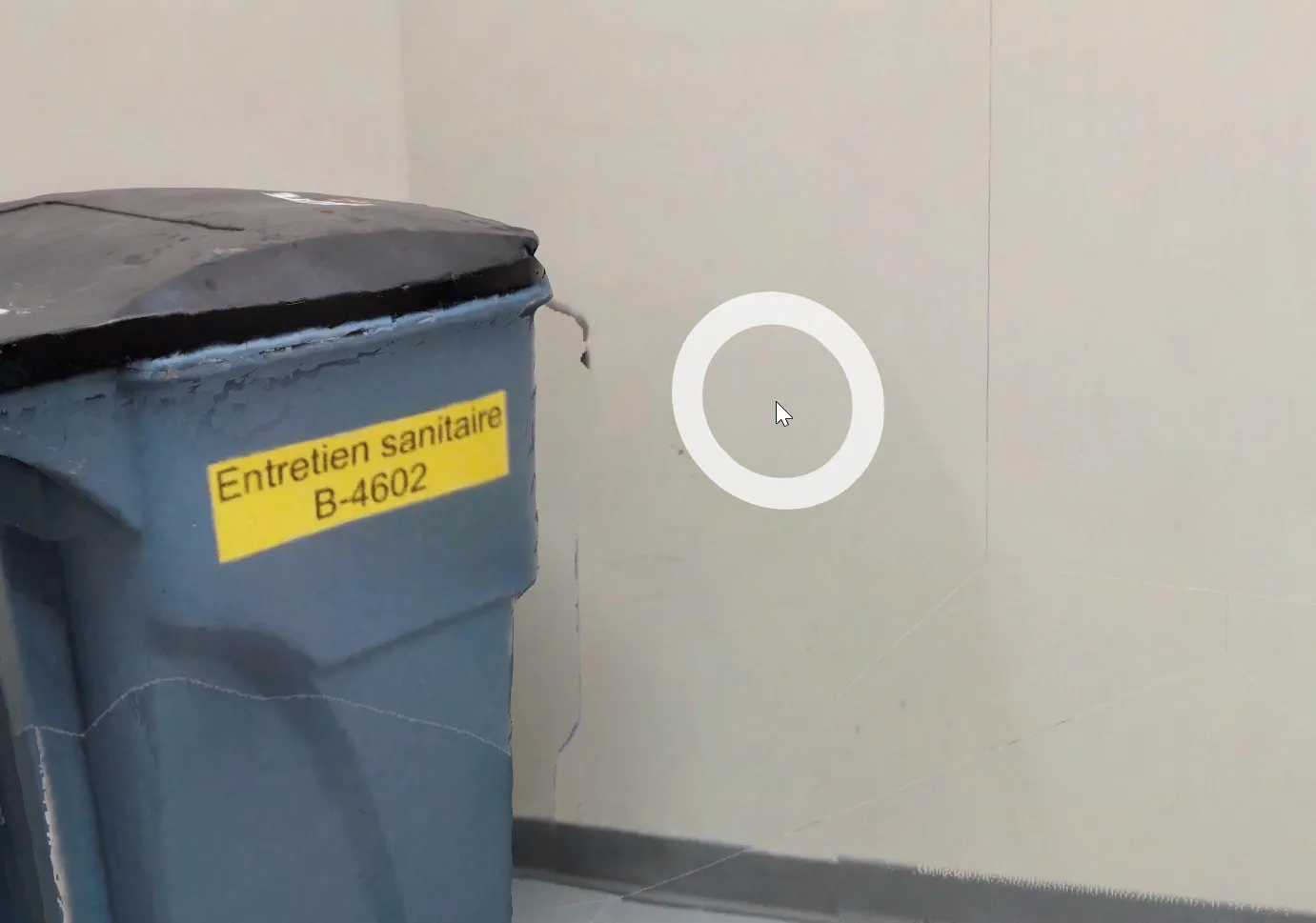
Você pode navegar no ambiente usando o círculo de navegação que aparece sob o mouse. Para teletransportar para algum lugar, basta pressionar mouse click no ponto do ambiente para o qual deseja se teletransportar. Você também pode girar a visualização segurando e arrastando o cursor do mouse.
Controles
Seção intitulada “Controles”| Ação | Entrada |
|---|---|
| Teletransportar | 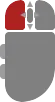 (mouse left double-click) (mouse left double-click) |
| Girar a visualização | Segure e mova o mouse (mouse left-click) |
| Girar em torno do pivô | 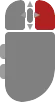 Segure e mova o mouse (mouse right-click) Segure e mova o mouse (mouse right-click) |
| Mover/panorâmica | 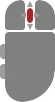 Segure e mova o mouse (mouse middle click) Segure e mova o mouse (mouse middle click) |
| Aproximar/afastar zoom | (mouse scroll) |
| Mover |  ou ou  |
| Mover mais rápido |  |
| Mover para cima |  |
| Mover para baixo |  |
Modo Third Person
Seção intitulada “Modo Third Person”A navegação em terceira pessoa permite que você explore o ambiente usando seu avatar como referência visual dentro do espaço 3D. Em vez de navegar de uma perspectiva em primeira pessoa, a câmera segue seu avatar por trás.
Você pode ativar o modo Third Person a partir do menu de navegação localizado no canto superior esquerdo da tela.
| Ação | Entrada |
|---|---|
| Caminhar em direção a | (mouse left double-click) |
| Girar a visualização | Segure e mova o mouse (mouse left-click) |
| Aproximar/afastar zoom | (mouse scroll) |
| Mover | ou |
| Mover mais rápido | |
| Pular |  |
| Agachar |  |
Modo Photospheres
Seção intitulada “Modo Photospheres”A navegação por Photosphere permite que você explore o site por meio de imagens 360° de alta resolução capturadas por scanners. É ideal para inspeção, revisão e para fornecer um contexto visual realista vinculado a estações de captura específicas.
As photospheres não são apenas imagens estáticas, elas suportam totalmente:
-
Sobreposições de RealityAsset e objetos 3D
-
Medições para verificação rápida
-
Anotações para documentar e compartilhar insights
Esses elementos se integram diretamente às imagens, criando um ambiente rico e realista que parece imersivo e interativo.
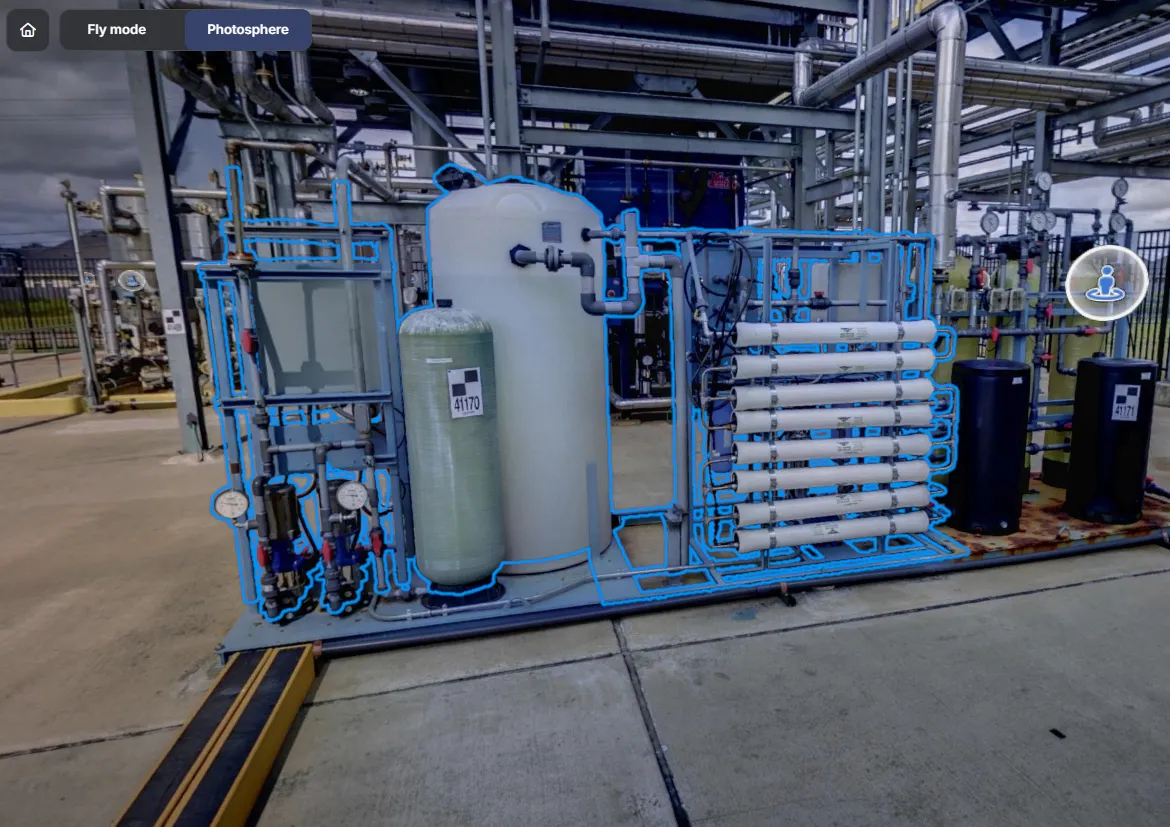
O movimento no modo Photosphere é limitado às posições das estações do scanner. Você pode saltar entre elas selecionando hotspots visíveis ou marcadores de estação.
Controles
Seção intitulada “Controles”| Ação | Entrada |
|---|---|
| Saltar para outra estação | (mouse left-click) |
| Girar a visualização | Segure e mova o mouse (mouse left-click) |
Minimapa
Seção intitulada “Minimapa”O Minimapa no RealityTwin é uma ferramenta de consciência espacial localizada no canto inferior esquerdo da interface. Ele fornece uma visão superior em tempo real do seu Twin, ajudando você a manter a orientação e a entender melhor sua posição dentro do ambiente maior.
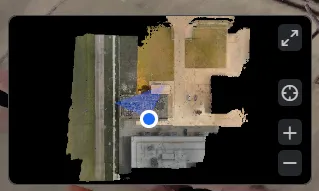
Você pode alternar a visibilidade do minimapa a partir do View Menu:
-
Abra o View Menu (localizado no canto superior direito da interface).
-
Ative ou desative o Minimapa de acordo com sua preferência.
Representações visuais
Seção intitulada “Representações visuais”Um Twin ou Plan geralmente combina vários conjuntos de dados, e cada conjunto de dados pode incluir mais de uma representação visual dos mesmos dados — por exemplo, uma Mesh, uma Point Cloud ou um Gaussian splat. Em vez de exibir todas as representações de uma vez, uma ordem de prioridade decide qual delas mostrar para cada conjunto de dados.
Como a prioridade funciona
Seção intitulada “Como a prioridade funciona”-
As representações seguem uma ordem de prioridade classificada. O padrão é Mesh > Point Cloud > Gaussian splat.
-
Todos os conjuntos de dados na cena são exibidos ao mesmo tempo, cada um usando a representação de maior prioridade que realmente possui.
-
Se um conjunto de dados não tiver a representação de prioridade máxima, ele automaticamente recorre à próxima disponível na ordem — apenas para esse conjunto de dados.
Exemplo: com uma prioridade de Mesh > Point Cloud, você carrega dois conjuntos de dados juntos. O Conjunto de dados A tem tanto uma mesh quanto uma point cloud; o Conjunto de dados B tem apenas uma point cloud. O visualizador mostra o Conjunto de dados A como uma mesh (sua representação de maior prioridade disponível) e o Conjunto de dados B como uma point cloud (não tem mesh, então recorre a ela) — e ambos são renderizados juntos na mesma cena.
Reordenar a prioridade das representações
Seção intitulada “Reordenar a prioridade das representações”Você pode alterar a ordem de prioridade a partir do painel Views:
-
Arraste e solte uma representação para cima ou para baixo para elevar ou rebaixar sua classificação, ou
-
Abra o menu de estouro (⋮) em uma representação e selecione Move up ou Move down.
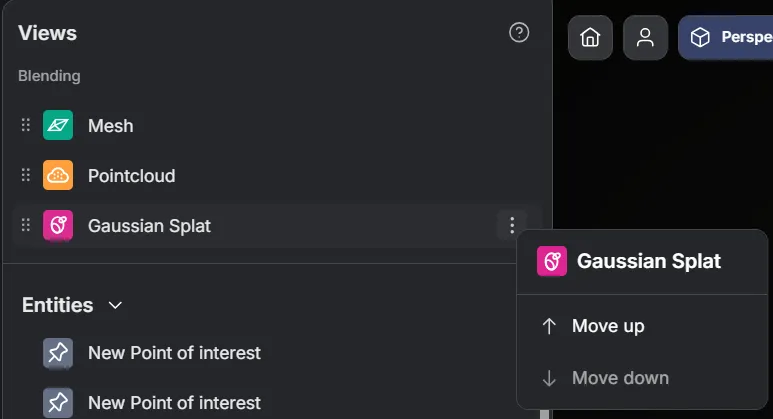
A ordem se aplica a todos os conjuntos de dados no Twin ou Plan atual — cada um é atualizado para exibir a representação de maior prioridade que tem disponível.
Ocultar uma representação
Seção intitulada “Ocultar uma representação”Uma representação também pode ser ocultada individualmente, o que é útil para comparar — oculte a malha para inspecionar o CAD abaixo dela, ou oculte tudo exceto a nuvem de pontos para avaliar a qualidade da captura.
-
Passe o cursor sobre uma representação e clique no botão de olho na linha dela.
-
Uma representação oculta mantém um olho riscado na linha, então você sabe de imediato o que está oculto. Clique nele para restaurá-la, ou use o botão de redefinição ao lado do título Visualizações para restaurar todas as representações de uma vez.
Sobreposições CAD e Photosphere
Seção intitulada “Sobreposições CAD e Photosphere”As camadas CAD e Photosphere operam como sobreposições binárias que podem ser ativadas ou desativadas de forma independente. Elas não fazem parte do sistema de prioridade de representações e não são afetadas pela ordem de prioridade.
Modo de desempenho e fidelidade
Seção intitulada “Modo de desempenho e fidelidade”O RealityTwin ajusta como a cena é renderizada com base no seu hardware, para que a navegação permaneça suave, preservando a qualidade visual onde sua máquina permitir.
Detecção automática
Seção intitulada “Detecção automática”Quando você abre um Twin, o RealityTwin detecta automaticamente seu hardware e seleciona o modo de qualidade que melhor equilibra a responsividade e a qualidade visual. Você pode substituir essa escolha a qualquer momento — consulte Modos manuais abaixo.
Modos manuais
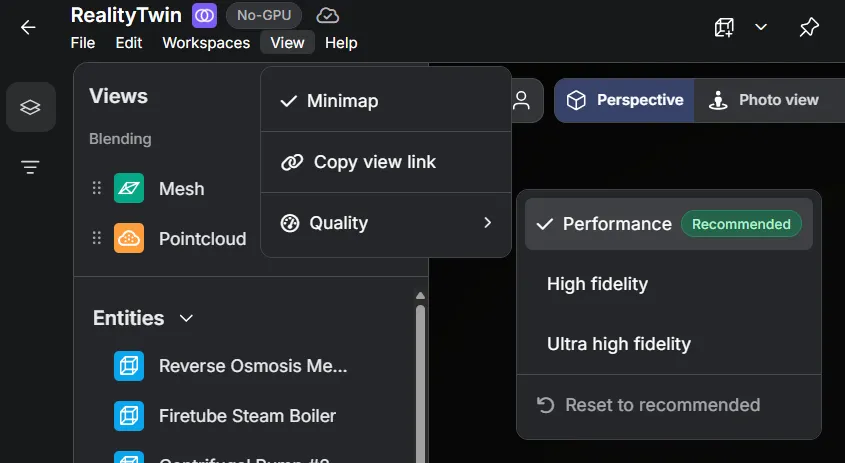
Seção intitulada “Modos manuais”Você também pode definir a qualidade de renderização por conta própria a partir do menu View → Quality:
-
Performance — renderização leve que favorece a responsividade. Um chip Recommended marca o modo que melhor se adapta ao seu hardware atual.
-
High fidelity — maior qualidade visual para hardware mais capaz.
-
Ultra high fidelity — qualidade visual máxima para máquinas de ponta com aceleração por GPU.
-
Reset to recommended — retorna ao modo que o RealityTwin sugere para sua configuração.
Configurações de exibição
Seção intitulada “Configurações de exibição”O menu Exibir, na parte superior do espaço de trabalho, reúne as configurações que mudam como um espaço é exibido, sem alterar o espaço em si nem o que os outros usuários veem. Para voltar ao mesmo conjunto de configurações de exibição com um clique, salve-as em uma predefinição.
| Configuração | O que faz |
|---|---|
| Minimapa | Mostra ou oculta o mapa de orientação em vista superior — consulte Minimapa. |
| Copiar link da visualização | Copia um link que reabre o espaço a partir do seu ponto de vista atual. |
| Qualidade | Define a qualidade de renderização — consulte Modos manuais. |
| Skybox | Altera o plano de fundo do ambiente — veja abaixo. |
| Efeitos visuais | Recolore o espaço para destacar sua forma — consulte Efeitos visuais. |
| Dupla face | Mostra as duas faces de cada superfície — consulte Dupla face. |
| Recortar o ambiente | Oculta tudo o que fica fora de uma caixa que você posiciona na cena — consulte Caixa de recorte. |
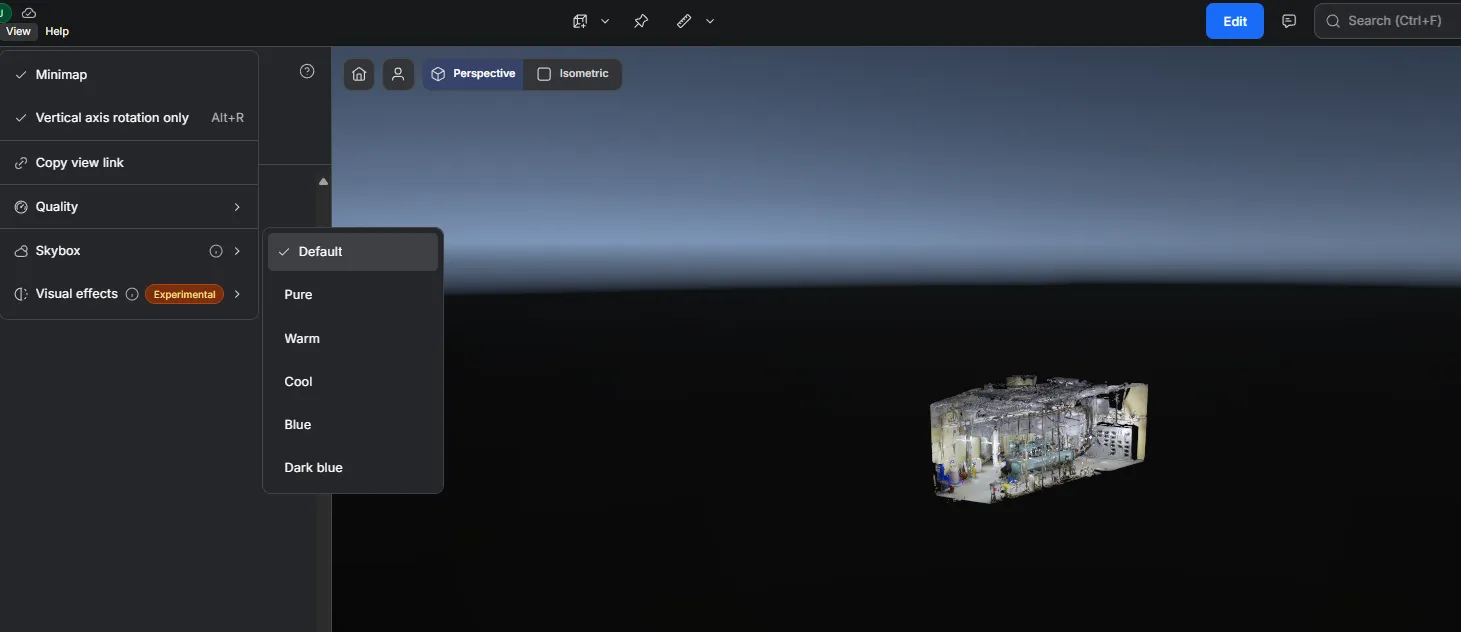
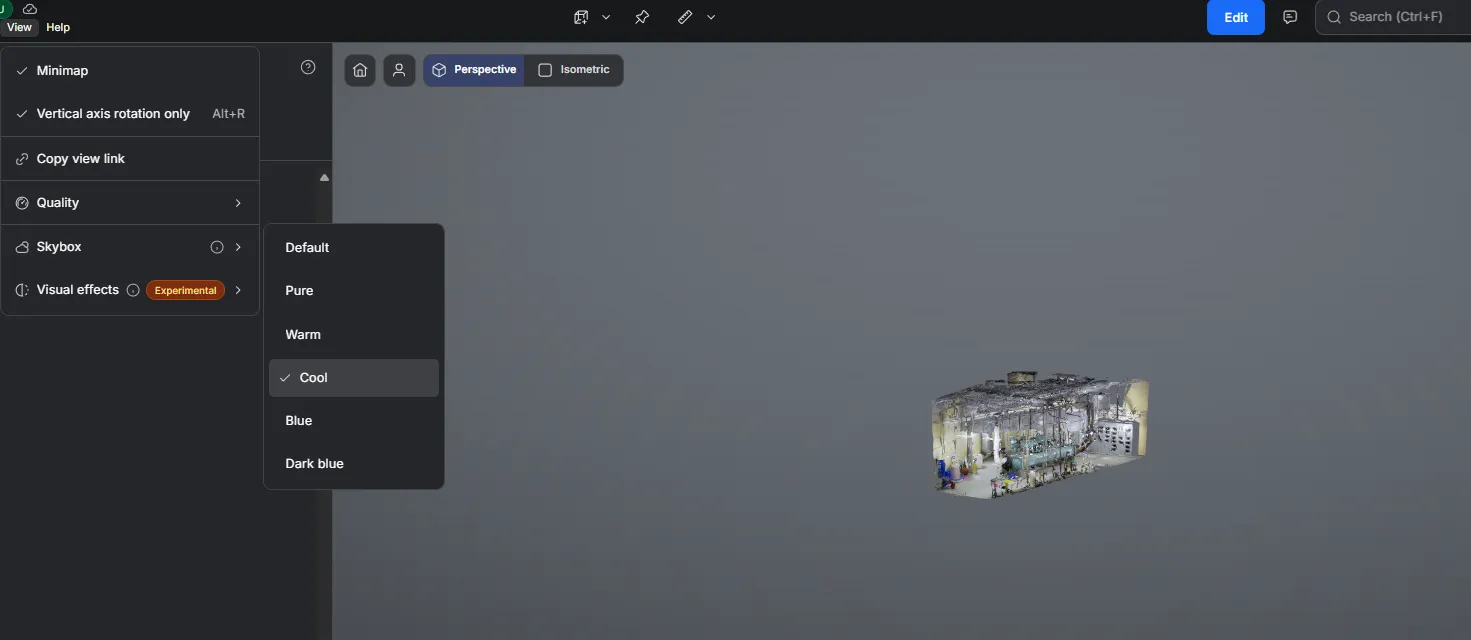
A skybox é o plano de fundo do ambiente desenhado atrás de um espaço. Escolha uma em Exibir → Skybox: Default, Pure, Warm, Cool, Blue ou Dark blue.
Uma skybox mais clara ajuda quando um fundo escuro esconde um modelo claro, ou quando você quer um fundo neutro para uma captura de tela que vai para um relatório.
Efeitos visuais
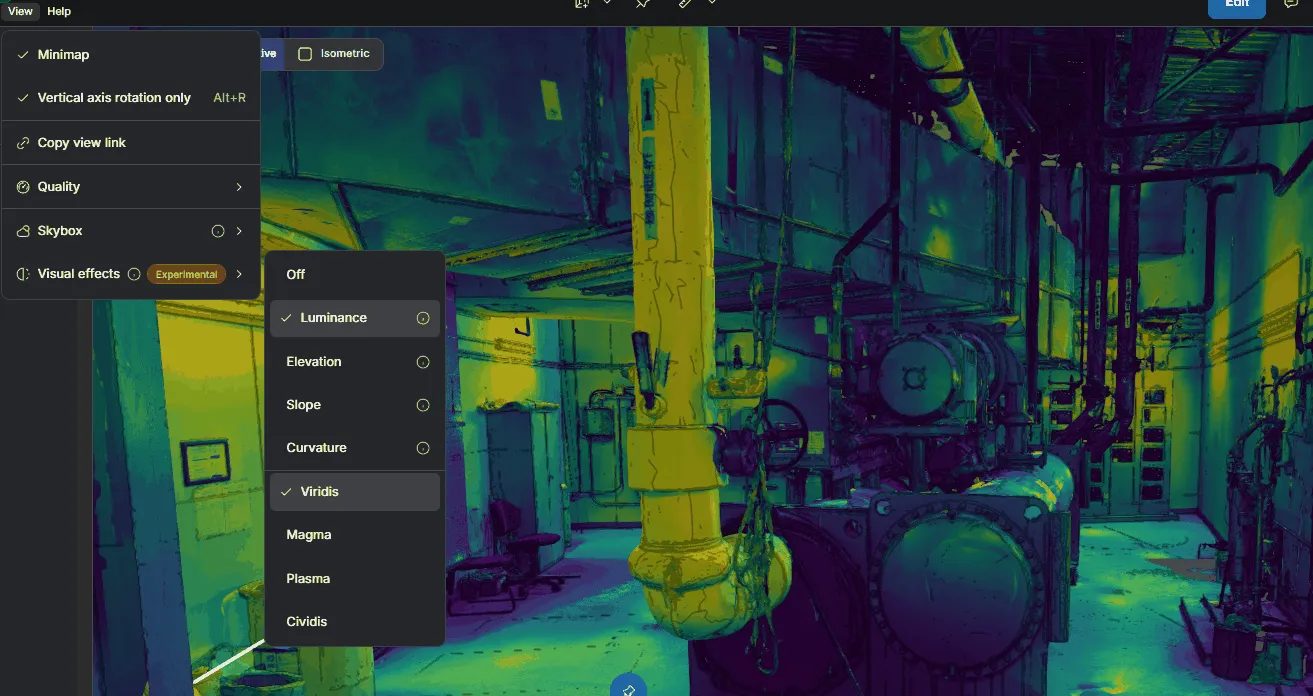
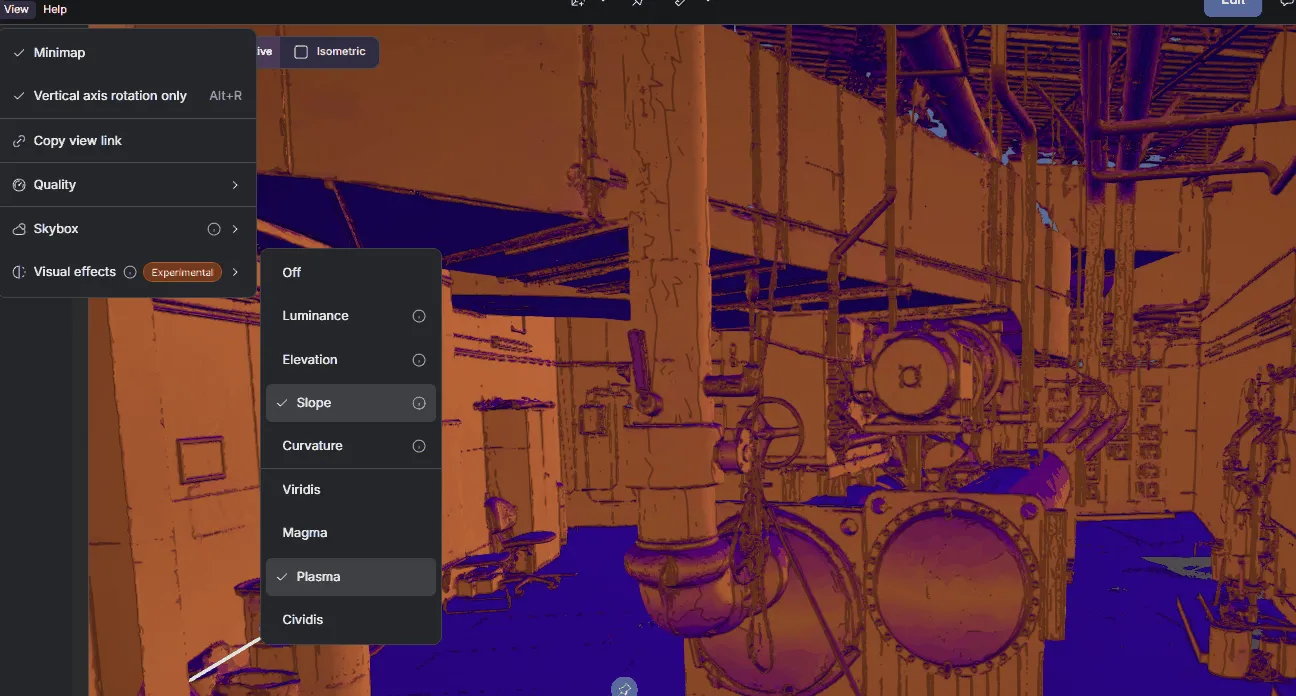
Seção intitulada “Efeitos visuais”Os efeitos visuais recolorem temporariamente um espaço com uma rampa de cores, para destacar o que a cor e a textura escondem: mudanças de nível, inclinações, bordas e irregularidades da superfície.
-
Abra Exibir → Efeitos visuais.
-
Escolha um modo. Passe o cursor sobre o ícone de informação ao lado de um modo para ver uma breve descrição do que ele mostra.
-
Escolha uma rampa de cores na parte inferior da lista: Viridis, Magma, Plasma ou Cividis.
| Modo | Colore o espaço de acordo com | Útil para |
|---|---|---|
| Luminância | O brilho das próprias cores | Ler diferenças de iluminação e refletividade |
| Elevação | A altura, de modo que cada mudança de nível aparece como uma faixa de cor | Mudanças de nível entre zonas, plataformas e andares |
| Declive | A inclinação, separando o piso plano das superfícies inclinadas | Planicidade do piso, rampas, drenagem, e distinguir pisos de paredes e trechos de tubulação |
| Curvatura | O quanto a superfície se curva | Bordas, arestas, cavidades e amassados |
Selecione Desligado para voltar à exibição normal. As rampas de cores ficam esmaecidas enquanto o efeito está desativado.
Dupla face
Seção intitulada “Dupla face”Em uma captura 3D, uma superfície geralmente tem uma única face visível: vista por trás, ela desaparece. Dupla face renderiza as duas faces de cada superfície, para que paredes, tetos e outras superfícies continuem visíveis de qualquer lado que você olhar.
Selecione Exibir → Dupla face para ativá-lo ou desativá-lo. O estado atual, Ativado ou Desativado, aparece abaixo do rótulo.
Caixa de recorte
Seção intitulada “Caixa de recorte”Uma caixa de recorte oculta tudo o que fica fora de uma caixa que você posiciona na cena 3D, permitindo ver o interior de uma estrutura sem ocultar camadas ou entidades uma a uma.
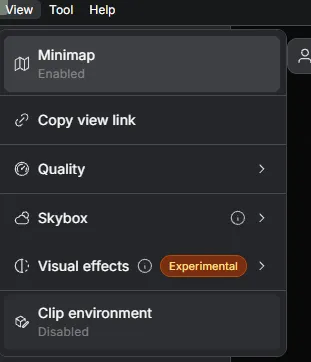
Abra o menu Exibir e selecione Recortar o ambiente. A entrada mostra o estado atual abaixo do rótulo — Desativado enquanto não houver um recorte aplicado —, então você sabe de imediato se o espaço está recortado.
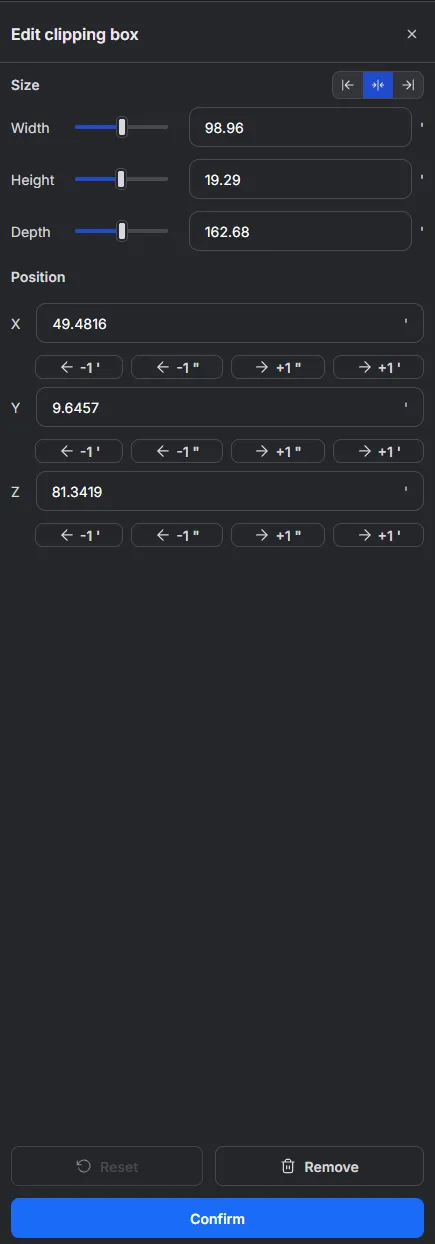
A caixa aparece ao redor do espaço, com uma alça de movimentação e rotação no centro, e o painel Editar caixa de recorte abre à direita. Dê a forma de qualquer uma das duas maneiras:
- Arraste as alças na vista 3D para mover e girar a caixa.
- Use o painel: Largura, Altura e Profundidade em Tamanho, e X, Y e Z em Posição. Digite um valor, arraste um controle deslizante, ou desloque uma posição com os botões de seta em ambos os lados.
Redefinir devolve a caixa ao estado inicial e fica esmaecido enquanto a caixa ainda abranger todo o espaço, Remover exclui a caixa e Confirmar aplica o corte.
Quando um recorte está ativo, uma etiqueta Recorte ativo aparece ao lado dos modos de navegação. Clique na etiqueta para reabrir a caixa e editá-la; nesse momento ela exibe Editando caixa de recorte.


Depois que a caixa existe, selecionar Recortar o ambiente novamente desliga o corte. O espaço inteiro reaparece e a caixa é mantida, de modo que selecioná-lo mais uma vez traz de volta o mesmo corte.
Configurações de ferramenta
Seção intitulada “Configurações de ferramenta”O menu Ferramenta, ao lado de Exibir, reúne as configurações que restringem como você manipula o conteúdo de um espaço.
| Configuração | O que faz |
|---|---|
| Apenas rotação no eixo vertical | Restringe as alças de rotação ao eixo vertical (Alt+R). Esmaecido enquanto a cena não mostrar nenhuma alça a restringir. |