
Formas 3D básicas
A biblioteca 3D permite desenhar formas 2D e 3D no seu espaço. Ela pode ser útil para validar espaçamentos ou preencher um espaço vazio.
Desenhar uma forma básica
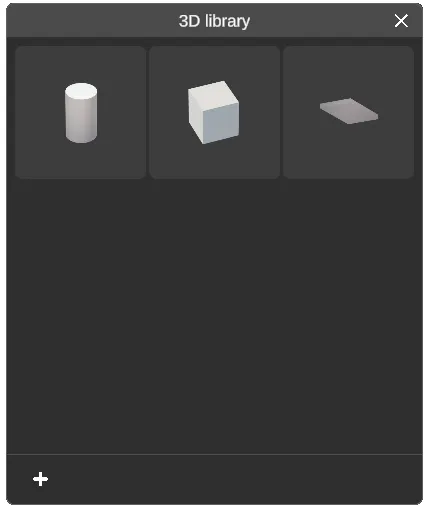
Seção intitulada “Desenhar uma forma básica”O RealityPlan oferece três formas básicas: cilindro, cubo e plano. Para posicionar uma forma:
-
Abra a biblioteca 3D na barra de ferramentas.
-
Selecione a forma que deseja posicionar.
-
Para cilindros ou cubos, clique no ambiente para inserir a forma.
-
Para planos, clique no ambiente várias vezes para desenhar o contorno da forma. Clique no primeiro ponto uma segunda vez ou pressione
Enterpara concluir a definição do contorno.
-
-
Você pode ajustar o tamanho e a posição da forma com as alças ao redor dela. Você também pode exibir alças adicionais pressionando
Rno teclado.
Colorir e texturizar
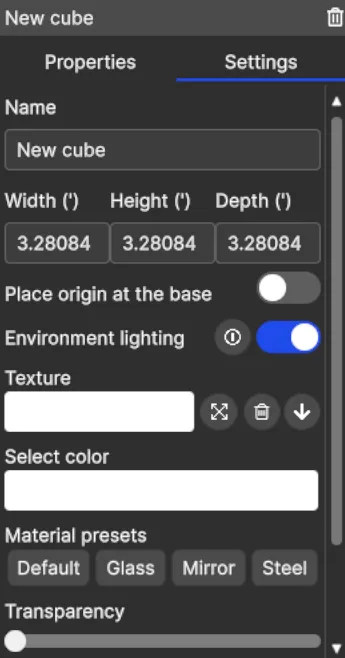
Seção intitulada “Colorir e texturizar”Você pode facilmente texturizar e colorir as faces das formas usando o painel de configurações da forma:
-
Clique na caixa de textura para abrir a biblioteca de texturas e aplique uma textura à forma. Você pode importar texturas externas usando o botão import material. As texturas também suportam a reprodução de vídeo.
- Extensões de arquivo suportadas: png, jpg, jpeg e mp4.
-
Clique no botão stretch texture ao lado da caixa de textura para repetir ou estender a textura na forma.
-
Clique na caixa Select color para alterar a cor da forma. Você pode então escolher uma cor personalizada ou selecionar uma diretamente do ambiente.
-
Defina materiais simples de Physically Based Rendering (por exemplo, vidro, espelho, aço) usando os Material presets.
-
Defina propriedades PBR avançadas ajustando os controles deslizantes de transparência, suavidade e metalicidade
Texturização por face (primitiva de cubo)
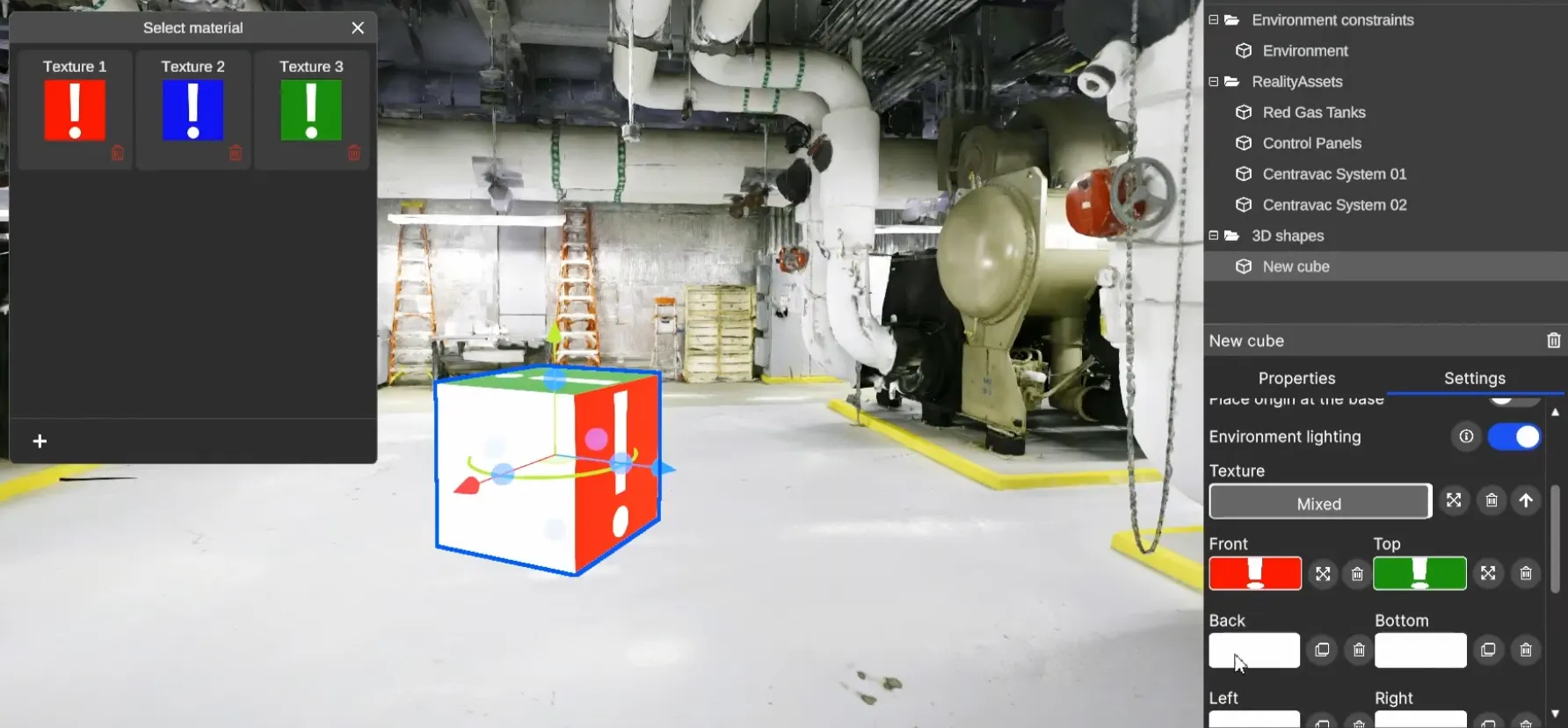
Seção intitulada “Texturização por face (primitiva de cubo)”Use o botão Modify textures on individual sides para aplicar diferentes texturas a cada face da primitiva de cubo. Isso permite uma representação visual mais precisa — como mostrar uma imagem de referência (por exemplo, prateleiras) em um lado — mantendo as faces restantes neutras ou com sua própria textura.
Posicionamento básico
Seção intitulada “Posicionamento básico”Por padrão, a origem de uma forma fica em seu centro geométrico. Essa origem é o ponto de pivô da forma: é o ponto que encosta na superfície em que você clica, o ponto em torno do qual a forma gira e o ponto onde as alças aparecem, ou seja, onde você segura a forma para movê-la e girá-la.
Para levar a origem para a parte inferior da forma, selecione a forma e ative Place origin at the base em seu painel de configurações. O pivô passa então para o ponto mais baixo da bounding box da forma, o que é ideal para alinhamento ao piso ou empilhamento.
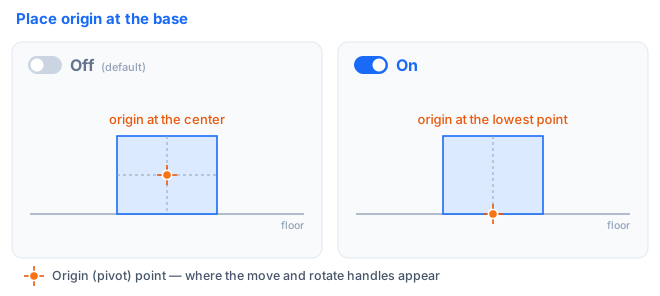
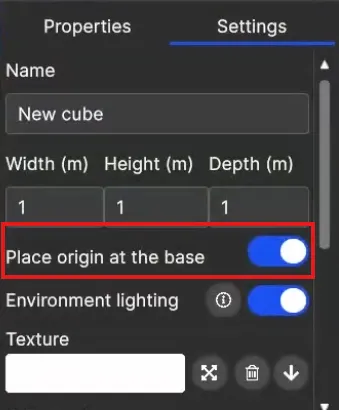
Essa configuração é especialmente útil para um posicionamento de formas rápido e consistente sem ajustar manualmente o pivô na cena.
Posicionamento avançado: alterar o ponto de pivô
Seção intitulada “Posicionamento avançado: alterar o ponto de pivô”Esta ferramenta permite alterar temporariamente o pivô de um objeto, posicionando-o em qualquer lugar da cena. Isso permite um movimento mais preciso, especialmente para ativos grandes.
Para usar este recurso:
-
Selecione o objeto
-
Selecione a opção Change pivot no menu contextual usando o
clique direitodo mouse.Cliqueem qualquer ponto do ambiente para reposicionar o pivô na posição desejada.
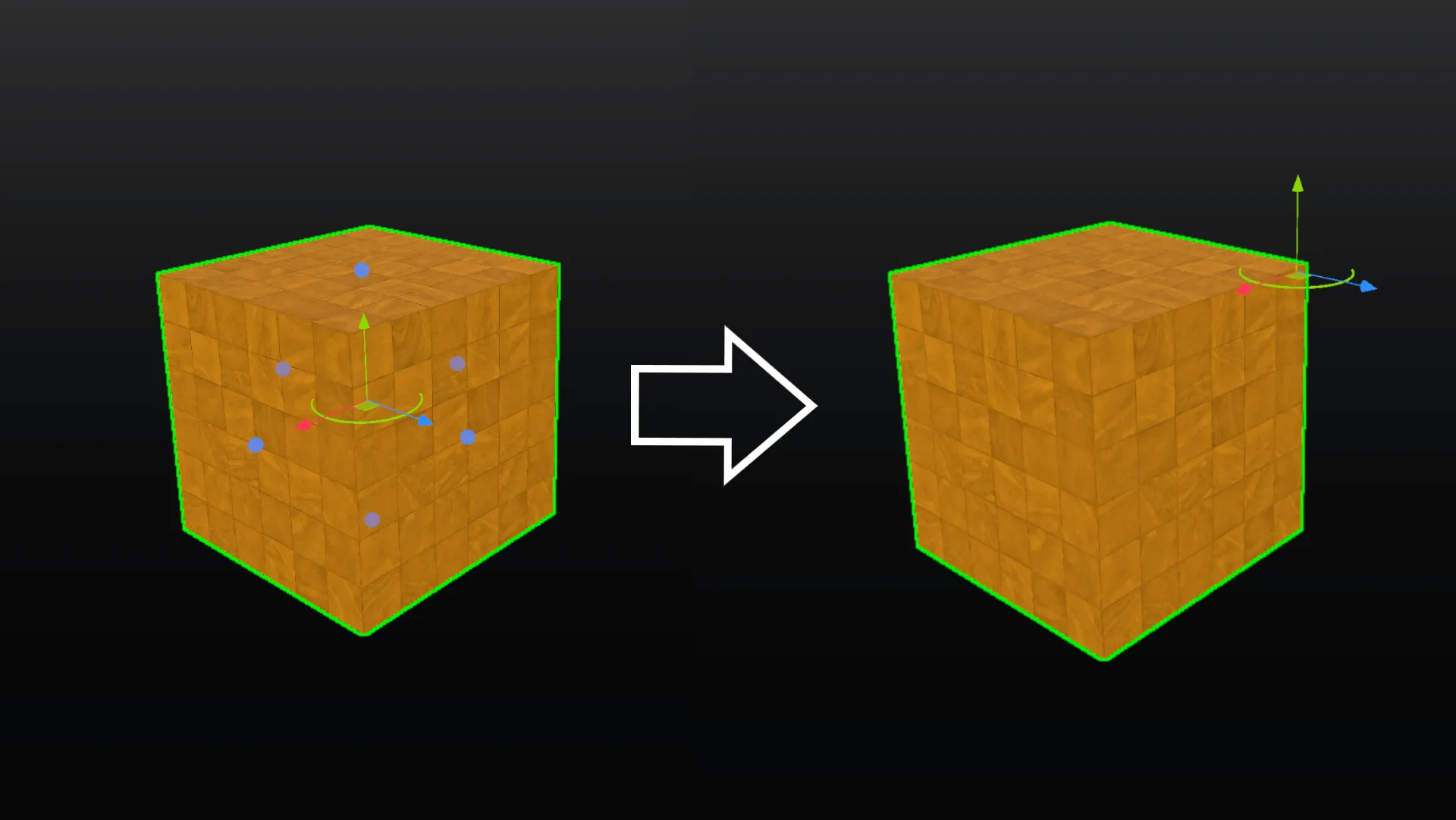
Posicionamento avançado: usar posicionamento por deslocamento
Seção intitulada “Posicionamento avançado: usar posicionamento por deslocamento”Esta ferramenta permite mover uma forma inserindo manualmente distâncias de deslocamento para translação e ângulos de rotação.
Para usar este recurso:
-
Selecione o objeto
-
Selecione a opção Use offset placement no menu contextual usando o
clique direitodo mouse. Insira valores para translação e rotação ao longo dos eixos X, Y e Z e clique em Apply.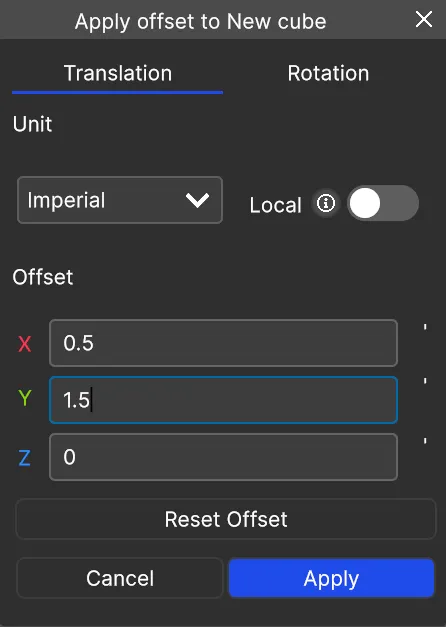
Exportar
Seção intitulada “Exportar”De forma semelhante aos modelos 3D, as formas 3D podem ser exportadas.