
Enviar e gerenciar ativos
Envie novos modelos 3D para a Asset Library e gerencie seu status, detalhes e disponibilidade em toda a sua organização.
Enviar ativos
Seção intitulada “Enviar ativos”Para enviar um ou mais ativos:
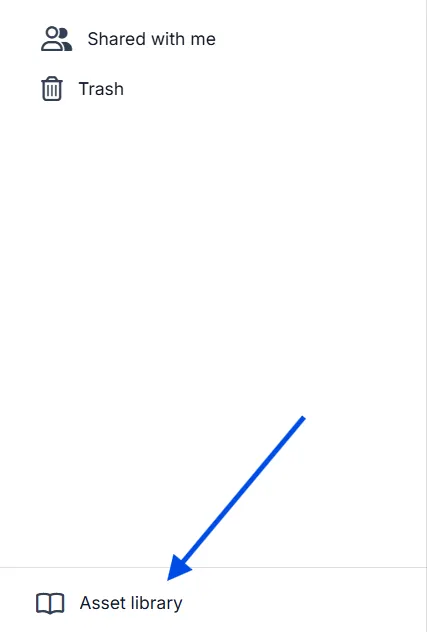
- Abra a Asset Library no RealityPlatform usando o botão no canto inferior esquerdo da página.
-
Clique em Upload Asset para abrir a caixa de diálogo New assets.
-
Adicione seus modelos de uma das duas formas:
-
Clique para enviar ou arraste e solte um ou vários arquivos de uma só vez.
-
Use Import folder para trazer uma pasta inteira de ativos em uma única etapa.
-
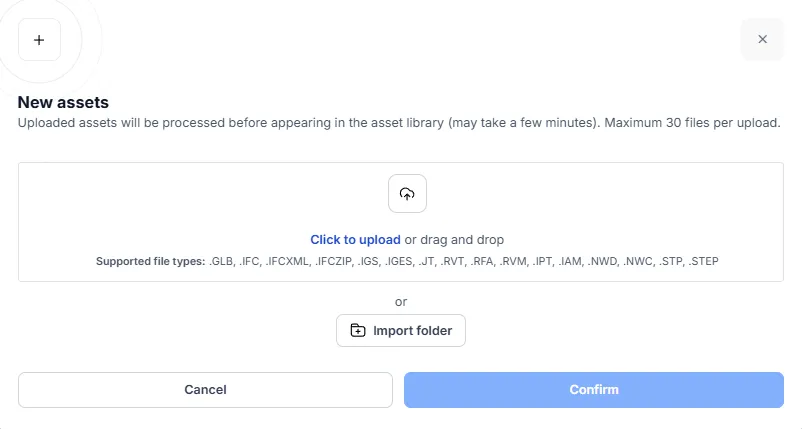
Por padrão, você pode enviar até 30 arquivos por envio. Um limite de envio maior (mais arquivos por envio) está disponível como recurso Beta sob demanda — entre em contato com a Prevu3D para ativá-lo para a sua organização.
- Confirme o envio.
Após o envio, seus ativos aparecerão na Asset Library enquanto são processados.
Atribuir um Asset Type no envio
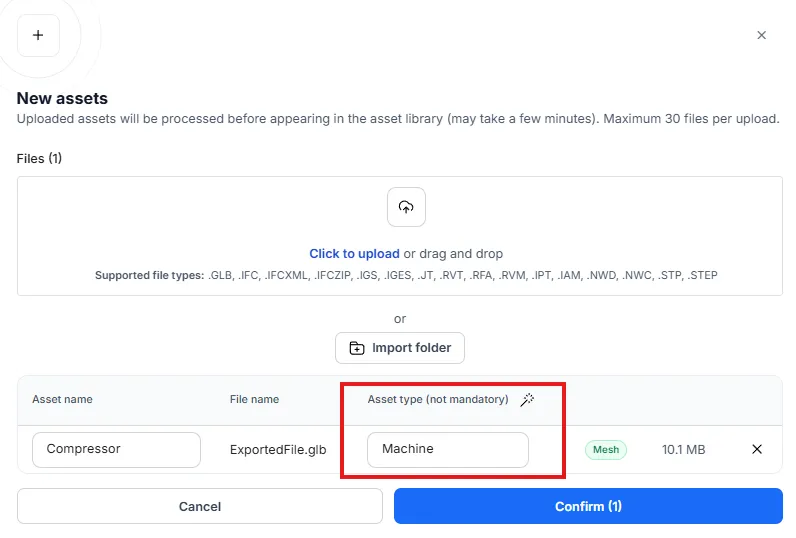
Seção intitulada “Atribuir um Asset Type no envio”Quando os arquivos são adicionados à caixa de diálogo New assets, cada modelo tem um campo opcional Asset type. Os tipos de ativo ajudam a classificar seus modelos (por exemplo, Machine) e são usados pelas integrações. Atribuir um tipo não é obrigatório.
-
Defina um Asset type individualmente em qualquer linha, ou
-
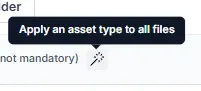
Use a varinha Apply an asset type to all files para atribuir o mesmo tipo de ativo a todos os arquivos do envio de uma só vez.
Para saber mais sobre como os tipos de ativo são definidos, consulte Asset Types.
Status de processamento do ativo
Seção intitulada “Status de processamento do ativo”Cada ativo exibe um status indicando sua disponibilidade.
| Status | Descrição |
|---|---|
| Uploading | O arquivo está sendo enviado no momento |
| Processing | O ativo está sendo preparado para uso |
| Ready | O ativo está disponível para uso |
| Failed | O processamento falhou e o ativo não pode ser usado |
Os ativos só podem ser usados e visualizados quando seu status for Ready.
Ver os detalhes do ativo
Seção intitulada “Ver os detalhes do ativo”Ao entrar na Asset Library, você verá uma lista de todos os ativos aos quais tem acesso, onde pode visualizar:
-
Nome do ativo
-
Tipo de arquivo
-
Data de envio
-
Criador
-
Status de processamento
Na página de detalhes, você também pode pré-visualizar o ativo ou editar suas configurações.
Ações de metadados
Seção intitulada “Ações de metadados”-
Use o menu de opções em qualquer campo de metadados para copiar seu valor para a área de transferência.
-
As URLs nos campos de integração e nas seções de metadados são automaticamente analisadas e exibidas como links clicáveis.
Buscar ativos
Seção intitulada “Buscar ativos”Use a barra de busca para encontrar ativos por nome.
Se nenhum resultado corresponder à sua consulta, a interface exibirá No assets found.
Ordenar ativos
Seção intitulada “Ordenar ativos”Os ativos podem ser ordenados por:
-
Data de envio
-
Nome do criador
-
Nome do ativo
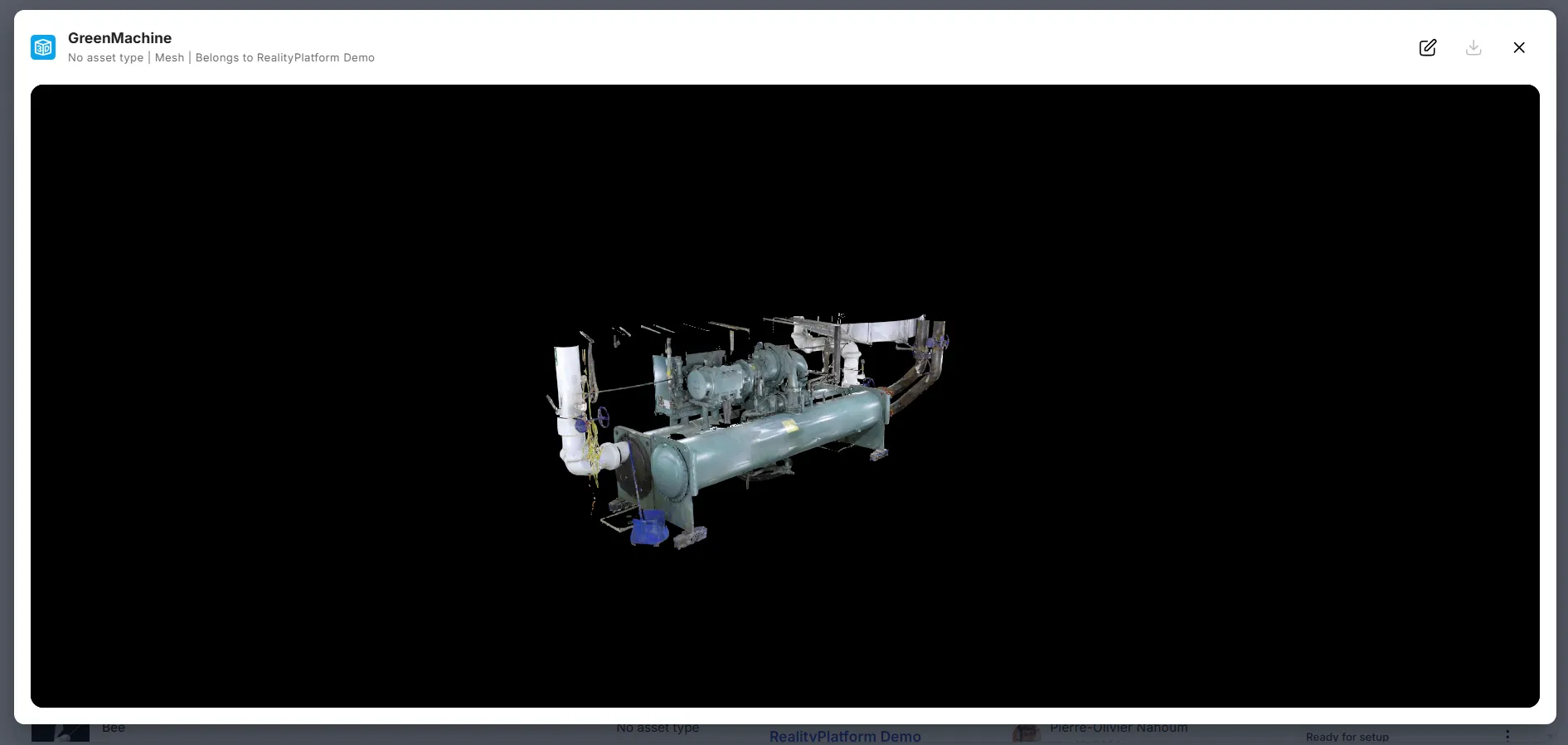
Pré-visualizar um ativo
Seção intitulada “Pré-visualizar um ativo”Os ativos podem ser pré-visualizados usando o visualizador 3D integrado, que permite:
-
Orbitar em torno do modelo
-
Ampliar e reduzir
-
Fazer pan da visualização
-
Recentralizar usando o botão home
-
Inspecionar o ativo antes de usá-lo em um layout
Para ativos que contêm animações (por exemplo, arquivos GLB), o visualizador exibe uma interface de reprodução que permite selecionar e reproduzir as animações disponíveis diretamente na pré-visualização.
Promover um ativo
Seção intitulada “Promover um ativo”Os ativos podem ser promovidos a um nível organizacional superior para torná-los disponíveis a um escopo mais amplo. A promoção é feita a partir da página de gerenciamento da Asset Library usando o menu de opções do ativo.
Caminhos de promoção disponíveis:
-
Project → Site – Torna o ativo disponível em todo o site
-
Project → Global – Torna o ativo disponível para toda a organização
-
Site → Global – Torna o ativo disponível para toda a organização
Baixar o arquivo original
Seção intitulada “Baixar o arquivo original”Usuários autorizados podem baixar o arquivo original enviado na página de detalhes do ativo.
-
Abra os detalhes do ativo ou o menu de estouro.
-
Clique em Download original file.
Apenas o arquivo original pode ser baixado. Versões convertidas não estão disponíveis no momento.