
Draft Mode
O Draft Mode permite que você faça alterações no seu Twin sem afetar outros usuários. Você pode criar, editar e excluir RealityAssets e metadados em um rascunho isolado e, em seguida, revisar e publicar todas as alterações de uma só vez quando estiver pronto.
Por que usar o Draft Mode
Seção intitulada “Por que usar o Draft Mode”Quando várias alterações precisam acontecer juntas, como reorganizar assets, atualizar metadados em muitos itens ou limpar registros desatualizados, o Draft Mode permite que você trabalhe livremente sem interromper o Twin ativo que outros estão visualizando. As alterações só se tornam visíveis para outros usuários depois que você as publica explicitamente.
Entrar no Draft Mode
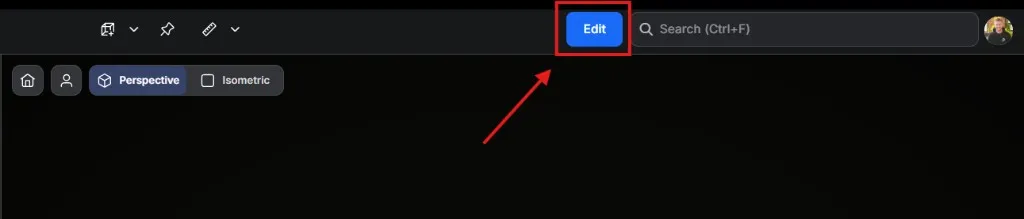
Seção intitulada “Entrar no Draft Mode”Para entrar no Draft Mode, clique no botão Edit na área superior direita da barra de ferramentas do Twin Workspace.
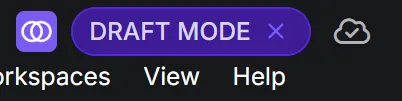
Uma vez ativado, dois indicadores visuais confirmam que você está no Draft Mode:
-
Um selo roxo DRAFT MODE aparece na barra de cabeçalho.
-
Um banner roxo com a mensagem “You are currently in draft mode” aparece abaixo da barra de ferramentas, junto com os botões Review and publish e Exit draft.

O que você pode fazer em um rascunho
Seção intitulada “O que você pode fazer em um rascunho”Enquanto estiver no Draft Mode, você pode:
- Criar novos RealityAssets e Points of Interest
- Editar RealityAssets existentes (geometria, propriedades)
- Excluir RealityAssets e Points of Interest
- Modificar metadados em qualquer entidade
Todas as alterações são rastreadas e isoladas no seu rascunho. Outros usuários continuam a ver a versão ativa do Twin.
Revisar e publicar
Seção intitulada “Revisar e publicar”Quando estiver pronto para aplicar suas alterações, clique em Review and publish na barra de ferramentas. Uma caixa de diálogo se abre mostrando todas as alterações pendentes:
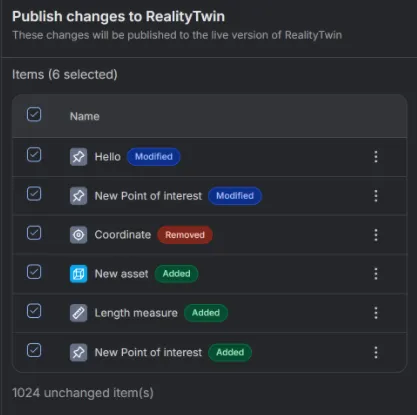
Cada item alterado é listado com um selo de status:
- Added (verde) — itens recém-criados
- Modified (azul) — itens existentes que foram editados
- Removed (vermelho) — itens excluídos no rascunho
Você pode selecionar ou desmarcar itens individuais usando as caixas de seleção e usar o menu de estouro em cada item para opções adicionais. A parte inferior da caixa de diálogo mostra a contagem de itens inalterados para referência.
Depois que você confirma, as alterações selecionadas são publicadas no Twin ativo e se tornam visíveis para todos os usuários.
Sair do Draft Mode
Seção intitulada “Sair do Draft Mode”Clique no menu suspenso Exit draft na barra de ferramentas para ver suas opções:
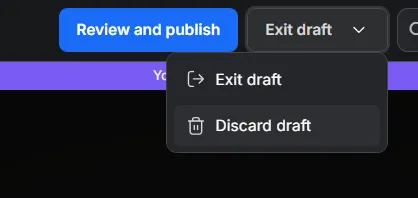
- Exit draft — Sai do Draft Mode, mas mantém suas alterações. Você pode retornar mais tarde para continuar editando ou publicar.
- Discard draft — Exclui permanentemente todas as alterações do rascunho e retorna ao Twin ativo.
Permissões
Seção intitulada “Permissões”O Draft Mode requer permissões específicas dentro do contexto do RealityTwin:
- Create / Edit / Clear / Delete a Draft — Permite que o usuário entre no Draft Mode e faça alterações.
- Publish a Draft — Permite que o usuário publique as alterações do rascunho no Twin ativo.
Entre em contato com o administrador da sua organização para garantir que as funções apropriadas sejam atribuídas.