
드래프트 모드
드래프트 모드를 사용하면 다른 사용자에게 영향을 주지 않고 Twin을 변경할 수 있습니다. 격리된 드래프트에서 RealityAsset과 메타데이터를 생성·편집·삭제한 다음, 준비가 되면 모든 변경 사항을 한 번에 검토하고 게시할 수 있습니다.
드래프트 모드를 사용하는 이유
섹션 제목: “드래프트 모드를 사용하는 이유”에셋 재구성, 여러 항목의 메타데이터 업데이트, 오래된 레코드 정리처럼 여러 변경이 함께 이루어져야 할 때, 드래프트 모드를 사용하면 다른 사람이 보고 있는 라이브 Twin을 방해하지 않고 자유롭게 작업할 수 있습니다. 변경 사항은 명시적으로 게시한 후에만 다른 사용자에게 표시됩니다.
드래프트 모드로 들어가기
섹션 제목: “드래프트 모드로 들어가기”드래프트 모드로 들어가려면 Twin Workspace 도구 모음의 오른쪽 상단 영역에 있는 Edit 버튼을 클릭합니다.
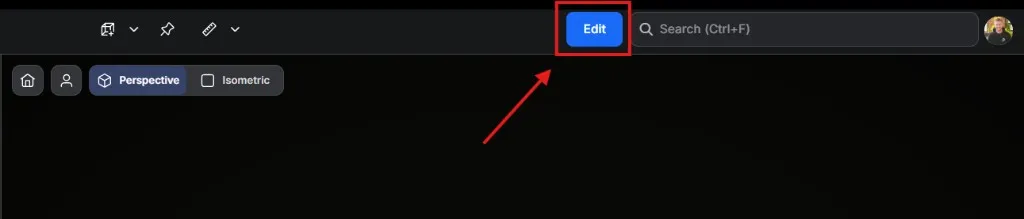
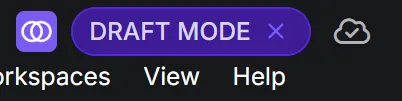
활성화되면, 두 가지 시각적 표시가 드래프트 모드에 있음을 확인해 줍니다:
-
헤더 바에 보라색 DRAFT MODE 배지가 나타납니다.
-
도구 모음 아래에 **“You are currently in draft mode”**라는 보라색 배너가 Review and publish 및 Exit draft 버튼과 함께 나타납니다.

드래프트에서 할 수 있는 작업
섹션 제목: “드래프트에서 할 수 있는 작업”드래프트 모드에 있는 동안 다음을 할 수 있습니다:
- 새 RealityAsset 및 Point of Interest 생성
- 기존 RealityAsset 편집(지오메트리, 속성)
- RealityAsset 및 Point of Interest 삭제
- 모든 엔티티의 메타데이터 수정
모든 변경 사항은 추적되며 드래프트에 격리됩니다. 다른 사용자는 계속 Twin의 라이브 버전을 봅니다.
검토 및 게시
섹션 제목: “검토 및 게시”변경 사항을 적용할 준비가 되면 도구 모음에서 Review and publish를 클릭합니다. 보류 중인 모든 변경 사항을 보여주는 대화 상자가 열립니다:
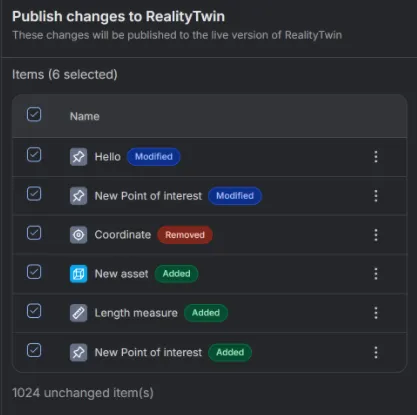
변경된 각 항목은 상태 배지와 함께 나열됩니다:
- Added(녹색) — 새로 생성된 항목
- Modified(파란색) — 편집된 기존 항목
- Removed(빨간색) — 드래프트에서 삭제된 항목
체크박스를 사용하여 개별 항목을 선택하거나 선택 해제할 수 있으며, 각 항목의 오버플로 메뉴를 사용해 추가 옵션을 이용할 수 있습니다. 대화 상자 하단에는 참조용으로 변경되지 않은 항목 수가 표시됩니다.
확인하면, 선택한 변경 사항이 라이브 Twin에 게시되어 모든 사용자에게 표시됩니다.
드래프트 모드 종료
섹션 제목: “드래프트 모드 종료”도구 모음에서 Exit draft 드롭다운을 클릭하여 옵션을 확인합니다:
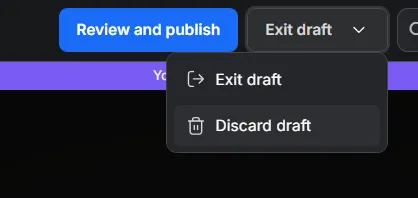
- Exit draft — 변경 사항을 유지한 채 드래프트 모드를 떠납니다. 나중에 돌아와 편집을 계속하거나 게시할 수 있습니다.
- Discard draft — 모든 드래프트 변경 사항을 영구적으로 삭제하고 라이브 Twin으로 돌아갑니다.
드래프트 모드에는 RealityTwin 컨텍스트 내의 특정 권한이 필요합니다:
- 드래프트 생성 / 편집 / 지우기 / 삭제 — 사용자가 드래프트 모드로 들어가 변경할 수 있게 합니다.
- 드래프트 게시 — 사용자가 드래프트 변경 사항을 라이브 Twin에 게시할 수 있게 합니다.
적절한 역할이 할당되도록 조직 관리자에게 문의하세요.