객체 애니메이션
객체 애니메이션 도구를 사용하면 환경에서 3D 객체를 자유롭게 애니메이션화하여 객체가 따라갈 경로를 할당할 수 있습니다.
경로 생성
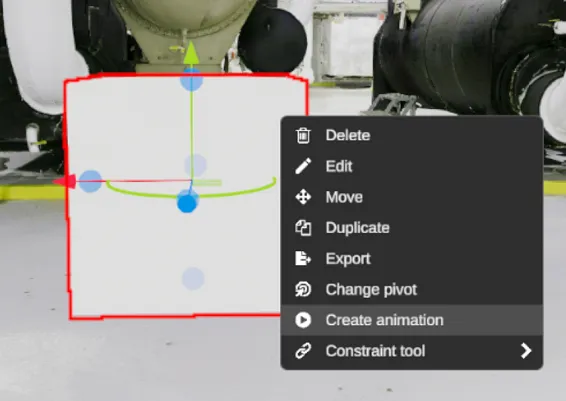
섹션 제목: “경로 생성”객체를 경로를 따라 애니메이션화하려면, 먼저 애니메이션화할 객체를 선택합니다. 그런 다음 객체를 마우스 오른쪽 클릭하여 상황별 메뉴를 불러오고, Create Animation 옵션을 클릭하여 객체의 애니메이션 경로를 생성합니다.
새 웨이포인트를 추가하려면, 환경을 클릭하거나 스페이스바를 누를 수 있습니다. (이 단축키는 Explore 모드에서는 작동하지 않습니다.)
애니메이션 편집
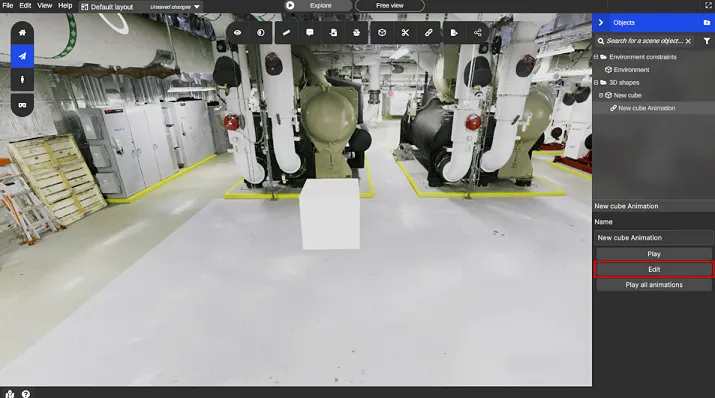
섹션 제목: “애니메이션 편집”애니메이션을 편집하려면, 먼저 애니메이션 창을 열어야 합니다. 새 애니메이션을 생성하면 창이 자동으로 열립니다. 또는, 사이드바에서 원하는 애니메이션을 클릭한 다음 선택 후 나타나는 Edit 버튼을 선택하여 수동으로 열 수 있습니다.
새 웨이포인트 추가
섹션 제목: “새 웨이포인트 추가”경로 끝에 새 웨이포인트를 추가하는 경로 편집 버튼을 클릭하거나, 기존 세그먼트를 더블 클릭하여 웨이포인트를 삽입하는 방식으로 경로에 새 웨이포인트를 추가할 수 있습니다.
웨이포인트 편집
섹션 제목: “웨이포인트 편집”웨이포인트 창 내에서 클릭하거나 장면 내에서 클릭하여 웨이포인트를 선택할 수 있습니다. 선택하면, 원하는 대로 웨이포인트를 이동하고 회전할 수 있습니다.
애니메이션 설정 편집
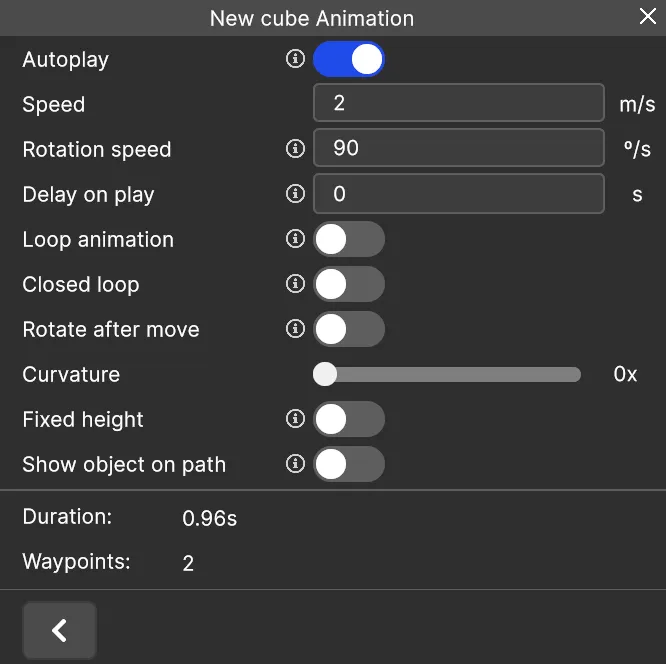
섹션 제목: “애니메이션 설정 편집”전체 애니메이션이 어떻게 동작할지 결정하는 설정을 수정하려면, 설정 버튼을 클릭할 수 있습니다. 이러한 변경은 애니메이션이 실행되는 동안 이루어질 수 있어, 효과를 실시간으로 볼 수 있습니다.
세그먼트 설정 편집
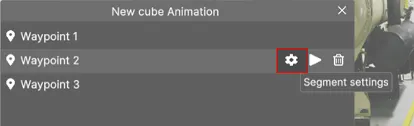
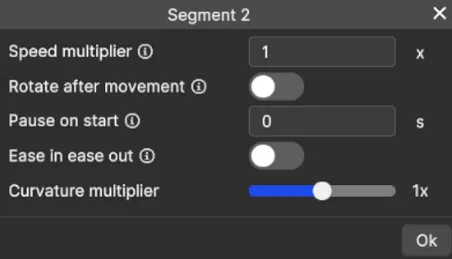
섹션 제목: “세그먼트 설정 편집”경로의 개별 세그먼트를 수정하여 나머지와 다르게 동작하도록 할 수도 있습니다. 예를 들어, 특정 세그먼트를 일시 정지하거나 가속하여 애니메이션에 변화를 줄 수 있습니다.
애니메이션 재생
섹션 제목: “애니메이션 재생”Autoplay 옵션이 활성화된 경우 레이아웃을 열 때 애니메이션이 자동으로 재생됩니다 (이 옵션은 기본적으로 활성화되어 있습니다).
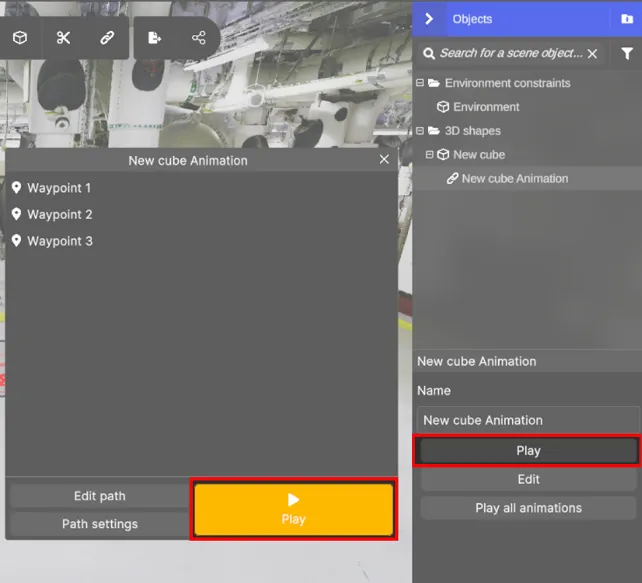
애니메이션을 수동으로 재생하거나 일시 정지하려면, 오른쪽 메뉴나 애니메이션 창의 재생/일시 정지 버튼을 클릭할 수 있습니다. 또한, Play All Animations 버튼을 사용하여 활성화된 모든 애니메이션을 다시 시작할 수 있습니다. 특정 세그먼트에서만 애니메이션을 재생하려면, 편의를 위해 애니메이션 창에서 웨이포인트 오른쪽에 표시된 재생 버튼을 클릭할 수 있습니다.