발표 및 캡처
애플리케이션은 환경 프레젠테이션을 쉽게 만들 수 있는 다양한 도구를 제공합니다.
도구 모음을 통해 프레젠테이션 도구에 접근할 수 있습니다
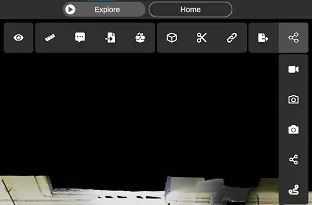
스크린샷 및 화면 녹화
섹션 제목: “스크린샷 및 화면 녹화”화면 녹화 도구나 스크린샷 도구를 사용하여 화면을 녹화하거나 스크린샷을 찍을 수 있습니다. 화면 녹화나 스크린샷이 완료되면, 원하는 위치에 파일을 저장하라는 메시지가 표시됩니다.
스크린샷 도구를 사용하면 투명 스크린샷을 찍을 수 있습니다. 스크린샷에 사용자 인터페이스가 표시되지 않습니다. 이렇게 하면 협업자와 공유할 수 있는 깨끗한 환경 캡처를 얻을 수 있습니다.
직교 모드에서 투명 스크린샷을 찍으면 스크린샷 오른쪽 하단에 참조 스케일이 표시됩니다.
동영상 경로 녹화
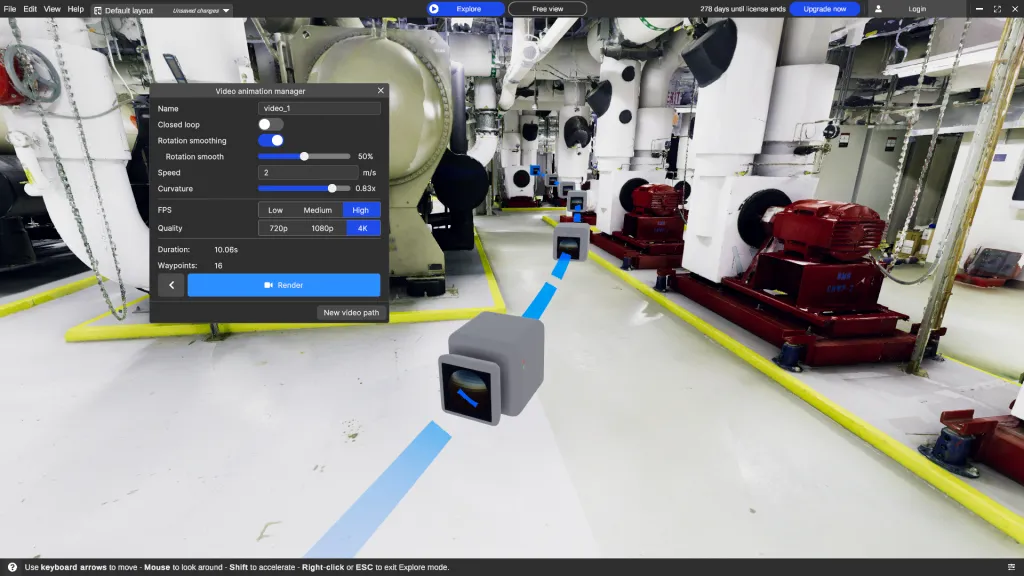
섹션 제목: “동영상 경로 녹화”웨이포인트로 구성된 경로를 미리 정의하여 동영상을 만들 수 있습니다. 각 웨이포인트는 카메라가 통과하도록 하려는 시점을 나타냅니다. 경로 녹화 도구는 도구 모음의 프레젠테이션 메뉴에서 접근할 수 있습니다.
웨이포인트를 추가하려면, 원하는 시점으로 이동하고 스페이스를 누릅니다. 이렇게 하면 해당 위치에 웨이포인트가 생성되고, 카메라가 따라갈 경로를 나타내기 위해 이전 웨이포인트와 새 웨이포인트 사이에 선이 그려집니다.
경로가 완성되면, 그것을 따라 부드럽게 이동하는 동영상을 생성할 수 있습니다.
경로를 편집하려면, 웨이포인트를 클릭하고 위치와 회전을 수정하거나 새 웨이포인트를 추가할 수 있습니다.
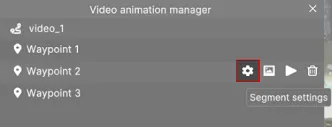
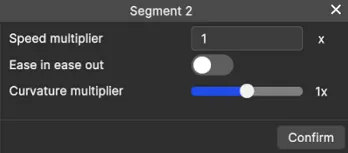
동영상 경로를 더 맞춤 설정하려면 경로의 개별 세그먼트에 대한 일부 옵션을 지정할 수도 있습니다. 이를 위해 맞춤 설정하려는 세그먼트의 시작 웨이포인트의 설정 아이콘을 클릭해야 하며, 거기서 해당 세그먼트에 대한 맞춤 값을 설정할 수 있습니다.