
기본 3D 형태
3D library를 사용하면 공간에 2D 및 3D 형태를 그릴 수 있습니다. 여유 공간을 검증하거나 빈 공간을 채우는 데 유용할 수 있습니다.
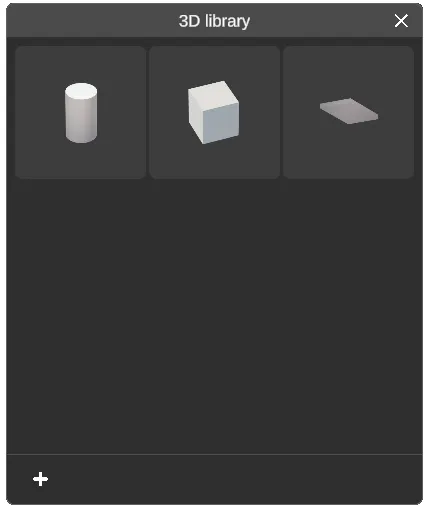
기본 형태 그리기
섹션 제목: “기본 형태 그리기”RealityPlan은 원통, 큐브, 평면의 세 가지 기본 형태를 제공합니다. 형태를 배치하려면:
-
도구 모음에서 3D library를 엽니다.
-
배치하려는 형태를 선택합니다.
-
원통이나 큐브의 경우, 환경을 클릭하여 형태를 삽입합니다.
-
평면의 경우, 환경을 여러 번 클릭하여 형태의 윤곽을 그립니다. 첫 번째 점을 다시 클릭하거나
Enter를 눌러 윤곽 정의를 완료합니다.
-
-
형태를 둘러싼 핸들로 형태의 크기와 위치를 조정할 수 있습니다. 키보드에서
R을 눌러 추가 핸들을 표시할 수도 있습니다.
색상 및 텍스처 지정
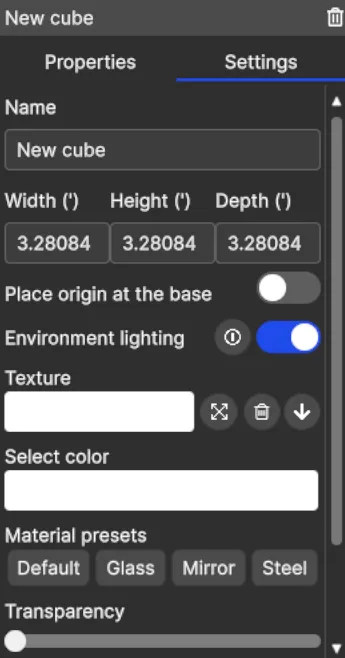
섹션 제목: “색상 및 텍스처 지정”형태의 설정 패널을 사용하여 형태의 면에 쉽게 텍스처와 색상을 입힐 수 있습니다:
-
텍스처 상자를 클릭하여 텍스처 라이브러리를 열고, 형태에 텍스처를 적용합니다. material 가져오기 버튼을 사용하여 외부 텍스처를 가져올 수 있습니다. 텍스처는 동영상 재생도 지원합니다.
- 지원되는 파일 확장자: png, jpg, jpeg, mp4.
-
텍스처 상자 옆의 텍스처 늘이기 버튼을 클릭하여 형태에 텍스처를 반복하거나 확장합니다.
-
색상 선택 상자를 클릭하여 형태의 색상을 변경합니다. 그런 다음 맞춤 색상을 선택하거나 환경에서 직접 색상을 고를 수 있습니다.
-
Material 프리셋을 사용하여 간단한 물리 기반 렌더링 재질(예: 유리, 거울, 강철)을 설정합니다.
-
투명도, 매끄러움, 금속성 슬라이더를 조정하여 고급 PBR 속성을 설정합니다
면별 텍스처 지정(큐브 프리미티브)
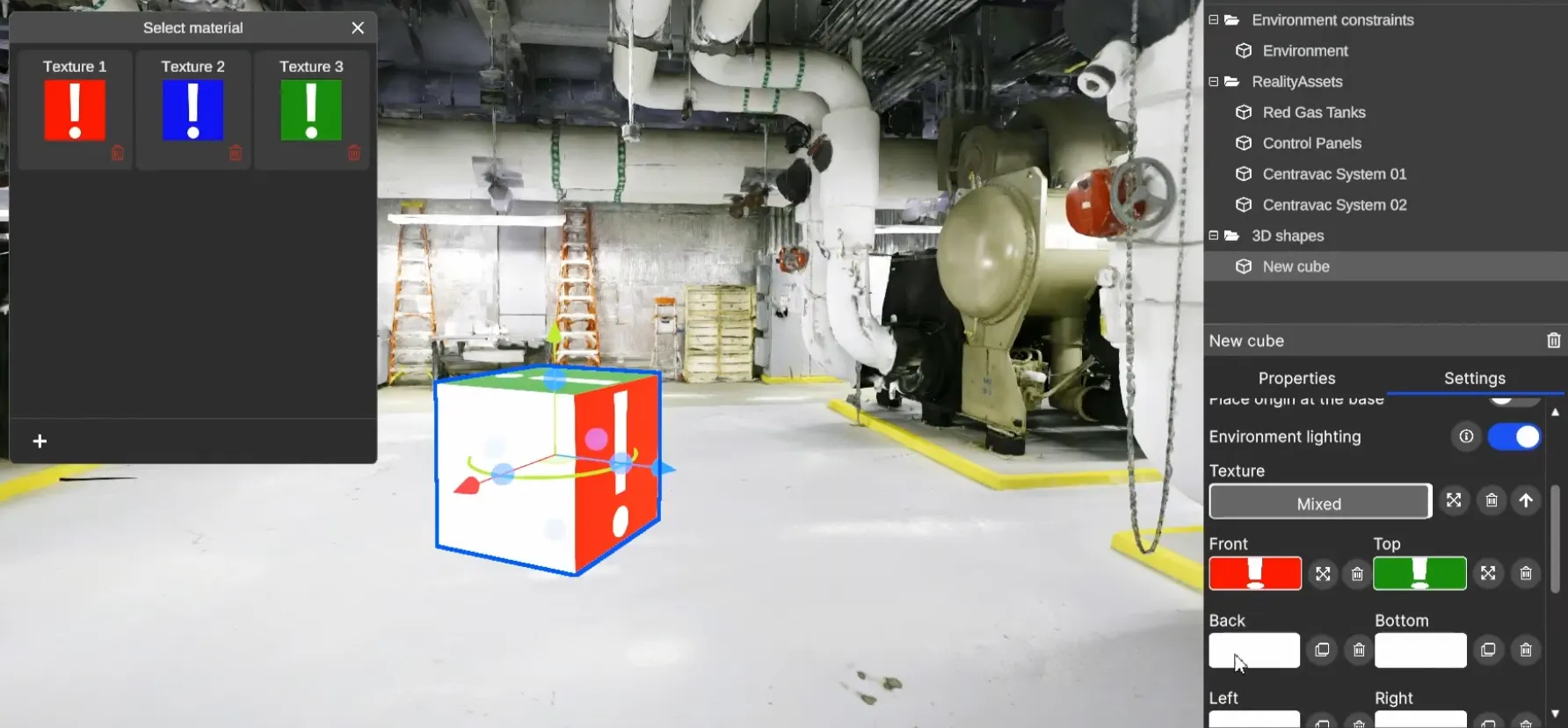
섹션 제목: “면별 텍스처 지정(큐브 프리미티브)”개별 면의 텍스처 수정 버튼을 사용하여 큐브 프리미티브의 각 면에 다른 텍스처를 적용합니다. 이를 통해 나머지 면은 중립적으로 유지하거나 자체 텍스처를 갖게 하면서, 한쪽 면에 참조 이미지(예: 선반)를 표시하는 등 더 정밀한 시각적 표현이 가능합니다.
기본 배치
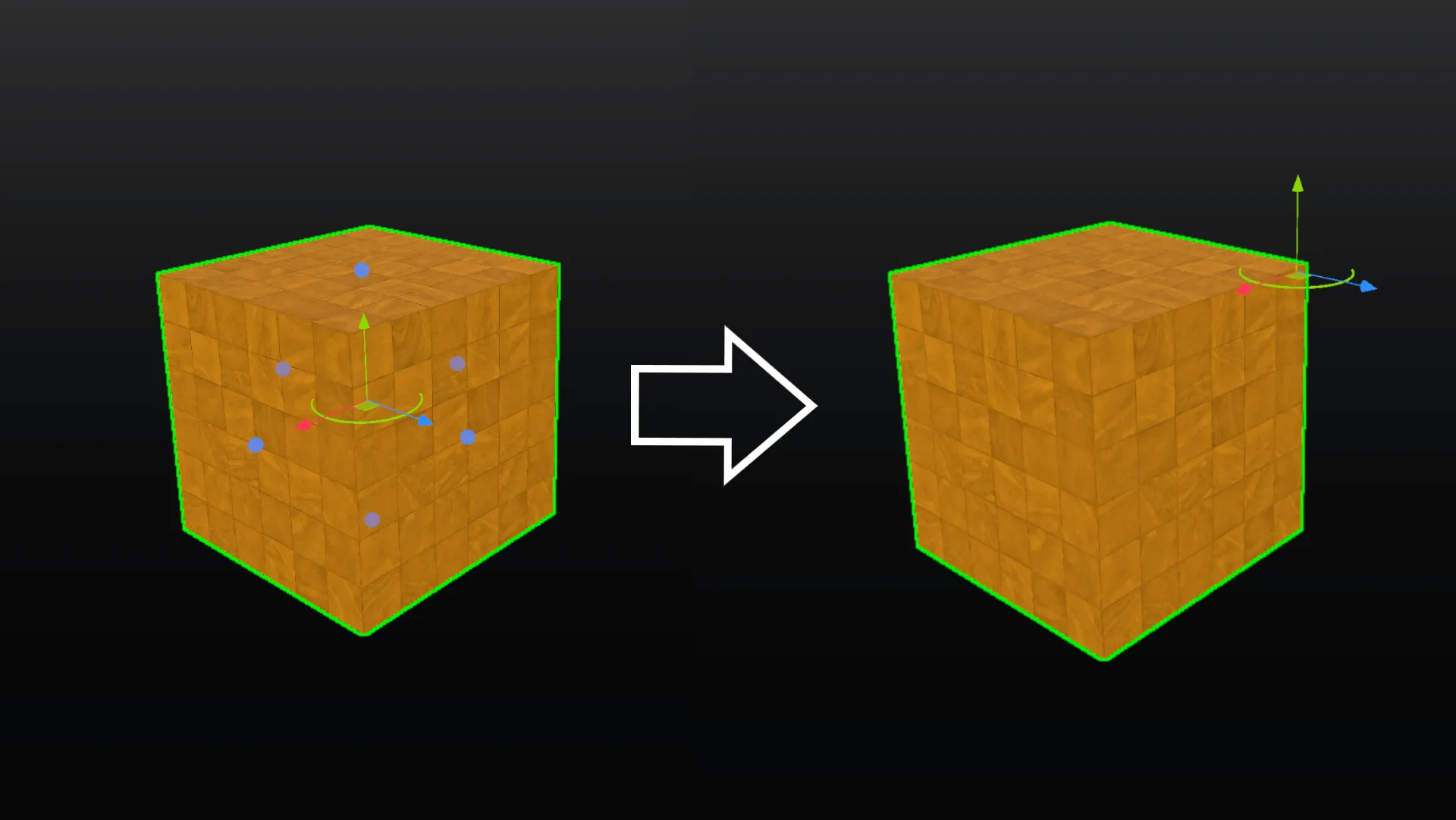
섹션 제목: “기본 배치”기본적으로 형태의 원점은 기하학적 중심에 있습니다. 이 원점이 형태의 피벗 점입니다. 즉, 클릭한 표면에 닿는 점이고, 형태가 회전하는 기준점이며, 핸들이 나타나는 점, 다시 말해 형태를 이동하고 회전할 때 잡는 위치입니다.
원점을 형태의 아래쪽으로 옮기려면 형태를 선택하고 설정 패널에서 Place origin at the base를 활성화하세요. 그러면 피벗이 형태 경계 상자의 가장 낮은 지점으로 이동하여 바닥 정렬이나 쌓기에 이상적입니다.
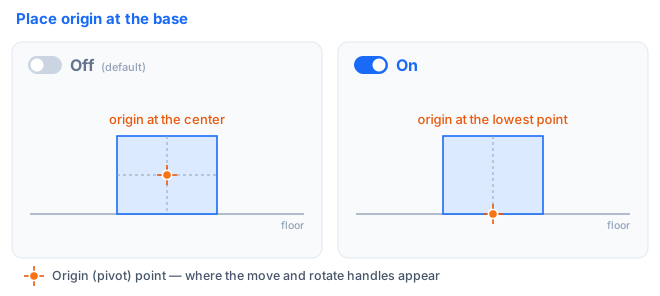
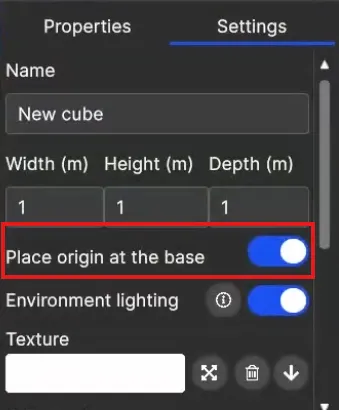
이 설정은 장면에서 피벗을 수동으로 조정하지 않고도 빠르고 일관된 형태 배치를 위해 특히 유용합니다.
고급 배치: 피벗 점 변경
섹션 제목: “고급 배치: 피벗 점 변경”이 도구를 사용하면 객체의 피벗을 일시적으로 변경하여 장면의 어디에나 배치할 수 있습니다. 이를 통해 특히 대형 에셋의 경우 더 정밀한 이동이 가능합니다.
이 기능을 사용하려면:
-
객체를 선택합니다
-
마우스
오른쪽 클릭으로 상황별 메뉴에서 피벗 변경 옵션을 선택합니다. 환경의 아무 지점이나클릭하여 피벗을 원하는 위치로 옮깁니다.
고급 배치: 오프셋 배치 사용
섹션 제목: “고급 배치: 오프셋 배치 사용”이 도구를 사용하면 이동 거리와 회전 각도에 대한 오프셋 값을 수동으로 입력하여 형태를 이동할 수 있습니다.
이 기능을 사용하려면:
-
객체를 선택합니다
-
마우스
오른쪽 클릭으로 상황별 메뉴에서 오프셋 배치 사용 옵션을 선택합니다. X, Y, Z 축을 따른 이동 및 회전 값을 입력한 다음 Apply를 클릭합니다.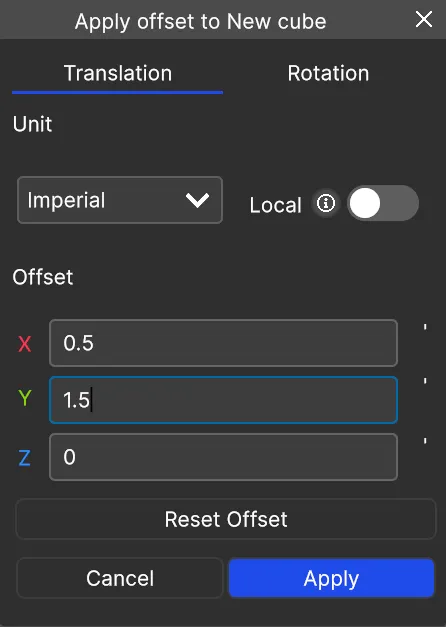
내보내기
섹션 제목: “내보내기”3D 모델과 마찬가지로, 3D 형태도 내보낼 수 있습니다.