사용자 가이드
RealityConnect for Plant Simulation은 리얼리티 캡처 데이터를 Tecnomatix Plant Simulation에 스트리밍하고 리얼리티 캡처 에셋을 모델로 가져오기 위한 인터페이스를 제공합니다.
플러그인은 Plant Simulation 내에서 도킹된 패널로 실행됩니다. 열리면, 모든 것이 해당 패널에서 이루어집니다 — 관리할 별도의 창이 없습니다.
플러그인 열기
섹션 제목: “플러그인 열기”-
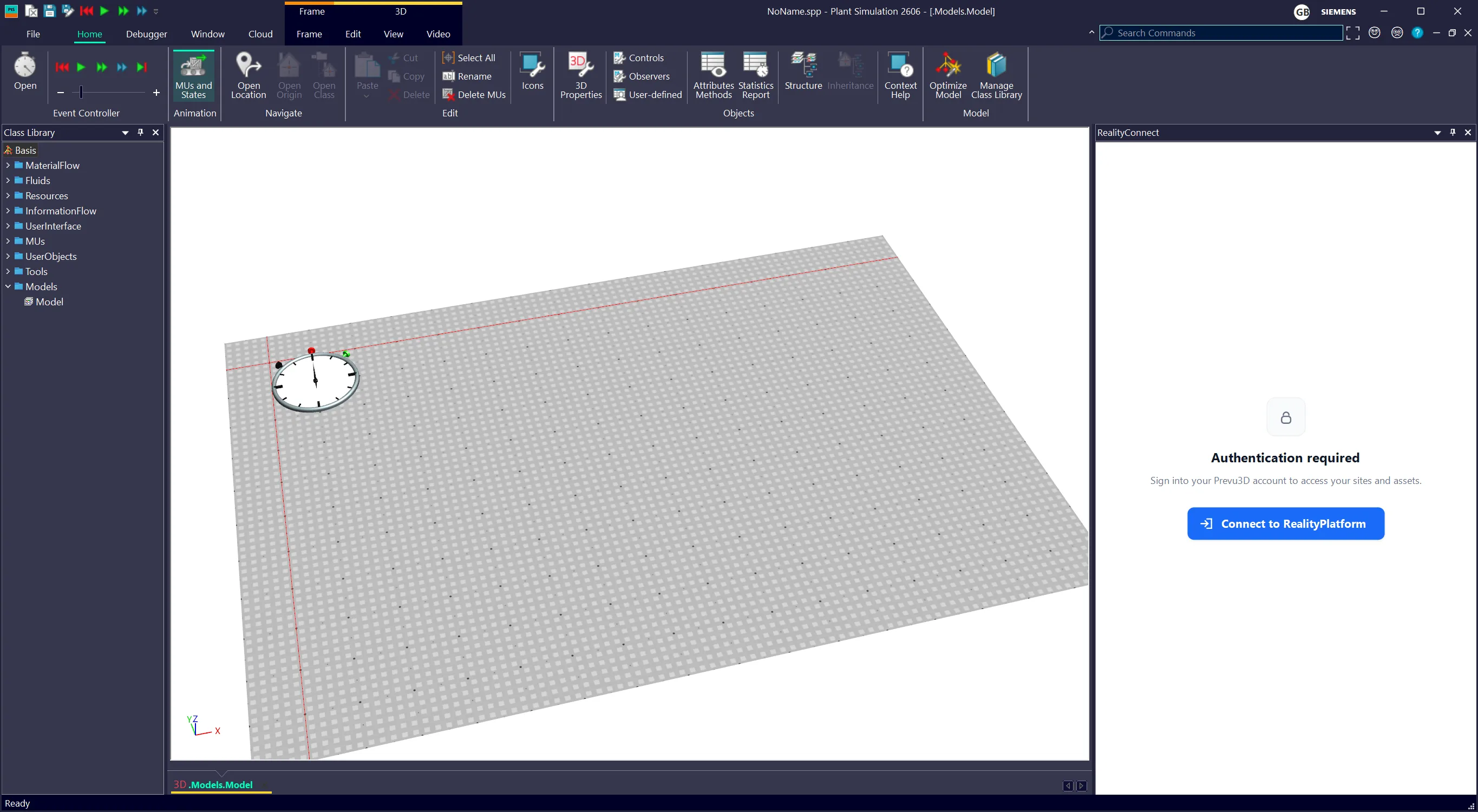
Plant Simulation에서 모델을 열거나 생성합니다.
-
모델의 3D 뷰를 열고 활성 창으로 만듭니다. 플러그인은 연결할 활성 3D 뷰가 필요합니다.
-
3D 뷰의 리본에서, Edit 탭의 RealityConnect를 클릭합니다.
RealityConnect 패널이 네 개의 탭과 함께 오른쪽에 도킹됩니다: Sites, Assets, Settings, About.
데이터 접근
섹션 제목: “데이터 접근”데이터에 접근하려면, 먼저 Prevu3D에 로그인해야 합니다.
-
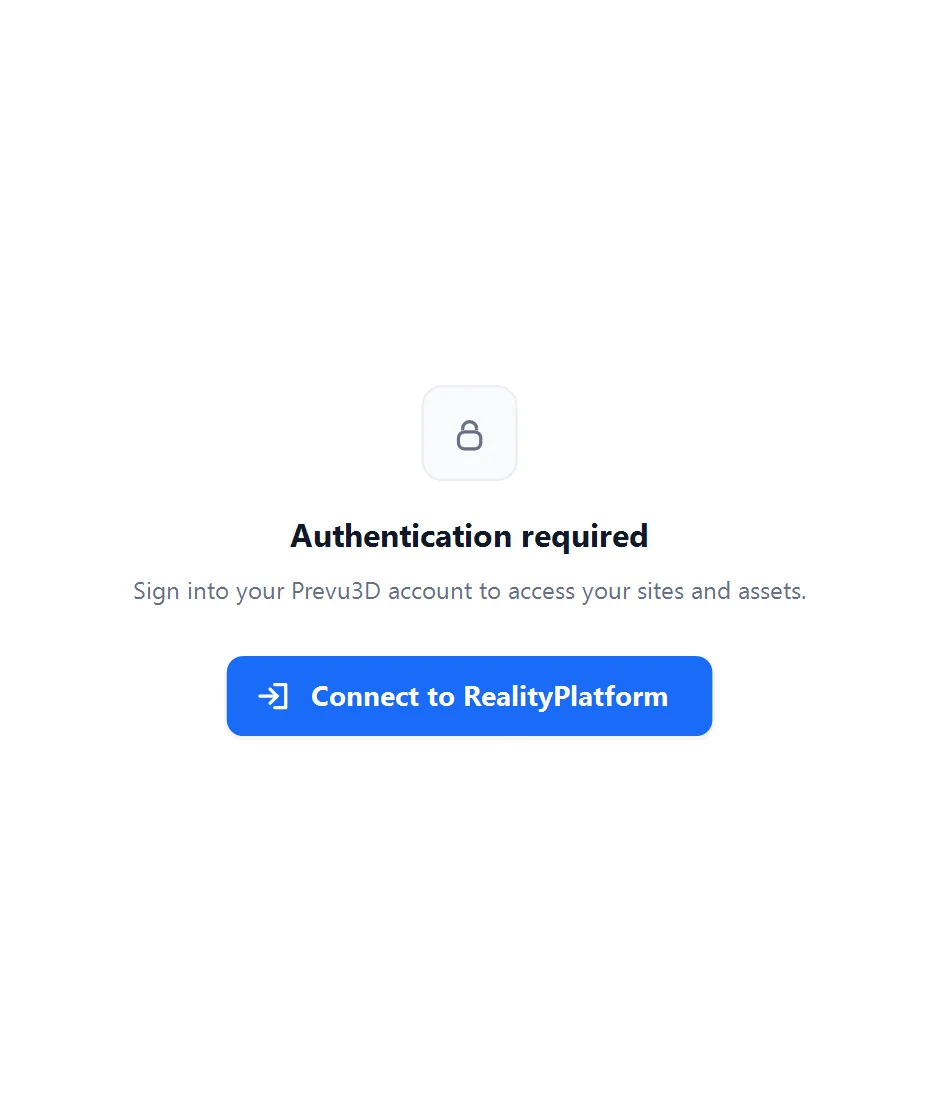
RealityConnect 패널에서, Sites 탭의 Connect to RealityPlatform을 클릭합니다.
-
웹 브라우저가 열리고 Prevu3D 인증 페이지로 리디렉션됩니다.
- 여러 조직에 접근할 수 있는 경우, 이 페이지에서 하나를 선택합니다. 나중에 조직을 변경하려면, 로그아웃한 다음, 로그인하여 다른 조직을 선택합니다.
-
Plant Simulation으로 돌아가면, Sites 탭에 조직의 사이트가 표시됩니다.
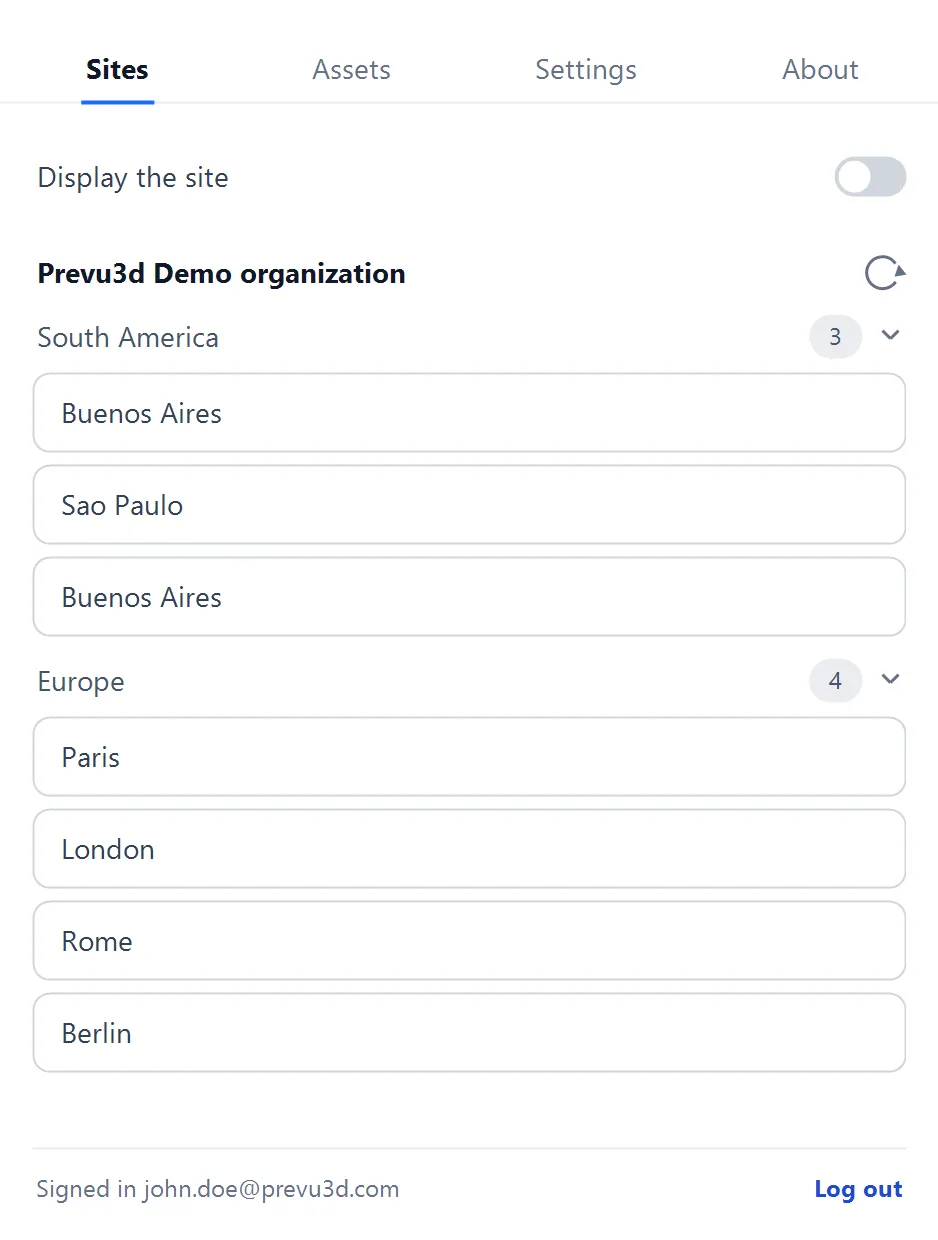
로그인하면, Sites 탭에 다음이 표시됩니다:
-
상단에 조직 이름과 Refresh 버튼,
-
접근할 수 있는 디비전당 하나의 division 확장기, 각각 사이트 수 포함,
-
각 디비전 내에, 사이트당 site 항목.
패널 하단에는 Signed in <email>과 Log out 링크가 표시됩니다.
사이트에 연결
섹션 제목: “사이트에 연결”-
division을 클릭하여 확장하고 사이트를 표시합니다.
-
site를 클릭하여 선택합니다. RealityConnect는 사이트에 RealityTwin이 있는지 확인하며, **Checking for a RealityTwin…**을 잠시 표시합니다.
-
확인이 완료되면, Connect를 클릭합니다.
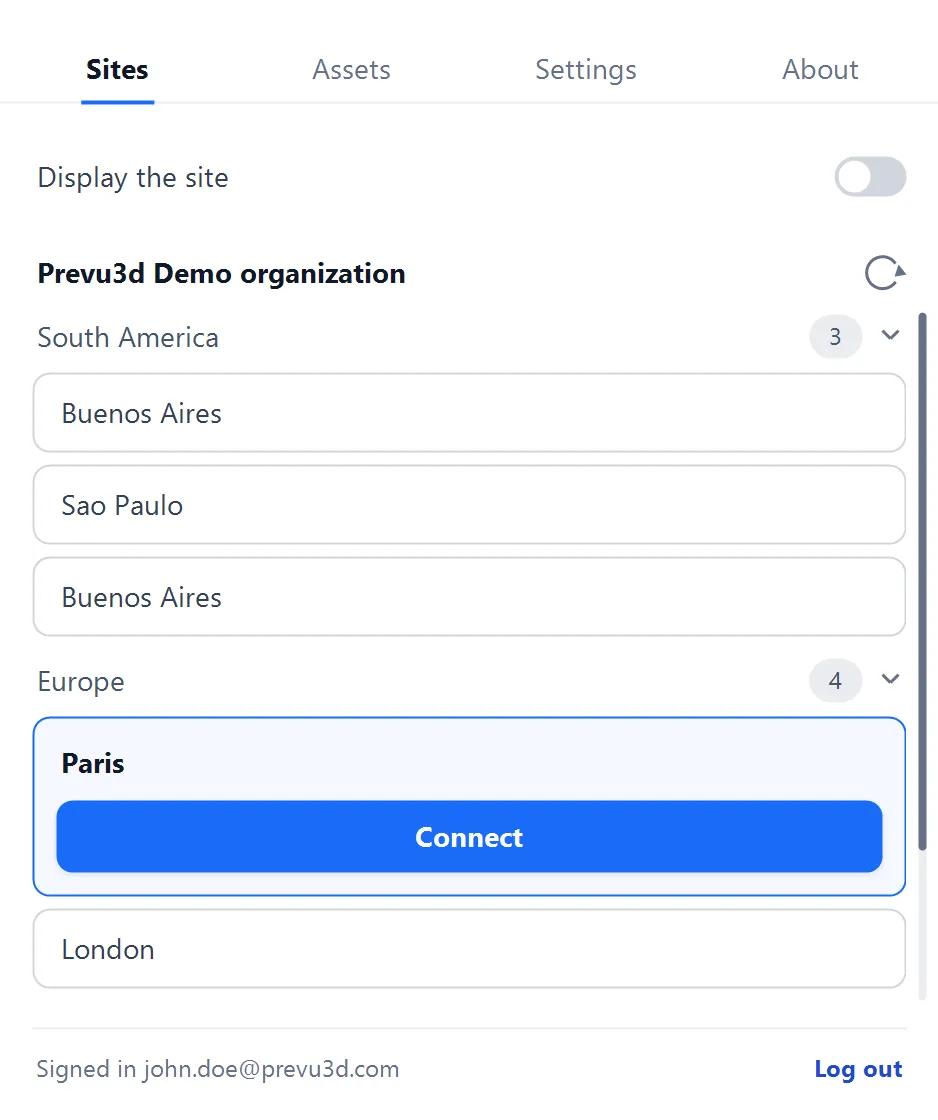
연결된 동안, 활성 사이트 카드에는 두 개의 상태 배지가 표시됩니다:
-
Status: connected — 세션이 이 사이트에 바인딩되어 있습니다.
-
Not displaying site / Loading display… / Rendering… / Displaying site / Display failed — 스트리밍된 오버레이의 실시간 상태.
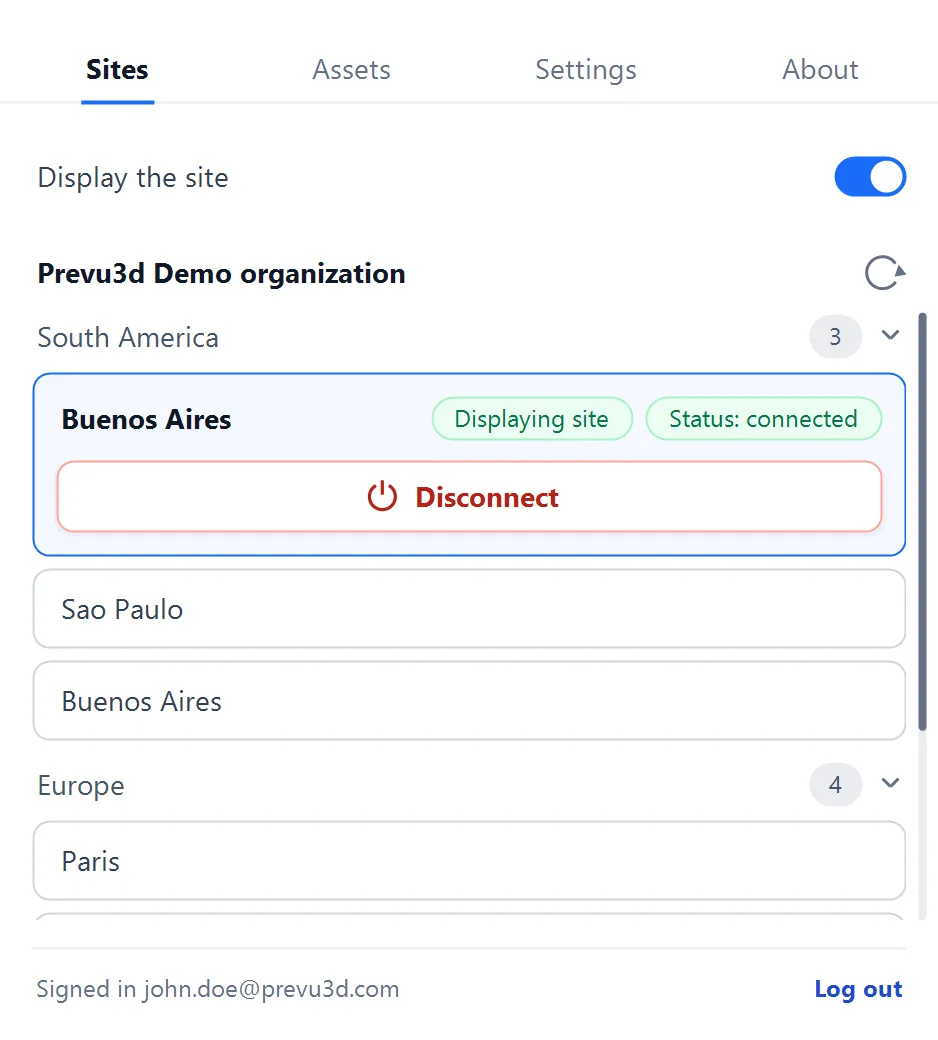
사이트를 전환하려면, Disconnect를 클릭한 다음, 다른 사이트를 선택하고 Connect를 클릭합니다.
사이트 표시
섹션 제목: “사이트 표시”Display the site 토글은 연결된 사이트의 RealityTwin을 활성 3D 뷰포트에 직접 스트리밍합니다.
-
토글은 Sites 탭 상단에 나타납니다.
-
스트리밍을 시작하려면 켜기로, 중지하려면 끄기로 전환합니다.
토글이 켜져 있는 동안, 상태 배지는 Loading display… → Rendering… → Displaying site를 순환합니다.
사이트는 전적으로 메모리에서 스트리밍됩니다. 스트리밍된 오버레이에 대해 디스크에 파일이 생성되지 않아, 상호작용을 빠르게 유지하고 시스템 리소스 사용을 최소화합니다. 장면은 구성된 Streaming quality에 따라 카메라 위치를 기반으로 점진적으로 세분화됩니다(아래 설정 참조).
Asset manager
섹션 제목: “Asset manager”Asset manager(Assets 탭)를 사용하면 연결된 사이트의 개별 RealityAsset을 탐색, 로드, 언로드하여 Plant Simulation 모델로 가져올 수 있습니다.
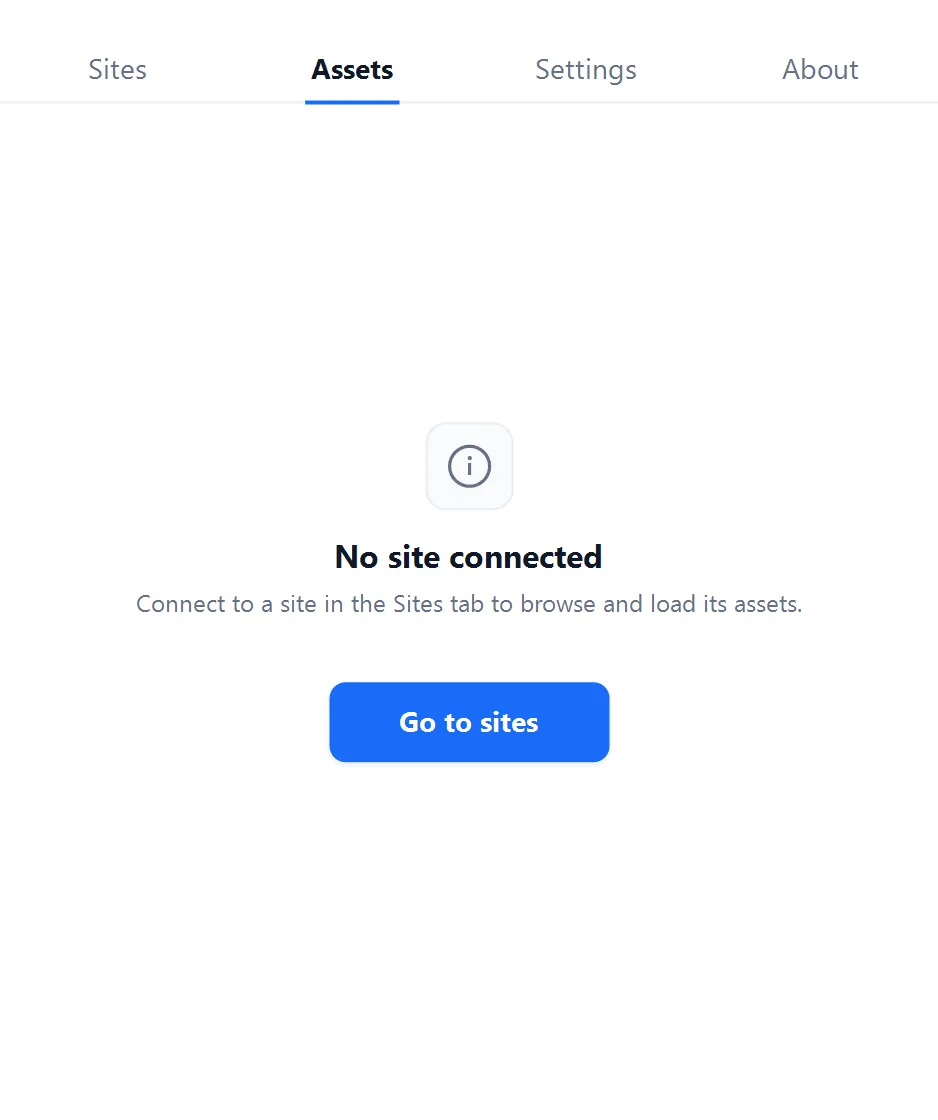
사이트에 연결할 때까지, 탭에는 Sites 탭으로 돌아가는 바로가기와 함께 빈 상태가 표시됩니다.
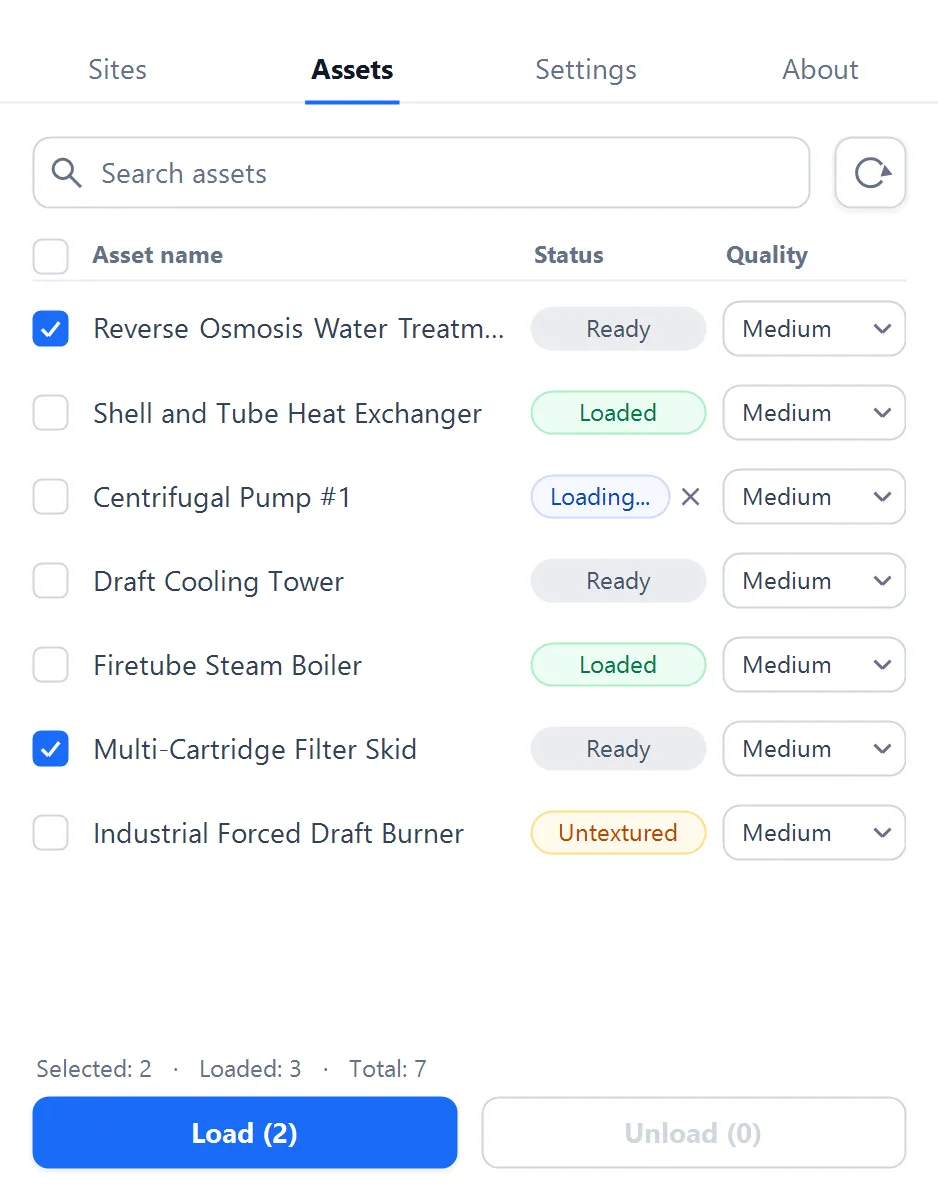
연결되면, Assets 탭에 다음이 표시됩니다:
-
Search assets 상자와 Refresh 버튼,
-
Asset name, Status, Quality 열이 있는 에셋 체크리스트,
-
에셋을 가져오거나 제거하는 Load 및 Unload 버튼,
-
상태 줄: Selected: X · Loaded: Y · Total: Z.
에셋 작업
섹션 제목: “에셋 작업”-
Load
아직 로드되지 않은 선택된 모든 에셋을 활성 모델로 가져옵니다. 버튼 레이블에는 대기 중인 에셋 수가 표시됩니다. -
Unload
선택한 로드된 에셋을 모델에서 제거합니다. 버튼 레이블에는 현재 선택된 로드된 에셋 수가 표시됩니다.
로드된 RealityAsset은 네이티브 Plant Simulation 객체가 됩니다(아래 가져온 에셋의 위치 참조).
에셋 상태
섹션 제목: “에셋 상태”Status 열에는 에셋별 수명 주기를 반영하는 색상 알약이 표시됩니다:
| 상태 | 의미 |
|---|---|
| Ready | 사용 가능; 로드되지 않음. |
| Loading… | 지오메트리를 추출하고 가져오는 중. |
| Cancelling… | 취소가 요청됨; 정리 진행 중. |
| Loaded | 모델로 가져옴. |
| Failed | 가져오기 실패. 자세한 내용은 로그를 확인하세요. |
에셋이 Loading… 중일 때, 상태 알약 옆에 X가 나타납니다. 이를 클릭하여 해당 에셋의 가져오기를 취소하세요.
에셋별 가져오기 품질
섹션 제목: “에셋별 가져오기 품질”각 에셋에는 가져온 지오메트리의 세부 수준을 설정하는 자체 Quality 선택기 — Low, Medium, High — 가 있습니다. 품질이 높을수록 모델에서 더 크고 무거운 객체를 대가로 더 많은 세부 정보가 유지됩니다.
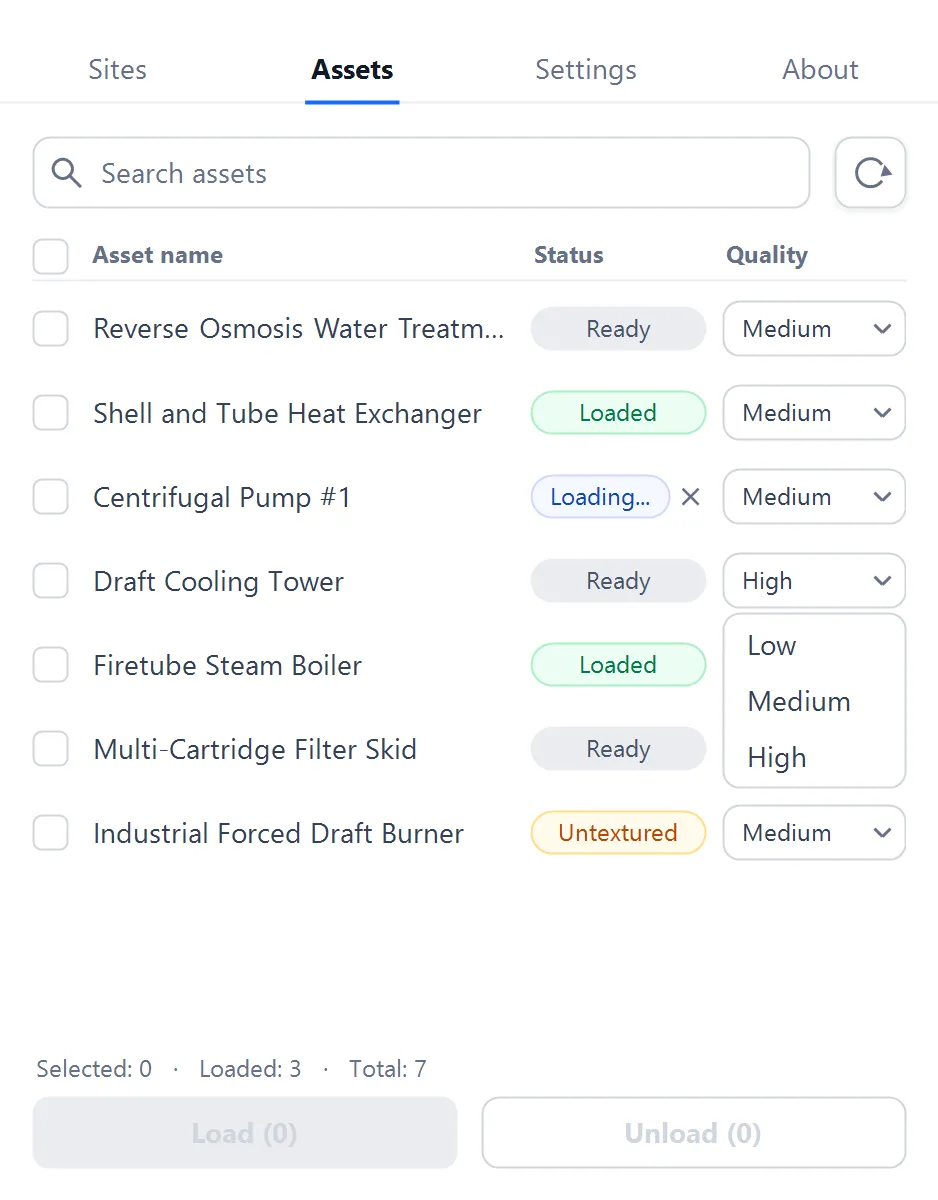
이는 설정의 라이브 오버레이 Streaming quality와 독립적입니다: 에셋별 Quality는 모델로 Load하는 에셋에만 적용되는 반면, Streaming quality는 인메모리 오버레이에만 영향을 미칩니다.
에셋 필터링
섹션 제목: “에셋 필터링”-
Search
이름으로 목록을 필터링합니다. 필터링은 대소문자를 구분하지 않으며 입력하는 대로 업데이트됩니다. -
Refresh
연결된 사이트에서 에셋 목록을 수동으로 다시 로드합니다. 이는 Assets 탭이 열릴 때마다 자동으로도 발생합니다.
Settings 탭은 라이브 오버레이 Streaming quality를 노출합니다.
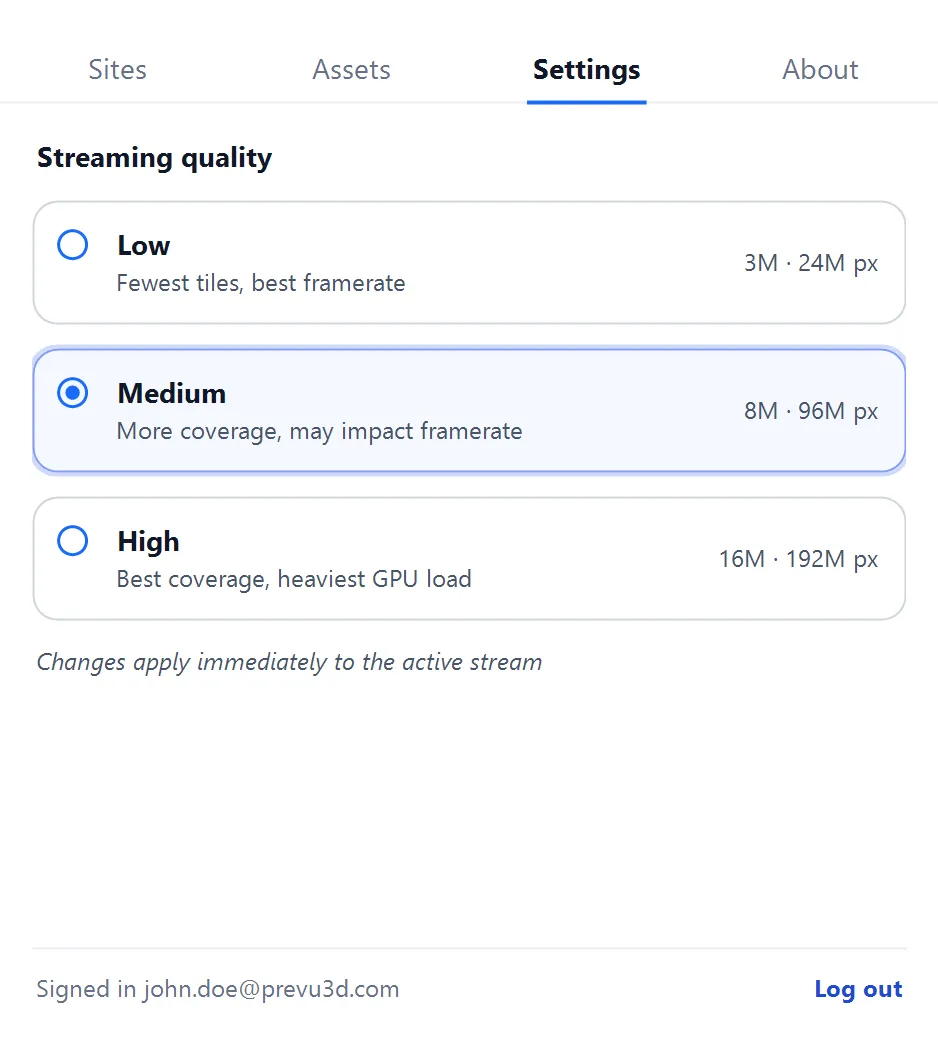
Streaming quality 프리셋은 화면에 표시되는 3D 환경의 전반적인 품질을 제어합니다. 세 가지 프리셋을 사용할 수 있습니다:
| 프리셋 | 설명 | 예산 |
|---|---|---|
| Low | 가장 적은 타일, 최고의 프레임률. | 3 M tris · 24 M px |
| Medium | 더 많은 범위, 프레임률에 영향을 줄 수 있음. | 8 M tris · 96 M px |
| High | 최고의 범위, 가장 무거운 GPU 부하. | 16 M tris · 192 M px |
변경 사항은 활성 스트림에 즉시 적용됩니다.
가져온 에셋의 위치
섹션 제목: “가져온 에셋의 위치”RealityAsset을 로드하면, 플러그인은 그 지오메트리를 네이티브 Plant Simulation 객체로 가져옵니다. 객체는 .UserObjects(사용자 정의 클래스 라이브러리) 아래에 생성되며 캡처된 지오메트리에서 3D 그래픽이 로드되고, 모델 원점에 배치됩니다 — RealityConnect는 에셋의 실제 위치를 지오메트리에 굽기 때문에 동일한 사이트에서 반복적으로 가져와도 서로 정렬된 상태를 유지합니다.
가져온 지오메트리는 모델의 일부가 됩니다 — 디스크에서 추가로 관리할 것이 없습니다. (가져오는 동안 사용된 임시 중간 파일은 %TEMP%\RealityConnect에 기록되며 안전하게 삭제할 수 있습니다.)
About
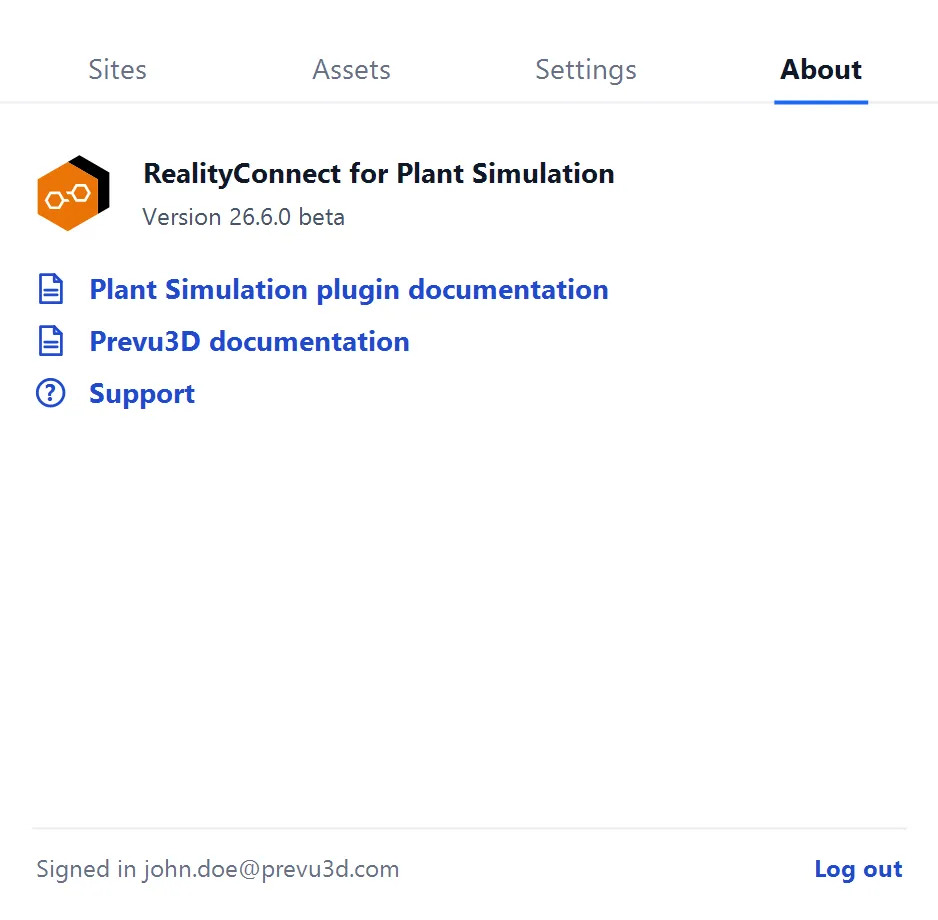
섹션 제목: “About”About 탭에는 설치된 플러그인 버전과 이 문서, Prevu3D 문서, 지원에 대한 빠른 링크가 표시됩니다.