객체 관리
RealityPlan 도구를 사용하면 환경을 강화하고 현실을 재구성하기 위해 여러 객체(주석이나 3D 모델 등)를 배치할 수 있습니다. 다음은 이러한 객체 조작을 용이하게 하는 몇 가지 빠른 팁입니다.
객체 패널
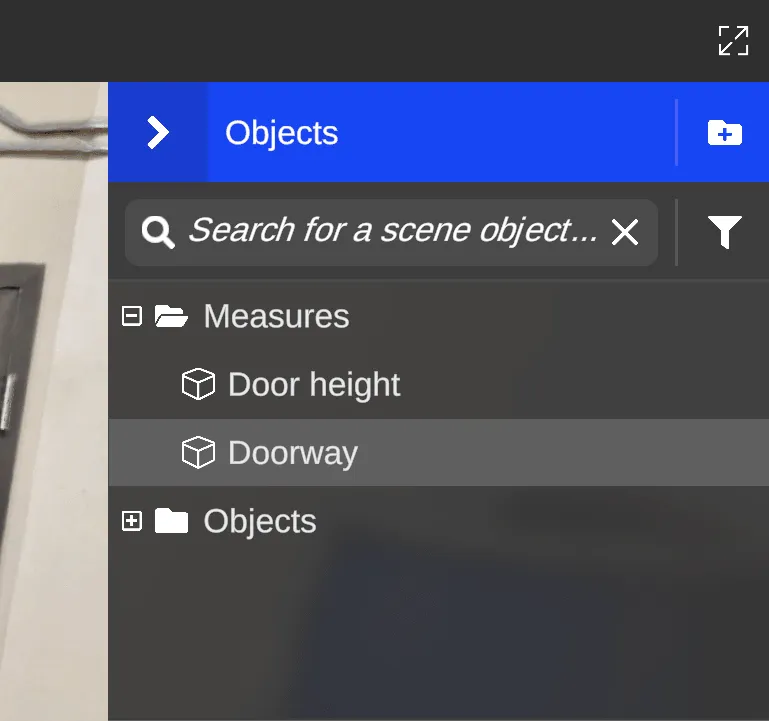
섹션 제목: “객체 패널”객체 패널을 사용하면 레이아웃을 쉽게 시각화하고 편집할 수 있습니다. 배치한 모든 객체는 패널에서 찾을 수 있습니다. 패널 왼쪽 상단 모서리의 화살표 버튼을 클릭하여 언제든지 열거나 닫을 수 있습니다.
객체 시각화 및 편집
섹션 제목: “객체 시각화 및 편집”각 객체의 오른쪽에서 세 개의 버튼을 찾을 수 있습니다:
| 동작 | 설명 |
|---|---|
 순간이동 순간이동 | 순간이동 버튼은 객체로 바로 순간이동시킵니다 |
 / / 잠금/잠금 해제 잠금/잠금 해제 | 객체를 잠금 해제할 때까지 (객체 패널에서를 제외하고) 선택할 수 없도록 객체를 잠그거나 잠금 해제할 수 있습니다 |
 가시성 가시성 | 눈 버튼은 객체의 가시성을 토글합니다 |
패널에서 객체를 선택하면, 설정 탭에서 정보 패널이 열립니다. 이를 통해 객체 설정을 조정하고 객체 이동이나 삭제 같은 일반적인 작업을 수행할 수 있습니다.
속성 탭
섹션 제목: “속성 탭”3D 에셋의 정보 패널 내에서 Properties라는 추가 탭을 찾을 수 있습니다. 이 탭을 사용하면 에셋에 속성을 추가하고 수정하여 공간을 효과적으로 관리하는 능력을 향상시킬 수 있습니다.
폴더를 사용하면 간단한 드래그 앤 드롭으로 레이아웃 객체를 분류할 수 있습니다.  버튼을 사용하여 폴더를 만들 수 있습니다. 상황별 메뉴(마우스 오른쪽 클릭)나 속성 패널을 사용하여 폴더 이름을 변경할 수도 있습니다.
-
폴더 강조 표시 버튼을 누르면 폴더 안에 포함된 객체가 강조 표시됩니다
-
폴더 가시성 버튼을 누르면 폴더 안의 모든 요소의 가시성이 토글됩니다
레이아웃이 복잡해지고 여러 객체를 포함하게 되면, 검색 창과 필터 시스템이 찾고 있는 것을 빠르게 찾도록 도와줍니다.
또한 Ctrl+F 단축키를 사용하면 객체 패널이 자동으로 열리고 검색 창에 포커스됩니다.
다중 선택
섹션 제목: “다중 선택”Shift를 누른 채 원하는 객체를 마우스 왼쪽 클릭하여 객체 그룹을 동시에 이동할 수 있습니다. 최소 두 개의 객체가 선택되면, 객체 그룹을 이동/회전할 수 있는 핸들이 나타납니다.
복사/붙여넣기
섹션 제목: “복사/붙여넣기”객체나 객체 그룹을 복제하려면:
-
위의 다중 선택을 사용하여 객체나 객체 그룹을 선택합니다
-
키보드에서
Ctrl + C를 눌러 선택 항목을 복사합니다. -
붙여넣기할 원하는 위치로 마우스를 이동합니다
-
Ctrl + V를 눌러 선택 항목을 붙여넣습니다 -
Ctrl + X를 사용하여 선택 항목을 잘라내기할 수도 있습니다
상황별 메뉴
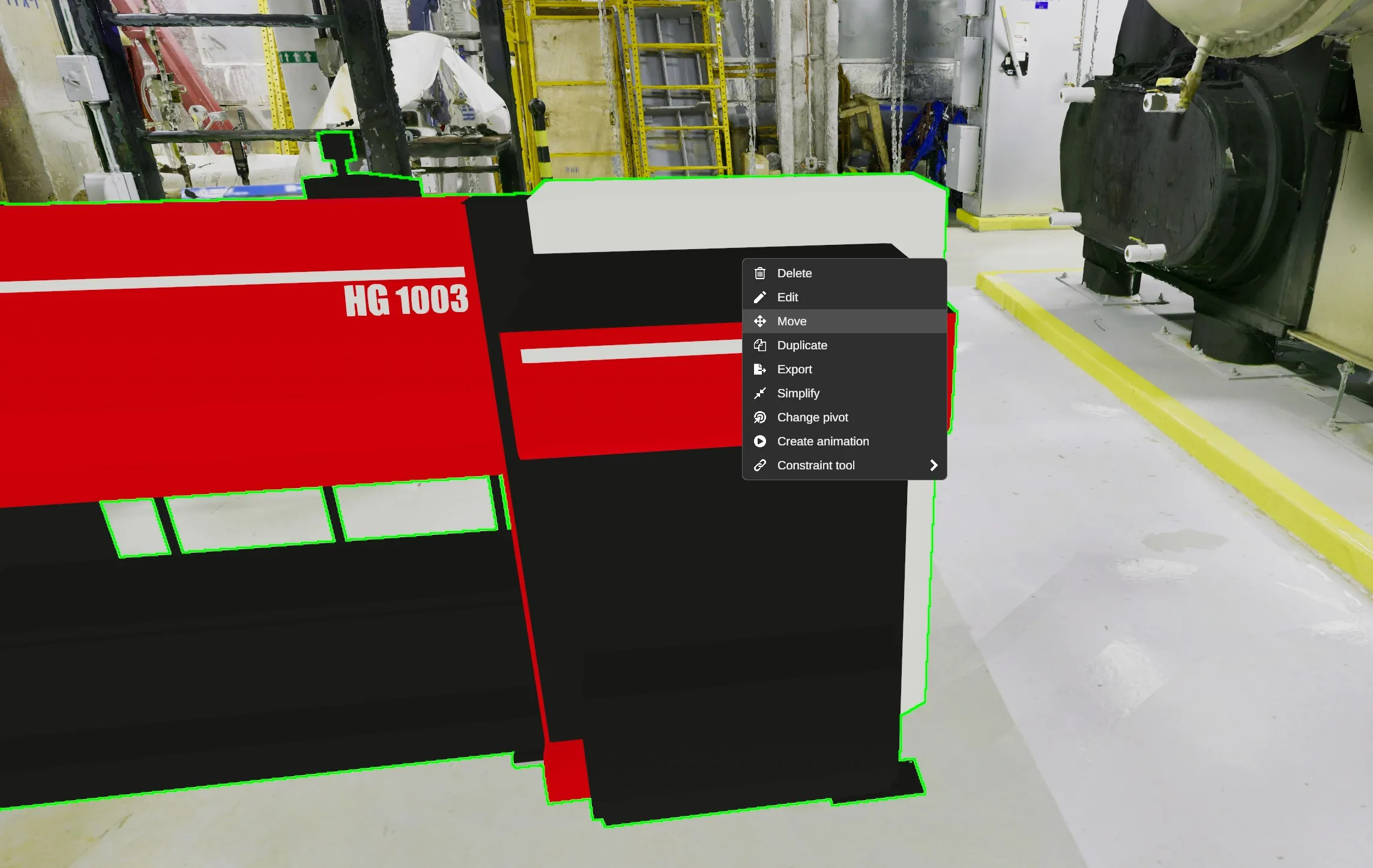
섹션 제목: “상황별 메뉴”공간에 배치된 객체와 요소를 마우스 오른쪽 클릭하면 상황별 메뉴가 표시되어, 주요 작업에 더 효율적으로 접근할 수 있습니다. 객체가 장면의 일부인 경우, 상황별 메뉴를 열려면 오른쪽 클릭을 사용하기 전에 객체를 선택해야 합니다.