
싱글 사인온(SSO)
SSO 설정 및 사용
Prevu3D Cloud Platform은 업계 표준 프로토콜을 통해 안전한 싱글 사인온(SSO)을 지원합니다:
-
SAML 2.0 – 인증 및 사용자 로그인용.
-
SCIM 2.0 – 자동 사용자 및 그룹 프로비저닝용.
지원되는 ID 공급자
섹션 제목: “지원되는 ID 공급자”SAML 2.0 및/또는 SCIM 2.0 프로토콜을 완전히 지원하는 모든 ID 공급자는 Okta, Google Workspace, OneLogin, Ping Identity 등을 포함하여 Prevu3D와 호환되어야 합니다. Prevu3D의 구현은 공식 SAML 2.0 및 SCIM 2.0 사양을 따르므로, 최신 ID 시스템과의 광범위한 호환성을 보장합니다.
당사는 다음과의 연동을 철저히 테스트했습니다:
-
Microsoft Entra ID(이전 Azure Active Directory)
-
JumpCloud (English)
SAML 2.0 – 인증 설정
섹션 제목: “SAML 2.0 – 인증 설정”사전 요구 사항
섹션 제목: “사전 요구 사항”Prevu3D로 SAML 기반 SSO를 구성하려면, 다음이 필요합니다:
-
Prevu3D 조직에 대한 관리자 접근.
-
애플리케이션을 구성할 권한이 있는 IdP에 대한 접근.
-
Prevu3D 계정에 로그인합니다(이메일 주소와 비밀번호 사용)
-
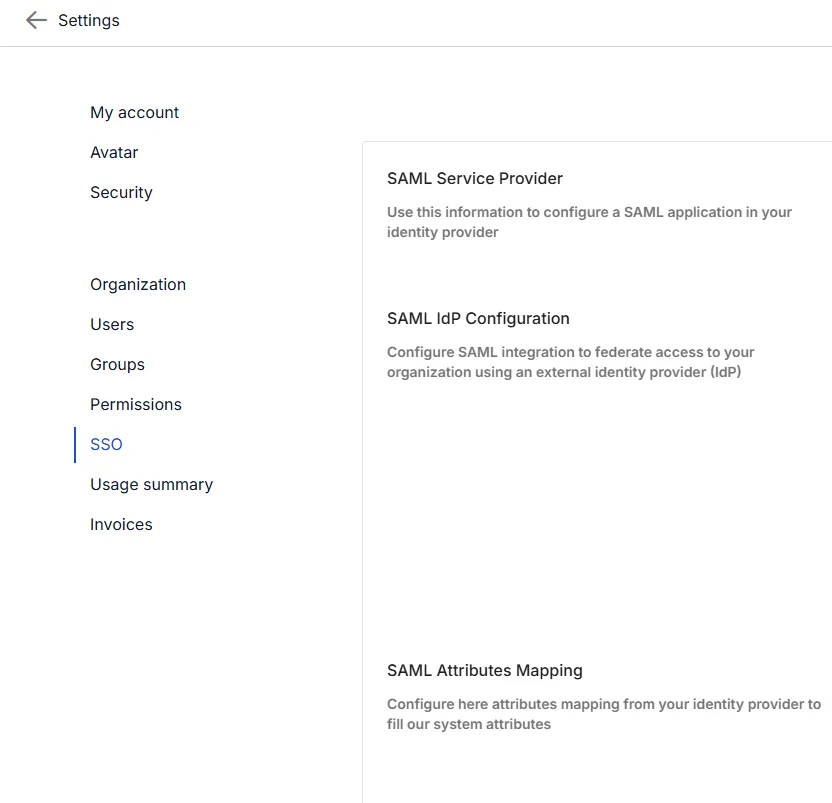
Settings 탭으로 이동합니다
-
왼쪽 메뉴에서 SSO 탭을 선택합니다
-
SSO 탭에서 다음 값을 복사하여 IdP 구성에 붙여넣습니다:
-
Service Provider Endpoint – IdP가 SAML 어설션을 전송하는 URL입니다. IdP에 따라 ACS URL, Reply URL 또는 Assertion Consumer Service URL이라고 부를 수 있습니다.
-
Service Provider Entity ID – SAML 교환에서 Prevu3D를 식별하는 고유 식별자입니다. IdP에 따라 Audience, Identifier 또는 SP Entity ID라고 부를 수 있습니다.
-
-
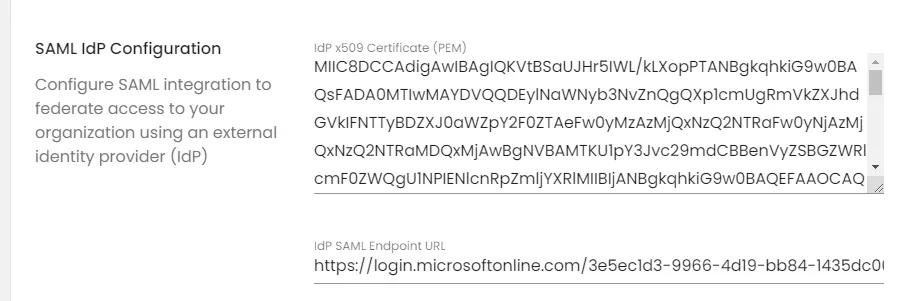
IdP에서 다음을 가져와 SSO 탭에 입력합니다:
-
SAML Certificate(PEM 형식)
-
SAML Endpoint URL
-
-
SCIM이 활성화되어 있지 않은 경우, SAML 속성 매핑을 정의합니다 – 아래 SAML 속성 매핑을 참조하세요.

- 페이지 하단의 Save를 클릭합니다.
- 배포하기 전에 구성을 확인합니다 – 아래 구성 검증을 참조하세요.
SAML 속성 매핑
섹션 제목: “SAML 속성 매핑”각 필드는 ID 공급자가 전송한 SAML 어설션에서 Prevu3D가 읽어야 할 속성(클레임)을 지정합니다. 입력하는 값은 대소문자를 포함하여 IdP에 구성된 속성 이름과 정확히 일치해야 합니다.
| 필드 | 입력할 내용 | 예시 값 |
|---|---|---|
| First Name SAML Attribute Key | 사용자의 이름(given name)이 포함된 IdP 속성의 이름 | givenName, firstName, http://schemas.xmlsoap.org/ws/2005/05/identity/claims/givenname |
| Last Name SAML Attribute Key | 사용자의 성(surname)이 포함된 IdP 속성의 이름 | familyName, surname, lastName |
IdP가 어떤 속성 이름을 전송하는지 잘 모르겠나요? SAML-tracer와 같은 브라우저 확장 프로그램으로 SAML 트레이스를 캡처하여 AttributeStatement에 나열된 이름을 확인하거나, IdP의 애플리케이션 구성을 참조하세요.
사용자에게 SSO 배포하기
섹션 제목: “사용자에게 SSO 배포하기”구성을 저장하고 검증한 후에는, 사용자가 실제로 로그인할 수 있는지를 두 가지 요소가 결정합니다.
도메인 구성 및 신규 사용자
섹션 제목: “도메인 구성 및 신규 사용자”이메일 도메인이 Prevu3D 조직과 연결되어 있어야 합니다. 도메인 구성은 다음을 가능하게 합니다:
-
로그인 페이지 리디렉션 – Sign in with SSO를 클릭하고 해당 도메인의 이메일을 입력한 사용자는 IdP로 리디렉션됩니다.
-
JIT(Just-in-time) 계정 생성 – Prevu3D를 한 번도 사용한 적이 없는 해당 도메인의 사용자가 IdP를 통해 성공적으로 인증하면, SAML 속성 매핑에서 가져온 이름으로 Prevu3D 계정이 자동으로 생성됩니다. 초대나 수동 계정 생성이 필요하지 않습니다. 새 계정은 프로젝트 접근 권한이 없으며, 그룹 매핑으로 부여하거나 사용자를 프로젝트에 직접 추가하여 부여할 수 있습니다.
기존 사용자 및 계정 연결
섹션 제목: “기존 사용자 및 계정 연결”SSO가 활성화되기 전에 생성된 계정은 SSO와 함께 사용하기 전에 ID 공급자에 한 번 연결해야 합니다. 사용자는 SSO로 처음 로그인할 때 이 과정을 안내받으며, 프로젝트와 데이터는 그대로 유지됩니다. 사용자에게 표시되는 단계는 가입 및 로그인에 설명되어 있습니다.
구성 검증
섹션 제목: “구성 검증”SSO를 광범위하게 배포하기 전에, 소규모 사용자 그룹으로 테스트하고 다음을 확인하세요:
-
Prevu3D 로그인 페이지(Sign in with SSO)와 IdP 대시보드 양쪽에서 로그인이 성공합니다.
-
신규 계정에 이름과 성이 올바르게 입력됩니다.
-
예상보다 넓은 권한을 받는 사용자가 없습니다.
-
그룹 매핑을 사용하는 경우, 그룹 멤버십이 의도한 대로 적용됩니다.
그룹 매핑(선택 사항)
섹션 제목: “그룹 매핑(선택 사항)”조직 내 사람들의 접근 관리를 간소화하기 위해 IdP 시스템의 그룹을 Prevu3D 그룹에 매핑할 수도 있습니다. 다음 단계는 그룹 매핑을 안내합니다.
-
SAML 속성을 통해 그룹 멤버십을 전달하도록 IdP를 구성합니다.
-
이 속성을 SSO 탭에 입력합니다.

- Prevu3D의 “Groups” 섹션에서, **“Edit group”**을 클릭하고 IdP가 예상하는 SAML 그룹 값을 지정합니다.
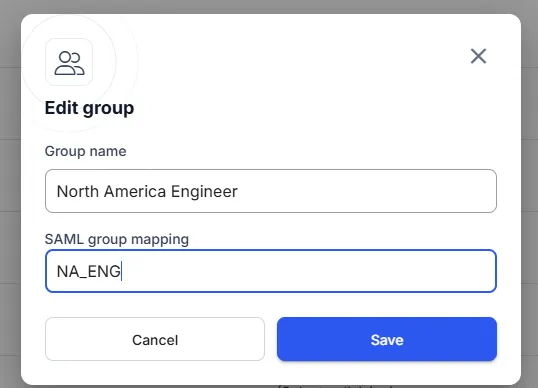
- 이 매핑은 사용자가 Prevu3D Cloud에 로그인할 때 적용됩니다. 사용자가 이미 로그인한 경우, 접근 변경 사항이 적용되도록 로그아웃한 후 다시 로그인해야 합니다.
SCIM 2.0 – 프로비저닝 설정
섹션 제목: “SCIM 2.0 – 프로비저닝 설정”Prevu3D는 **SCIM 2.0 프로토콜(System for Cross-Domain Identity Management)**을 통해 사용자 및 그룹 프로비저닝을 지원합니다.
사전 요구 사항
섹션 제목: “사전 요구 사항”-
조직이 Enterprise 요금제를 사용해야 합니다.
-
IdP가 SCIM을 지원해야 합니다(예: Azure AD/Entra, Okta, JumpCloud).
SCIM이 가능하게 하는 것
섹션 제목: “SCIM이 가능하게 하는 것”-
사용자 프로비저닝 – 새 사용자가 Prevu3D에 자동으로 생성됩니다
-
사용자 프로비저닝 해제 – IdP에서 비활성화되면 사용자가 비활성화되거나 제거됩니다
-
그룹 할당 – 그룹과 역할을 IdP에서 중앙 집중식으로 관리할 수 있습니다
설정 가이드
섹션 제목: “설정 가이드”-
조직 관리자로 Prevu3D 계정에 로그인합니다.
-
Settings 탭으로 이동합니다
-
왼쪽 메뉴에서 SSO 탭을 선택합니다
-
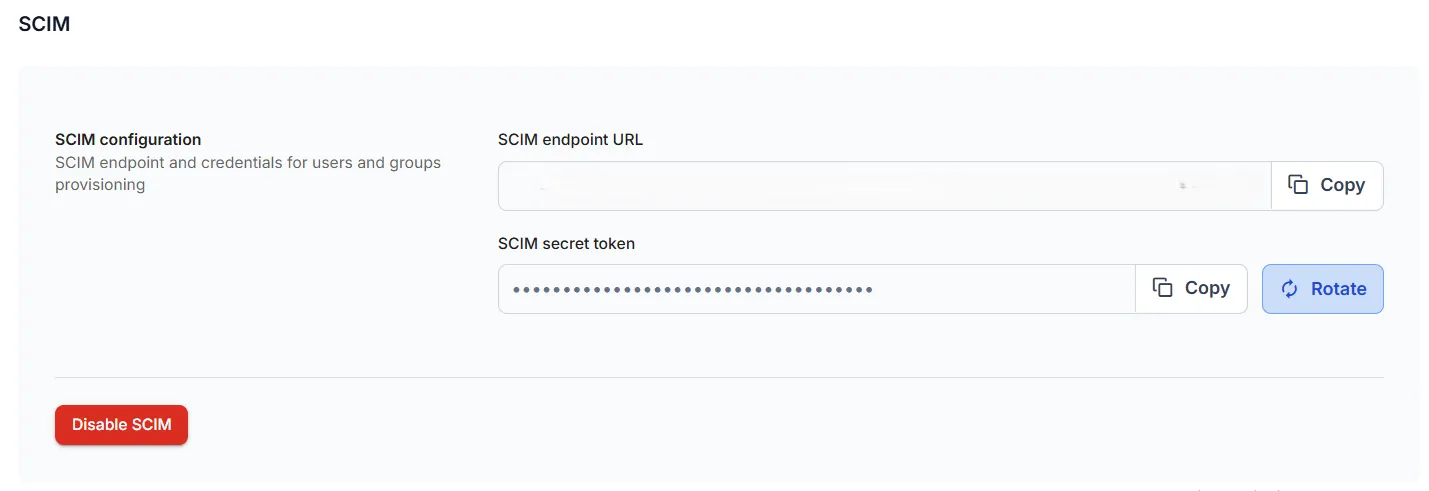
SCIM Provisioning 섹션으로 스크롤하여 활성화합니다.

-
다음을 찾을 수 있습니다:
-
SCIM Base URL(Entra ID 사용자는 아래 경고를 참조하세요)
-
Bearer Token
-
-
ID 공급자(예: Microsoft Entra ID)에서:
-
Prevu3D 엔터프라이즈 애플리케이션을 엽니다.
-
SCIM provisioning을 활성화합니다.
-
SSO 탭에서 얻은 SCIM Base URL과 Bearer Token을 입력합니다.
-
-
다음에 대한 속성 매핑을 구성합니다:
-
userName,givenName,familyName,email -
선택 사항:
groups,roles,active
-
-
구성을 저장합니다
이제 IdP가 프로비저닝 일정에 따라 사용자와 그룹을 Prevu3D와 자동으로 동기화합니다.
문제 해결
섹션 제목: “문제 해결”| 증상 | 유력한 원인 | 조치 |
|---|---|---|
| IdP가 Prevu3D로 다시 리디렉션한 후 로그인이 완료되지 않음 | SAML 어설션의 audience 값이 Service Provider Entity ID와 정확히 일치하지 않습니다. IdP가 축약된 값이나 친숙한 이름의 값을 전송하고 있을 수 있습니다. | IdP에서 Audience / Identifier / Entity ID 필드를 전체 접미사를 포함하여 SSO 탭에 표시된 정확한 값으로 설정하세요. |
| 사용자가 로그인 페이지에서 이메일과 비밀번호를 입력했지만 IdP로 이동하지 않음 | 기본 로그인 양식은 비밀번호 기반 계정 전용입니다. | 사용자에게 Login 버튼 아래의 Sign in with SSO를 클릭한 다음 회사 이메일을 입력하도록 안내하세요. |
| Sign in with SSO 화면에서 회사 이메일을 입력한 후 리디렉션되지 않음 | 이메일 도메인이 Prevu3D 조직과 연결되어 있지 않습니다. | 이메일 도메인을 구성하려면 support@prevu3d.com에 문의하세요. |
IdP에서 인증한 후 {"statusCode":401,"message":"invalid_user_email_domain"} 표시 | 동일한 원인: 사용자의 이메일 도메인이 조직과 연결되어 있지 않습니다. | 이메일 도메인을 구성하려면 support@prevu3d.com에 문의하세요. |
| 사용자에게 “session timed out”이 표시되고 이메일을 다시 입력하라는 요청을 받음 | SSO가 활성화되기 전에 생성된 계정의 일회성 계정 연결 흐름에서 나타나는 정상적인 과정입니다. | 사용자에게 계속 진행하도록 안내하세요. 이는 오류가 아닙니다. 기존 사용자 및 계정 연결을 참조하세요. |
| 기존 사용자가 계정 연결을 완료하지 못함 | 연결하려면 사용자의 기존 Prevu3D 비밀번호가 필요하지만, 기억하지 못할 수 있습니다. | Forgot password로 재설정하도록 안내하거나, support@prevu3d.com에 해당 도메인의 일괄 연결을 요청하세요. |
| 신규 계정의 이름이 비어 있거나 잘못됨 | SSO 탭에 입력한 SAML Attribute Key가 IdP가 전송하는 속성 이름과 일치하지 않습니다. 이 값은 대소문자를 구분합니다. | SAML 트레이스를 캡처하고, AttributeStatement의 속성 이름을 확인한 다음, 매핑을 정확히 일치하도록 업데이트하세요. |
| 그룹 접근 변경 사항이 적용되지 않음 | 그룹 매핑은 로그인 시에만 적용됩니다. | 사용자에게 로그아웃한 후 다시 로그인하도록 안내하세요. |
브라우저에서 Service Provider Endpoint URL을 직접 열면 {"statusCode":500,"message":"Internal server error"} 반환 | 예상된 동작입니다. 이 엔드포인트는 SAML POST 요청만 허용하며 브라우저에서 직접 열 수 없습니다. | 이는 구성 문제를 나타내지 않습니다. 대신 로그인 페이지나 IdP에서 로그인하여 테스트하세요. |
로그인 오류 문제 해결
섹션 제목: “로그인 오류 문제 해결”구성 문제로 인해 SSO를 통해 로그인할 수 없는 경우, Prevu3D는 짧은 오류 코드가 포함된 오류 페이지를 표시합니다. 관리자는 아래에서 해당 코드를 찾아 그에 따른 해결 방법을 따르세요. 각 오류는 IdP의 SAML 애플리케이션 또는 Prevu3D의 SSO 탭에서 해결됩니다.
구성을 찾을 수 없음
섹션 제목: “구성을 찾을 수 없음”코드: ConfigNotFound
조직에 대한 SAML 구성이 존재하지 않습니다 — SSO가 한 번도 구성되지 않았거나 구성이 삭제되었습니다.
해결 방법: IdP의 메타데이터를 사용하여 SSO 탭(Settings → SSO)에서 SSO를 구성하세요 — 위의 단계를 참조하세요 — 그리고 IdP의 애플리케이션이 올바른 Prevu3D 조직을 대상으로 하는지 확인하세요.
이메일 어설션 누락
섹션 제목: “이메일 어설션 누락”코드: MissingEmailAssertion
IdP에서 전송한 SAML 응답에 이메일 주소(또는 NameID)가 포함되어 있지 않았습니다.
해결 방법: IdP의 SAML 애플리케이션에서 이메일(또는 NameID) 속성을 매핑하여 어설션에 포함되도록 하세요.
잘못된 응답 서명
섹션 제목: “잘못된 응답 서명”코드: InvalidResponseSignature
SAML 응답의 서명 검증에 실패했습니다. 이는 대개 SSO 탭에 저장된 인증서가 IdP의 현재 서명 인증서와 더 이상 일치하지 않거나, 응답이 아예 서명되지 않았음을 의미합니다.
해결 방법: IdP의 현재 x509 서명 인증서를 SSO 탭에 복사하고, IdP가 SAML 응답에 서명하도록 구성되어 있는지 확인하세요.
인증서 오류
섹션 제목: “인증서 오류”코드: CertificateError
SSO 탭에 저장된 인증서의 형식이 잘못되었거나, 만료되었거나, 구문 분석할 수 없습니다.
해결 방법: IdP에서 발급한 유효한 PEM 형식의 x509 인증서를 붙여넣으세요. 현재 인증서가 만료된 경우에는 교체하세요.
Audience 불일치
섹션 제목: “Audience 불일치”코드: AudienceMismatch
IdP에 구성된 audience가 Prevu3D가 해당 조직에 대해 기대하는 Service Provider Entity ID와 일치하지 않습니다.
해결 방법: IdP에서 Audience / Identifier / Entity ID 필드를 전체 접미사를 포함하여 SSO 탭에 표시된 정확한 Service Provider Entity ID로 설정하세요.
잘못된 역할 매핑
섹션 제목: “잘못된 역할 매핑”코드: InvalidRoleMapping
IdP에서 전송한 역할 값이 Prevu3D 조직의 유효한 역할과 일치하지 않습니다.
해결 방법: SAML 속성을 통한 역할 할당은 제거되었으므로, 이 코드는 이전 구성에서 역할 속성이 남아 있는 조직에만 해당합니다. 대신 그룹 매핑으로 역할을 할당하고, 오류가 계속되면 support@prevu3d.com으로 문의하세요.
-
IdP, Identity Provider(ID 공급자): 모든 사용자를 등록하고 다양한 다른 서비스에 대한 연결을 가능하게 하는 시스템을 의미합니다. 이는 조직, 사용자, 그룹에 대한 정보의 원천입니다. 예: Azure AD, JumpCloud…
-
SP, Service Provider(서비스 공급자): SSO 정보를 소비하는 서비스 애플리케이션을 의미하며, 이 경우 Prevu3D Cloud입니다.
-
SSO, Single Sign-On(싱글 사인온): 사용자가 단일 포털에서 자격 증명을 얻고 여러 애플리케이션에 걸쳐 사용자 관리 구성을 배포할 수 있게 하는 메커니즘을 의미합니다.
-
SAML, Security Assertion Markup Language: 여러 클라우드 기반 플랫폼에서 SSO 사용을 가능하게 하는 업계 전반의 프로토콜입니다.
-
SCIM, System for Cross-Domain Identity Management: 사용자와 그룹을 프로비저닝하기 위한 프로토콜입니다.