탐색
RealityPlan 애플리케이션에서는 여러 탐색 모드로 공간을 편집하고 살펴볼 수 있습니다.
탐색 메뉴
섹션 제목: “탐색 메뉴”탐색 메뉴는 화면 왼쪽 상단에 있습니다. 유형별로 그룹화된 여러 탐색 모드를 사용하여 공간을 이동할 수 있습니다. 그룹 위에 마우스를 올려 펼친 다음 모드를 선택하세요. 메뉴 아이콘에는 현재 사용 중인 모드가 항상 표시됩니다.
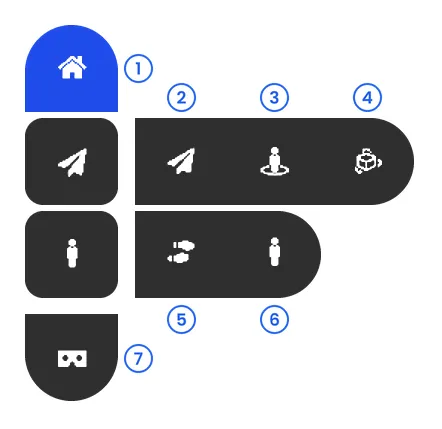
- 홈 - 클리핑 평면이 있는 하향식 보기
- 자유 시점 - 카메라를 자유롭게 이동
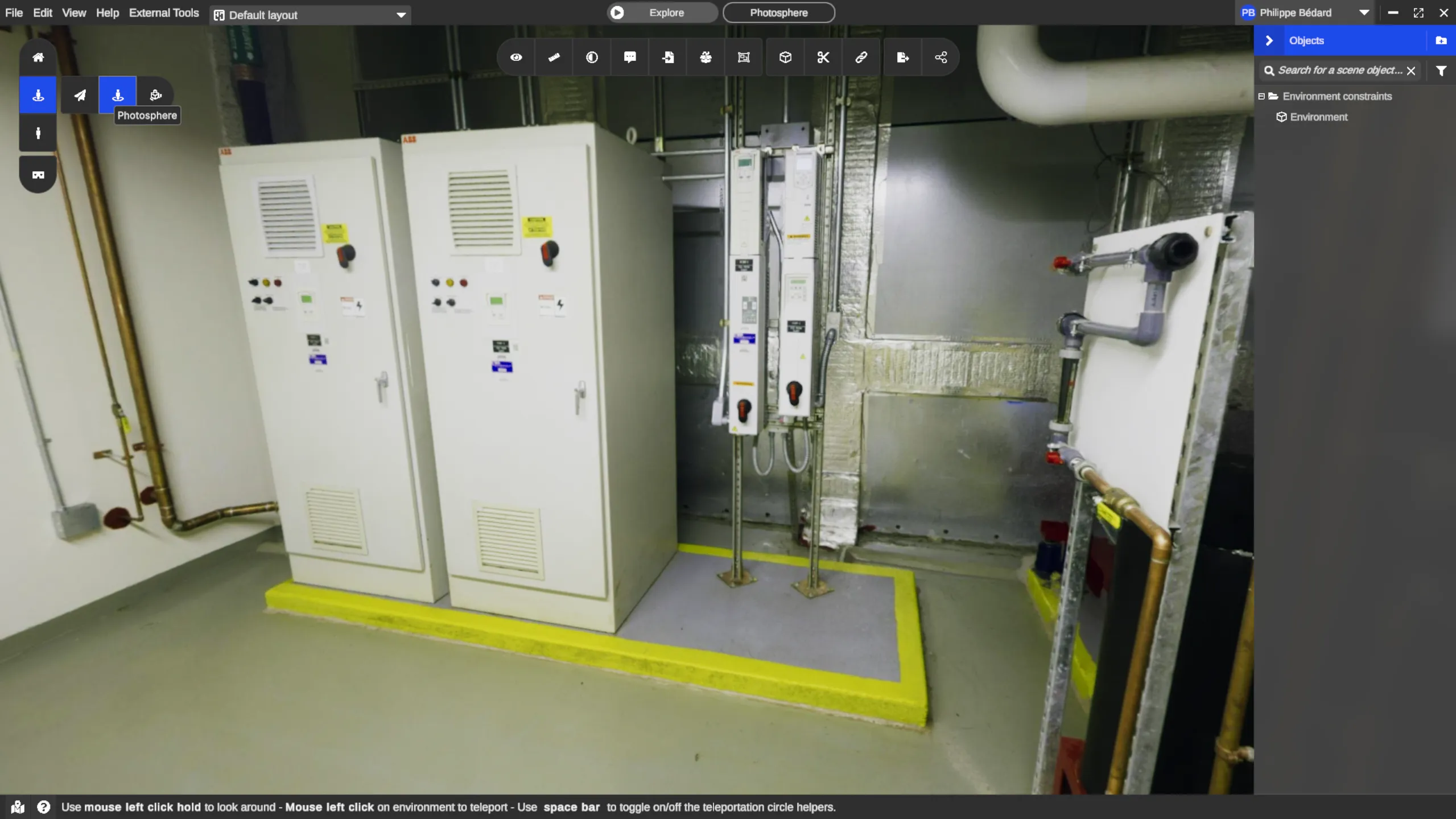
- 포토스피어 - 실제 스캔 이미지 보기
- 오빗 - 피벗 지점을 중심으로 회전
- 1인칭 - 지면 높이에서 걷기
- 3인칭 - 아바타를 보면서 걷기
- VR 모드 - 연결된 헤드셋 필요
모드 1~4는 이동 중에도 인터페이스와 도구를 사용할 수 있는 **Editor 모드**입니다. 모드 5와 6은 인터페이스를 숨기고 아바타로 몰입감 있게 둘러볼 수 있는 **Explore 모드**입니다. 모드 7은 VR을 실행합니다. 활성화 방법은 **VR 설정**을 참조하세요. 아래 컨트롤 표에는 각 모드의 키와 마우스 동작이 나와 있습니다.
공간에서 이동하려면, 마우스 클릭으로 순간이동하거나 탐색 모드를 나타내는 아이콘을 환경에서 도착하려는 위치로 드래그 앤 드롭하기만 하면 됩니다:
Editor 모드(기본값)
섹션 제목: “Editor 모드(기본값)”애플리케이션의 도구와 모든 기능을 사용할 수 있는 기본 상태입니다.
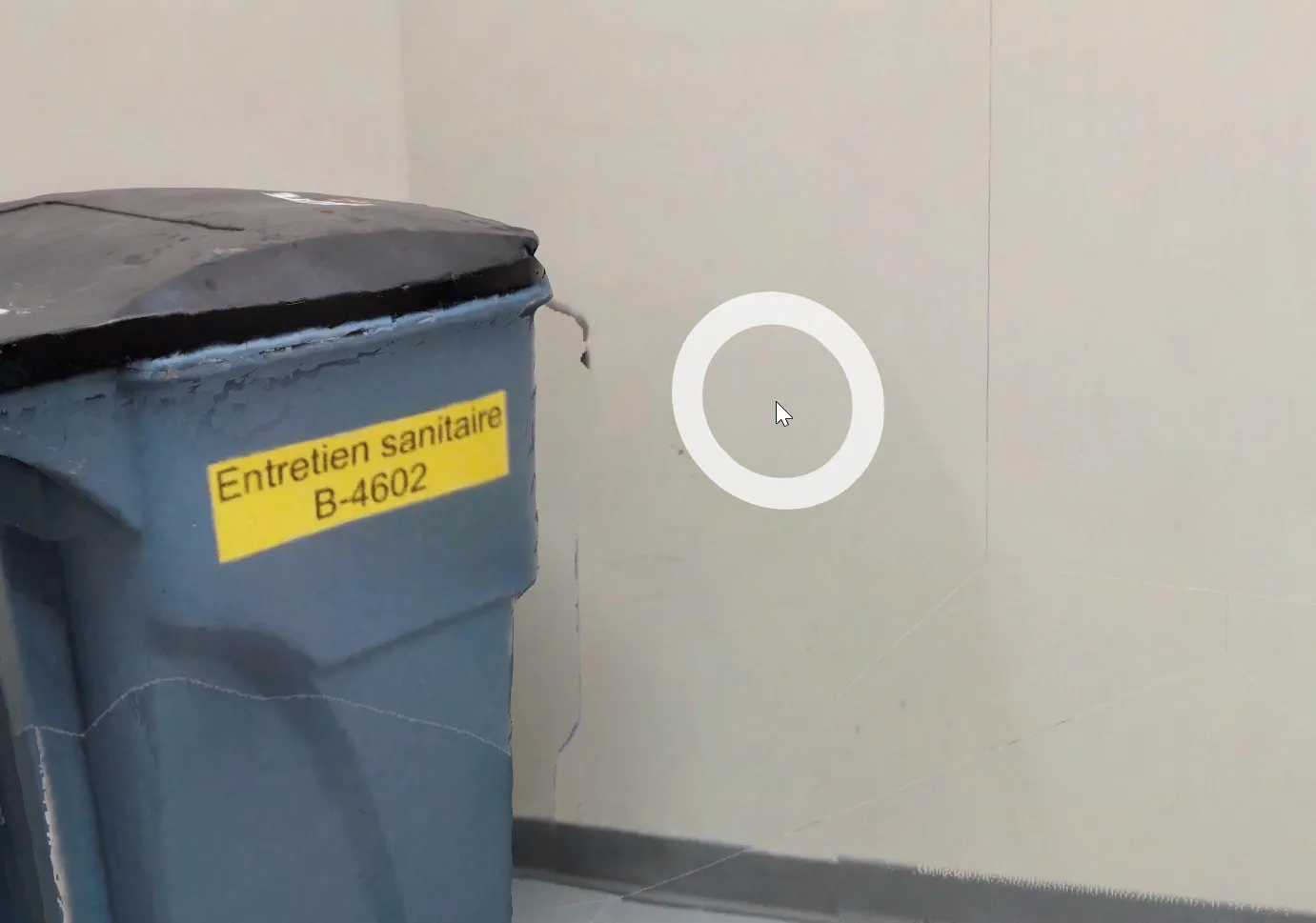
마우스 아래에 나타나는 탐색 원을 사용하여 환경에서 이동할 수 있습니다. 어딘가로 순간이동하려면 이동하려는 환경 지점을 마우스 클릭하기만 하면 됩니다. 마우스 커서를 누른 채 드래그하여 뷰를 회전할 수도 있습니다.
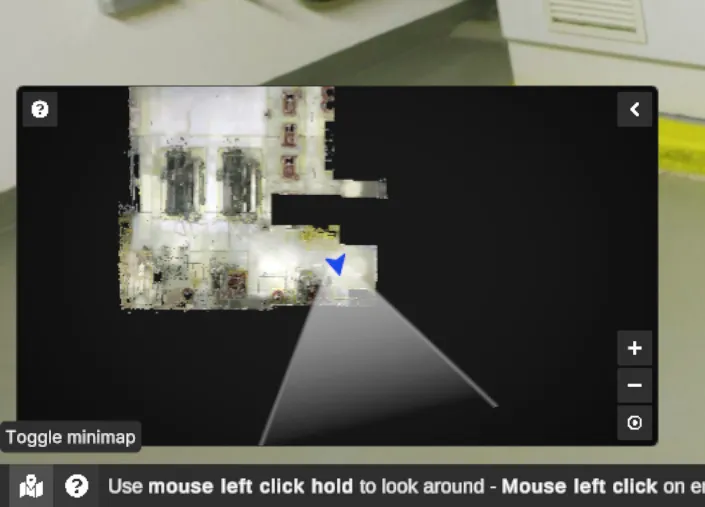
지도에서 더블 클릭하여 미니맵을 사용해 공간의 특정 지점으로 순간이동할 수도 있습니다.
Editor 탐색 모드는 다음과 같습니다: Home, Free view, Orbit, Photosphere.
Editor 모드를 사용하면 다음 컨트롤을 사용할 수 있습니다:
| 동작(Editor 컨트롤 전용) | 관련 Editor 탐색 모드 | 키 |
|---|---|---|
| 순간이동(도구를 사용하거나 무언가를 선택할 때 제외) | 전체 |  (마우스 왼쪽 클릭) (마우스 왼쪽 클릭) |
| 뷰 회전 | Freeview, Photosphere | 마우스를 누른 채 이동 (마우스 왼쪽 클릭) |
| 피벗 중심 회전 | Orbit |  마우스를 누른 채 이동 (마우스 오른쪽 클릭) 마우스를 누른 채 이동 (마우스 오른쪽 클릭) |
| 이동 | Photosphere 제외 전체 |  마우스를 누른 채 이동 (마우스 가운데 클릭) 마우스를 누른 채 이동 (마우스 가운데 클릭) |
| 확대/축소 | 전체 | (마우스 스크롤) |
| 환경 드래그 | Home, Orbit | (마우스 왼쪽 클릭) |
| 탐색 모드로 전환 | Free view | (마우스 오른쪽 클릭) 또는 Explore 버튼 |
Explore 모드
섹션 제목: “Explore 모드”활성화되면, Explore 모드는 인터페이스와 마우스 커서를 숨겨 환경에서 훨씬 더 몰입감 있는 경험을 제공합니다. 이 모드에서는 탐색 컨트롤이 향상되고 도구가 비활성화되므로 키보드와 마우스를 사용하여 탐색할 수 있습니다.
Explore 탐색 모드는 다음과 같습니다: Free view, First person, Third person.
Explore 모드를 사용하면 다음 컨트롤을 사용할 수 있습니다:
| 동작(Explore 컨트롤 전용) | 관련 Explore 탐색 모드 | 키 |
|---|---|---|
| Editor 모드로 전환 | 전체 |  (마우스 오른쪽 클릭) 또는 (마우스 오른쪽 클릭) 또는  |
| 이동 | 전체 | 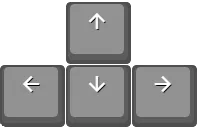 또는 또는 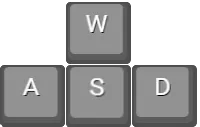 |
| 시선 방향 변경 | 전체 | 마우스 이동 |
| 더 빠르게 이동 | 전체 |  |
| 웅크리기 | Third Person, First person |  |
| 점프 | Third person, First person | 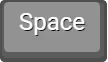 |
| 위로 이동 | Free view |  |
| 아래로 이동 | Free view |  |
Orbit 탐색
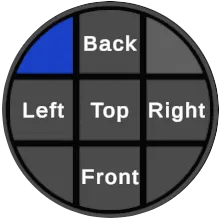
섹션 제목: “Orbit 탐색”Orbit 탐색 휠을 사용할 때, 인터페이스 오른쪽 하단의 Orbit 탐색 휠을 사용하여 시점을 관리하세요.
Photosphere
섹션 제목: “Photosphere”Photosphere 탐색 모드는 스캐너가 캡처한 실제 이미지를 보는 좋은 방법입니다. 3D 객체, 측정, 주석도 지원하여 이 모든 것을 놀랍도록 사실적인 환경으로 어우러지게 합니다. 이동은 스테이션 위치로 제한됩니다.
데스크톱 아바타
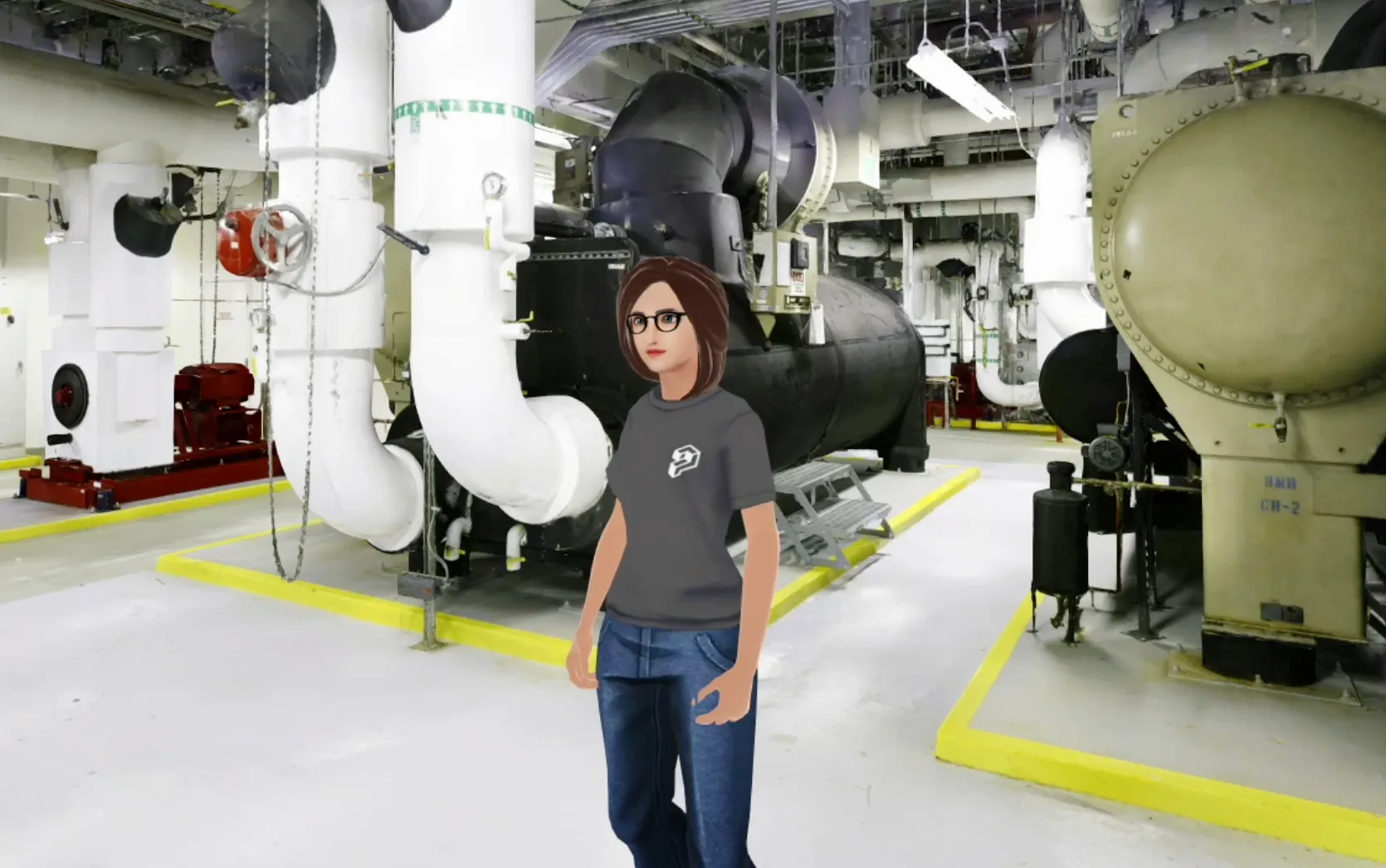
섹션 제목: “데스크톱 아바타”데스크톱에서는 전체 3D 아바타를 볼 수 있습니다
아바타를 사용하려면:
-
왼쪽 세로 도구 모음을 사용하여 Third person 모드를 토글하거나,
-
상단 메뉴 바로 이동하여 View > Third Person을 선택합니다