ナビゲーション
RealityPlanアプリケーションでは、複数のナビゲーションモードで空間を編集・探索できます。
ナビゲーションメニュー
Section titled “ナビゲーションメニュー”ナビゲーションメニューは画面左上にあります。種類別にまとめられた複数のナビゲーションモードを使って空間内を移動できます。グループにカーソルを合わせて展開し、モードを選択してください。メニューのアイコンには、現在使用中のモードが常に表示されます。
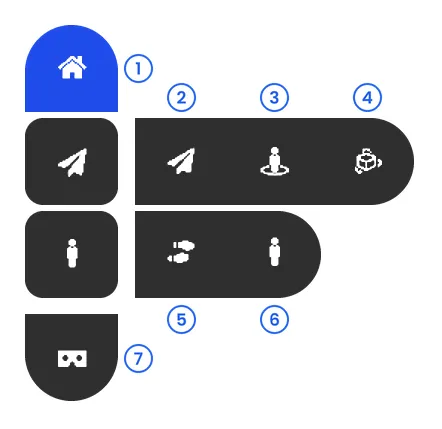
- ホーム - クリッピング平面を使用した上面表示
- フリービュー - カメラを自由に移動
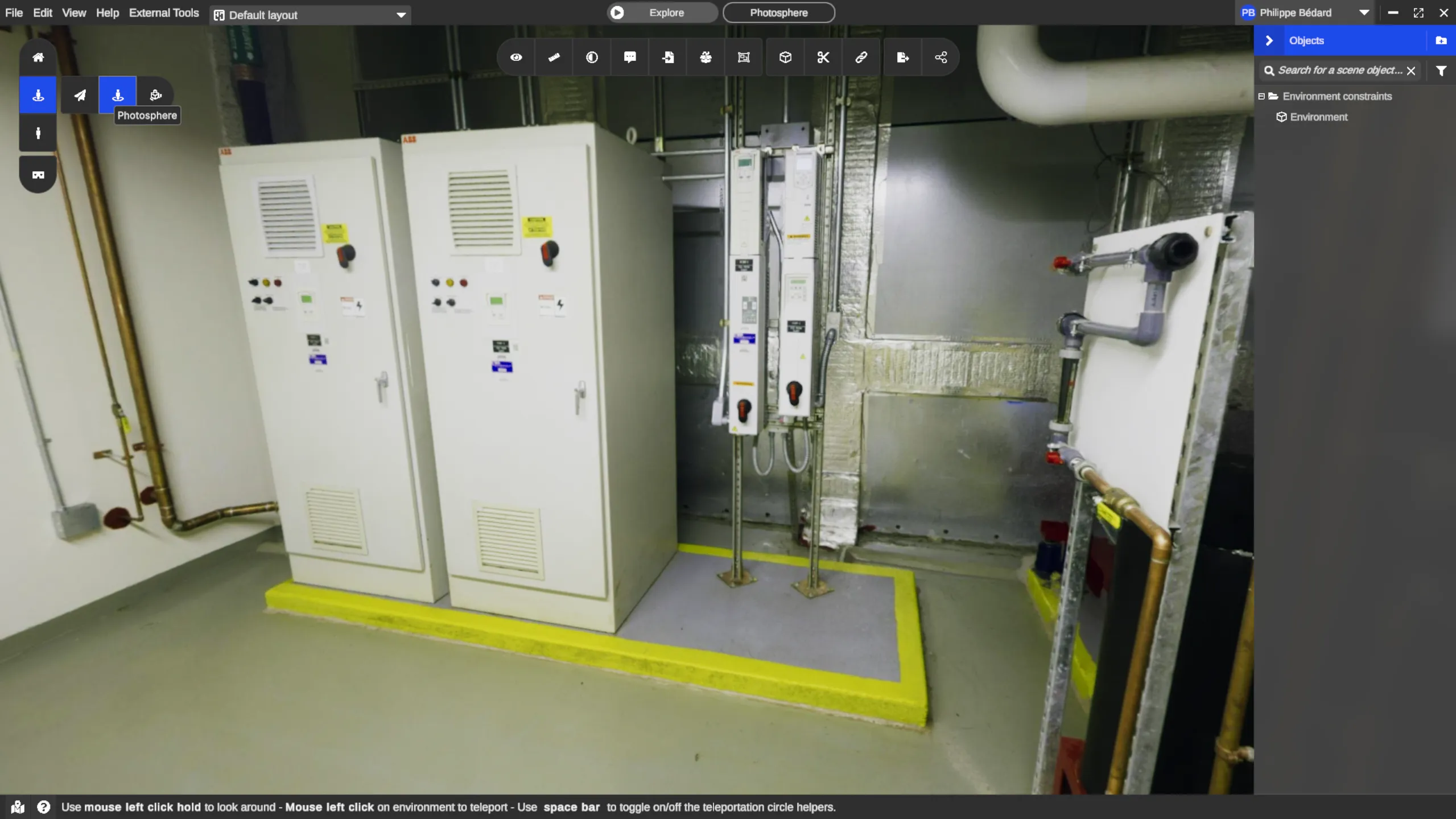
- フォトスフィア - 実際のスキャン画像を表示
- オービット - ピボットポイントを中心に回転
- 一人称視点 - 地面の高さで歩行
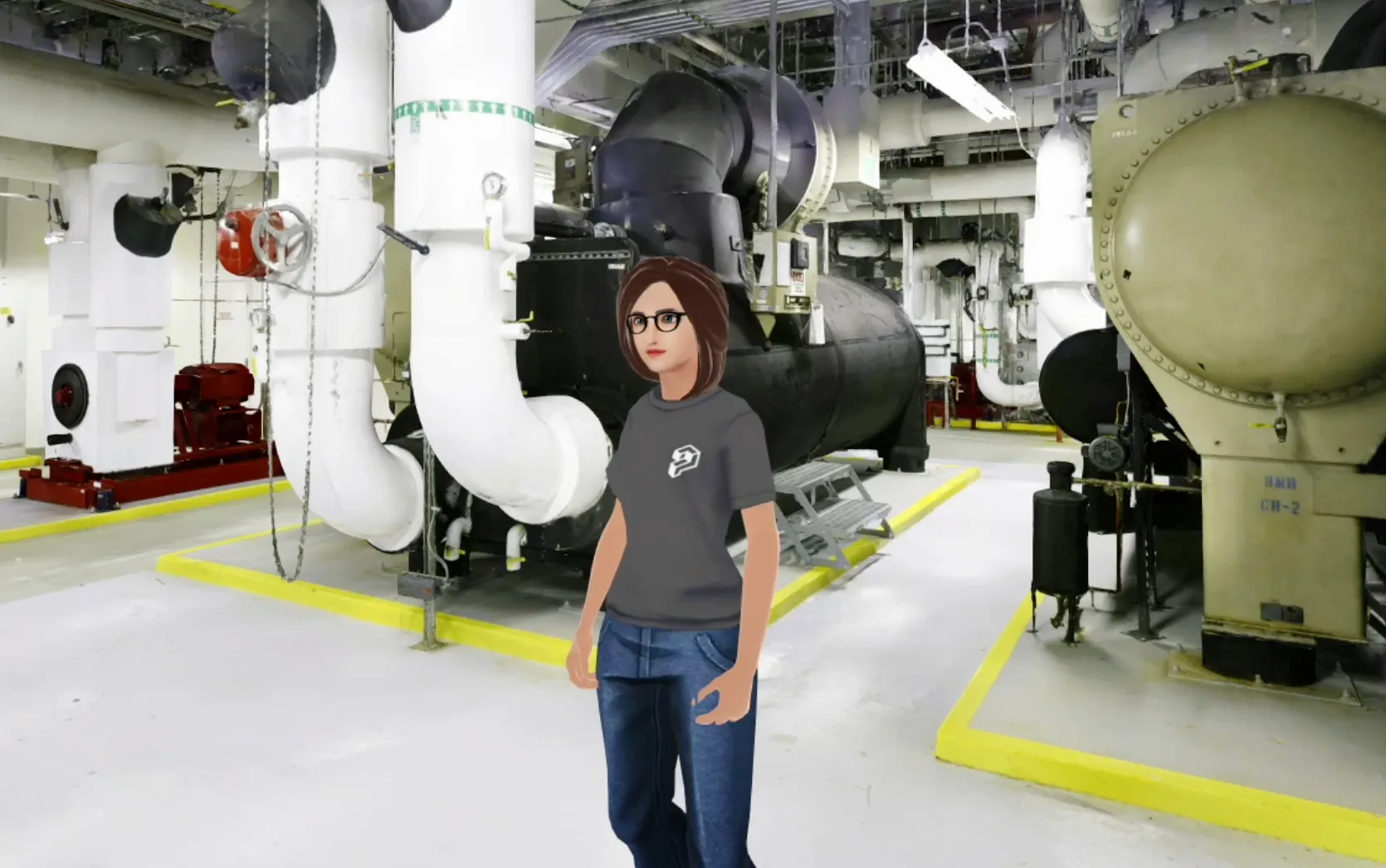
- 三人称視点 - アバターを表示して歩行
- VRモード - 接続済みのヘッドセットが必要
モード1〜4は**エディターモードで、移動中もインターフェースとツールを使用できます。モード5と6は探索モードで、インターフェースを非表示にしてアバターで没入感のあるウォークスルーを行えます。モード7ではVRが起動します。有効にする方法はVR設定**をご覧ください。以下の操作表には、各モードのキーとマウス操作が記載されています。
自分の空間で移動するには、 mouse clickを使って テレポート するか、ナビゲーションモードを表すアイコンを環境内で着陸したい場所に drag-and-drop してください:
エディターモード(デフォルト)
Section titled “エディターモード(デフォルト)”これはツールやアプリケーションのすべての機能を使うためのデフォルト状態です。
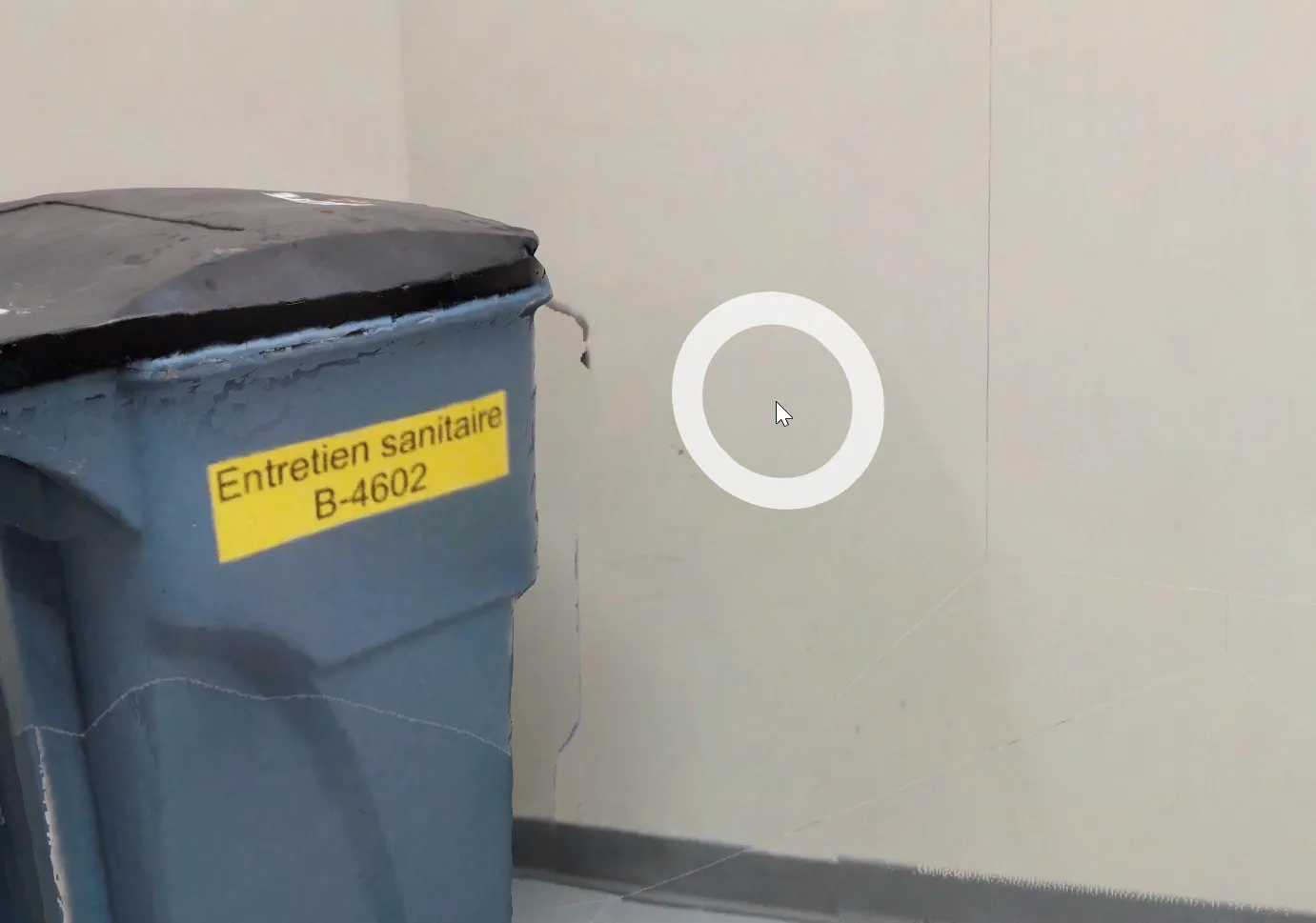
マウスの下に表示されるナビゲーションサークルを使って環境内をナビゲートできます。どこかにテレポートするには、テレポートしたい環境の場所にmouse clickるだけです。また、ビューを**holding and dragging the mouse cursor回転**させることも可能です。
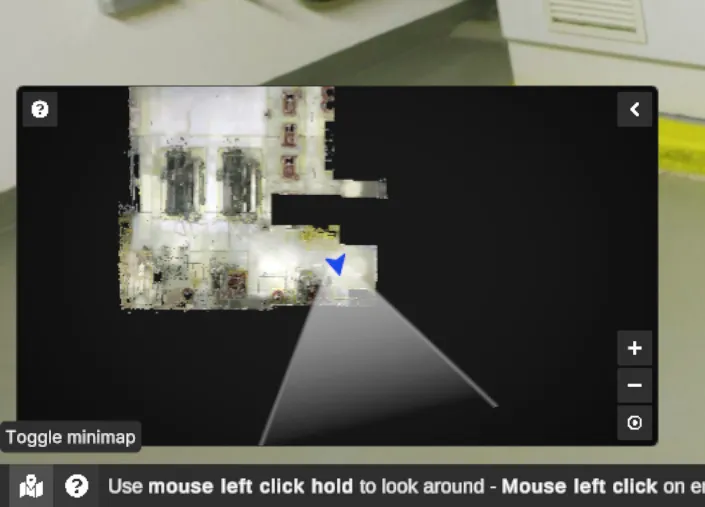
また、ミニマップを使ってマップ上で double-clicking して特定の地点にテレポートすることもできます。
エディターのナビゲーションモードは、 ホーム、フリービュー、オービット、フォトスフィアです。
エディターモードを使うと、以下の操作が可能です:
| アクション(エディター操作のみ) | エディタナビゲーションモードに関する | キー |
|---|---|---|
| テレポート(ツールを使う場合や選択時を除く) | 全員 | 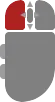 (マウスの左クリック) (マウスの左クリック) |
| ビューを回転させる | フリービュー、フォトスフィア | マウスを押しながら動かす(マウス左クリック) |
| ピボットの周りを回転させる | 軌道 | 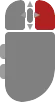 マウスを押しながら移動(マウス右クリック) マウスを押しながら移動(マウス右クリック) |
| どいて | フォトスフィアを除いて | 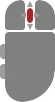 マウスを押し続けて移動(マウスのミドルクリック) マウスを押し続けて移動(マウスのミドルクリック) |
| ズームイン/ズームアウト | 全員 | (マウススクロール) |
| 抗力環境 | ホーム、オービット | (マウスの左クリック) |
| 探索モードに切り替える | 自由なビュー | (マウスの右クリック)または探索ボタン |
エクスプローサーモード
Section titled “エクスプローサーモード”アクティブ時にはインターフェースやマウスカーソルが隠れ、環境により没入感のある体験ができます。このモードでは、ナビゲーション操作が強化されツールが無効化されるため、 キーボードとマウスでナビゲート できます。
ナビゲーションモードはフリー ビュー、一人称視点、三人称視点です。
探索モードでは以下の操作が可能です:
| アクション(操作を探索するのみ) | ナビゲーションモード探索について懸念 | キー |
|---|---|---|
| エディターモードに切り替える | 全員 | 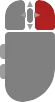 (マウス右クリック)または (マウス右クリック)または  |
| どいて | 全員 | 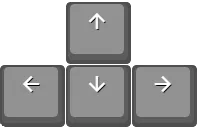 または または 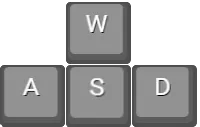 |
| 見た目方向を変える | 全員 | マウスを動かす |
| もっと早く動け | 全員 |  |
| クラウチ | 三人称、一人称 |  |
| ジャンプ | 三人称、一人称 | 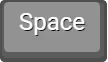 |
| 前進しろ | 自由なビュー |  |
| 下に降りて | 自由なビュー |  |
Orbitナビゲーションホイールを使用する際は、インターフェース右下にあるOrbitナビゲーションホイールで視点を管理してください。
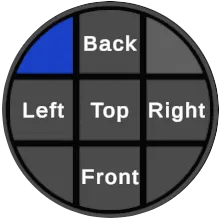
光球ナビゲーションモードは、スキャナーで撮影された実際の画像を見るのに良い方法です。また、3Dオブジェクト、測定値、注釈もサポートし、それらを驚くほどリアルな環境に融合させています。あなたの動きはステーションの位置に制限されます。
デスクトップアバター
Section titled “デスクトップアバター”デスクトップでは、自分の3Dアバター全体を見ることができます
アバターを使うには:
-
左の縦ツールバーで サードパーソン モードを切り替えたり、
-
トップメニューバーに行き、「三人称視点>表示」を選択してください