
基本的な3D形状
3Dライブラリでは、空間内で2Dや3Dの形状を描くことができます。クリアランスの検証や空白の埋め込みに役立ちます。
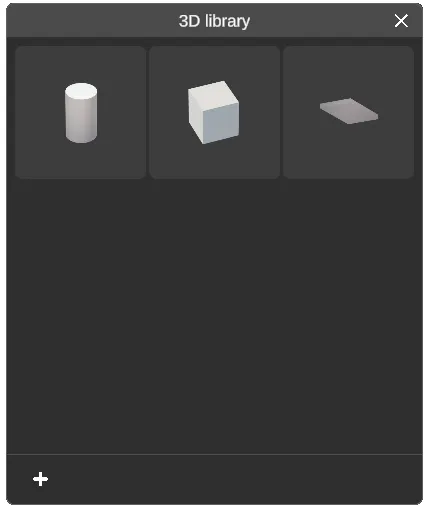
基本的な形状の描画
Section titled “基本的な形状の描画”RealityPlanは、円筒、立方体、平面の3つの基本形状を提供しています。形状を配置するには:
-
ツールバーから3Dライブラリを開きます。
-
配置したい形状を選択します。
-
円柱や立方体の場合は、環境をクリックして形状を挿入します。
-
平面の場合は、環境を何度もクリックして形状の輪郭を描きます。最初のポイントをもう一度クリックするか、
Enterを押してアウトラインの定義を完成させます。
-
-
柄を囲む形の大きさや位置を調整できます。キーボードの
Rを押すことで追加の取っ手を表示することもできます。
着色とテクスチャリング
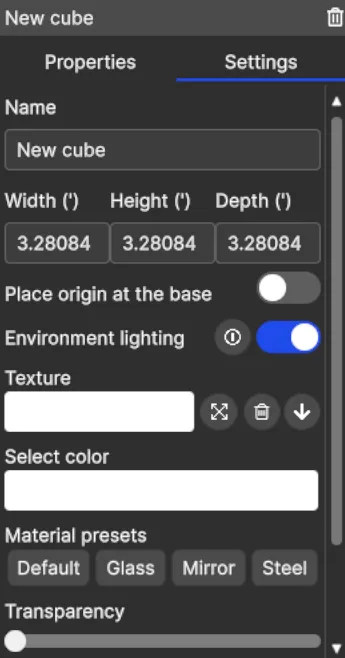
Section titled “着色とテクスチャリング”シェイプの設定パネルを使って、簡単にフェイスの面にテクスチャや色付けを行えます:
-
テクスチャボックスをクリックするとテクスチャライブラリを開き、シェイプにテクスチャを適用します。外部テクスチャは****インポートマテリアルボタンでインポートできます。テクスチャは動画再生にも対応しています。
- 対応ファイル拡張子: png、 jpg、 jpeg、 mp4。
-
テクスチャボックスの横にある ストレッチテクスチャ ボタンをクリックすると、シェイプ上でテクスチャを繰り返したり拡張したりできます。
-
形状の色を変更するには「 色の選択 」ボックスをクリックしてください。その後、カスタムカラーを選ぶか、環境から直接色を選ぶことができます。
-
Materialプリセットを使って、シンプルな物理ベースのレンダリングマテリアル(例:ガラス、鏡、スチール)を設定します。
-
透明度、滑らかさ、メタリックスライダーを調整して高度なPBRプロパティを設定する
顔固有テクスチャリング(キューブプリミティブ)
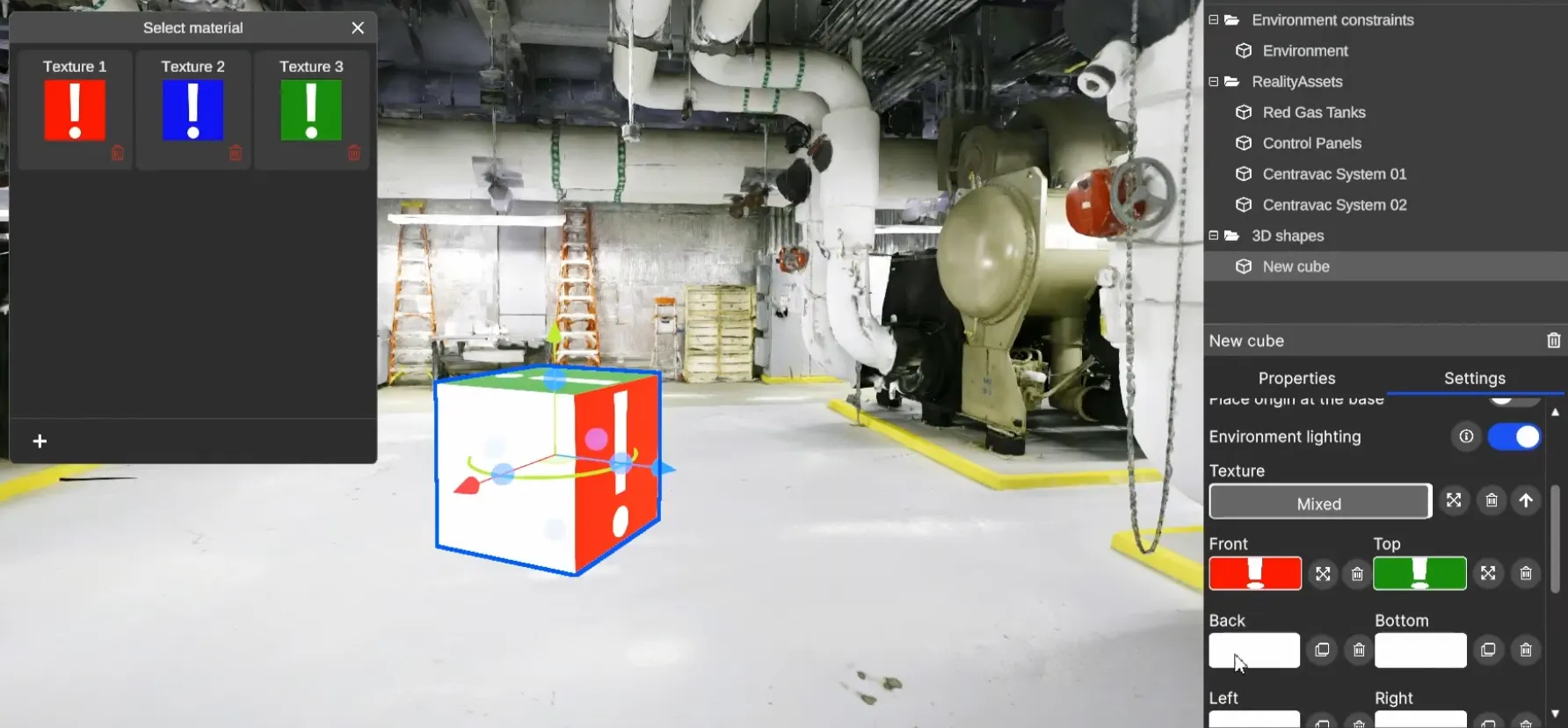
Section titled “顔固有テクスチャリング(キューブプリミティブ)”「 各面のテクスチャを修正 する」ボタンを使って、キューブプリミティブの各面に異なるテクスチャを適用してください。これにより、片側に参照画像(例えば棚)を表示するなど、より正確な視覚表現が可能になり、残りの面は中立的または独自のテクスチャを保つことができます。
基本的な位置
Section titled “基本的な位置”既定では、シェイプの原点はその幾何学的中心にあります。この原点はシェイプのピボットポイントです。つまり、クリックした面に接する点、シェイプが回転する軸となる点、そしてハンドルが表示される点であり、シェイプを移動・回転させるときにつかむ位置です。
原点をシェイプの下端に移すには、シェイプを選択し、設定パネルで原点をベースに配置を有効にします。ピボットはシェイプのバウンディングボックスの最も低い位置に移り、床の位置合わせや積み重ねに最適です。
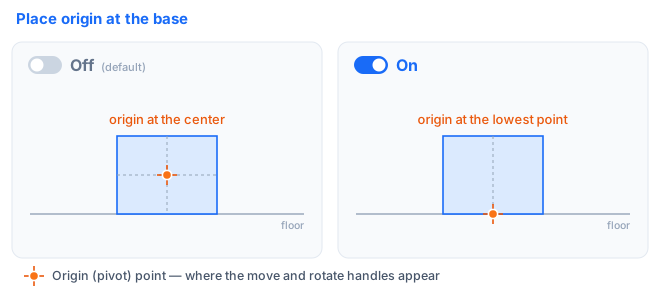
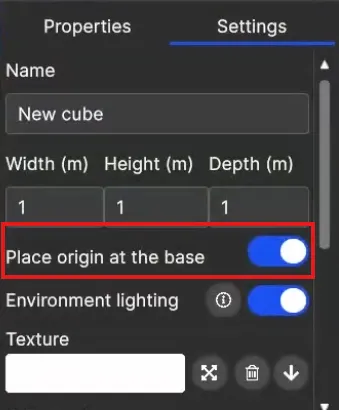
この設定は、シーン内でピボットを手動で調整せずに素早く一貫したシェイプ配置を行うのに特に便利です。
高度な位置づけ:ピボットポイントの変更
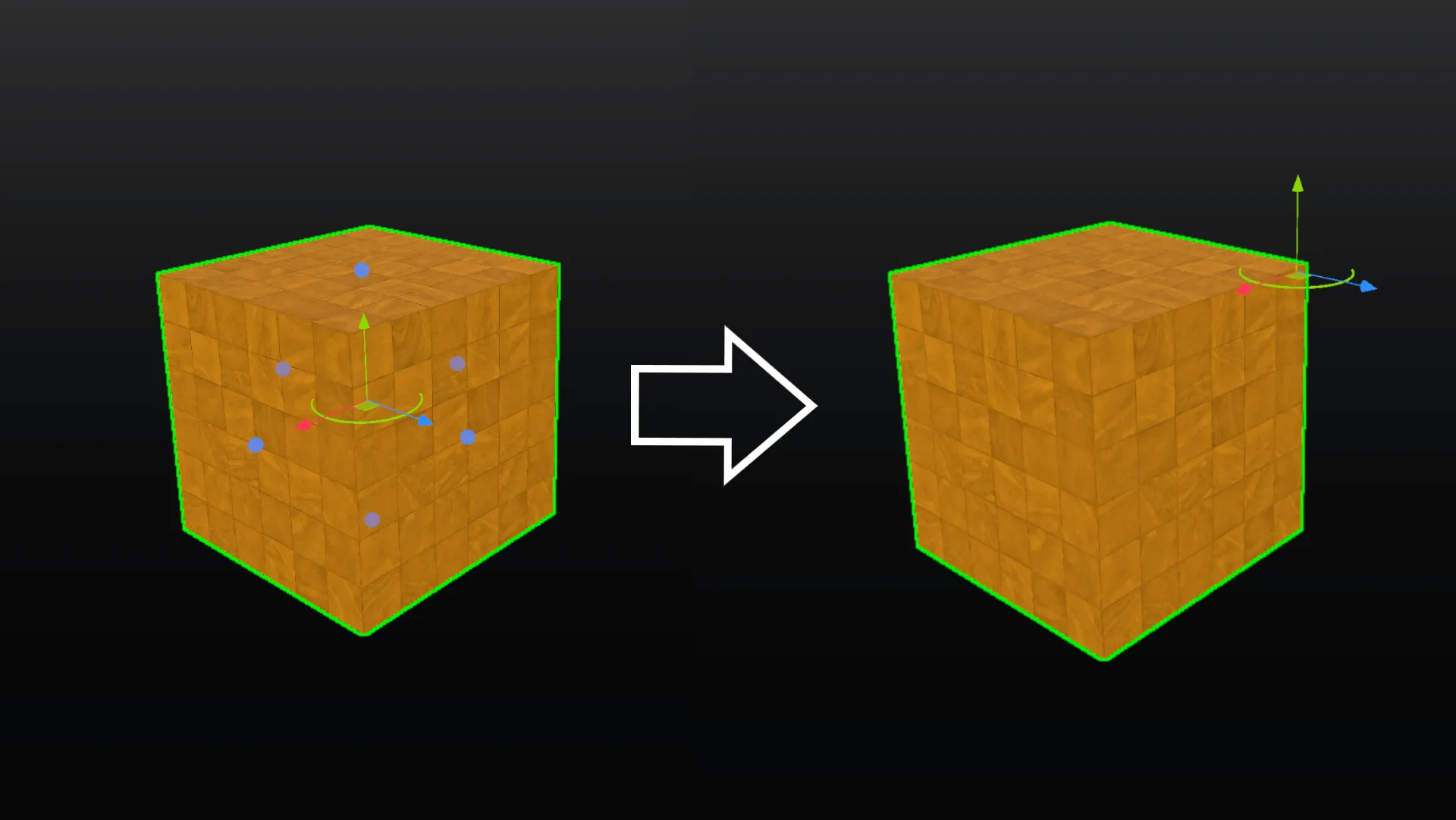
Section titled “高度な位置づけ:ピボットポイントの変更”このツールは、オブジェクトのピボットを一時的に変更し、シーン上のどこにでも配置することを可能にします。これにより、特に大きなアセットに対してより正確な移動が可能になります。
この機能を使うには:
-
オブジェクトを選択してください
-
コンテキストメニューからマウス
right-clickを使って「ピボット変更」オプションを選択してください。環境内の任意のポイントClickピボットを希望の位置に移動させます。
高度なポジショニング:オフセット配置の活用
Section titled “高度なポジショニング:オフセット配置の活用”このツールは、平行移動角度や回転角度のオフセット距離を手動で入力することで形状を移動できます。
この機能を使うには:
-
オブジェクトを選択してください
-
コンテキストメニューからマウス
right-clickを使って「オフセット配置のオプション」を選択します。軸X、Y、Zに沿った平行移動と回転の値を入力し、「**適用」**をクリックします。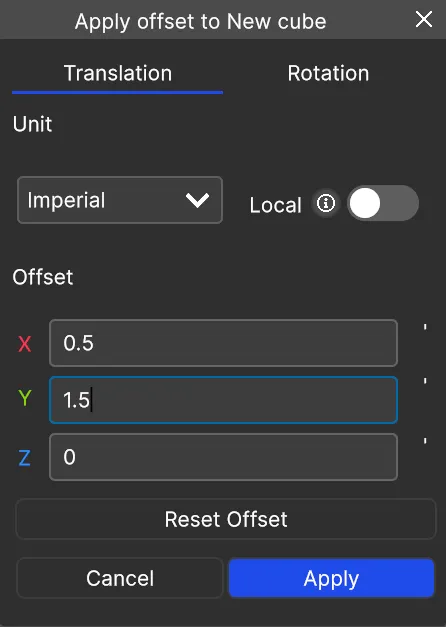
3Dモデルと同様に、3D形状も エクスポート可能です。