
RealityPlan Hubの概要
RealityPlan Hubでは、各プロジェクトを閲覧できます。また、簡単な操作のみで環境をダウンロードまたは実行できます。
RealityPlanHubにログイン
Section titled “RealityPlanHubにログイン”最初に環境をダウンロードするには、ハブを開いてアカウントにログインしてください。
これを行うには、下の画像で強調表示されているログインボタンのいずれかをクリックする必要があります。
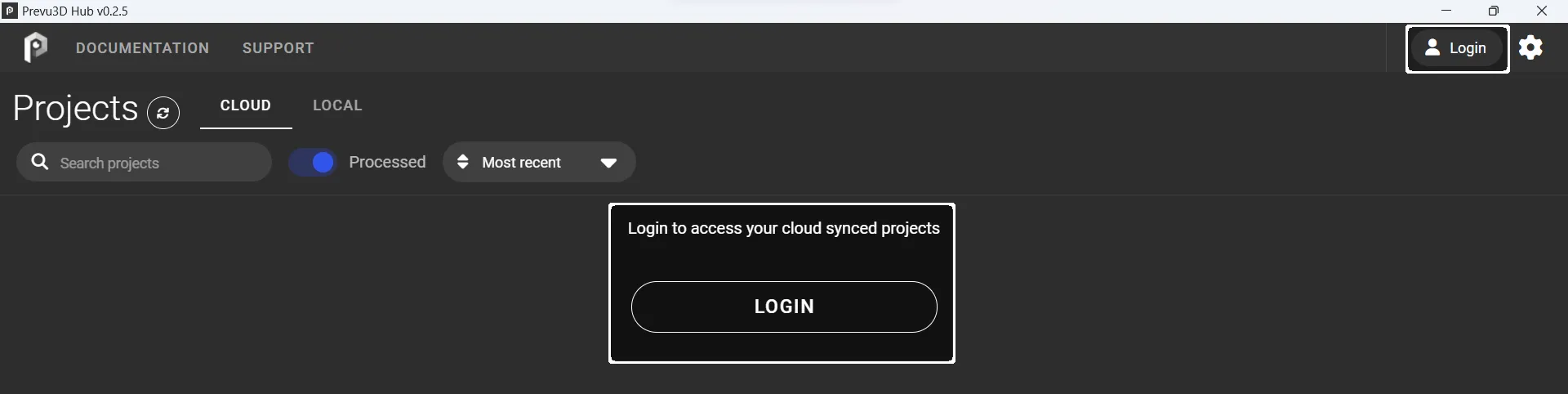
ログインボタンをクリックすると、ブラウザが起動し、クラウドプラットフォームへのログイン、またはすでにログイン済みの場合はハブへのログイン確認が求められます。
インターフェースの概要
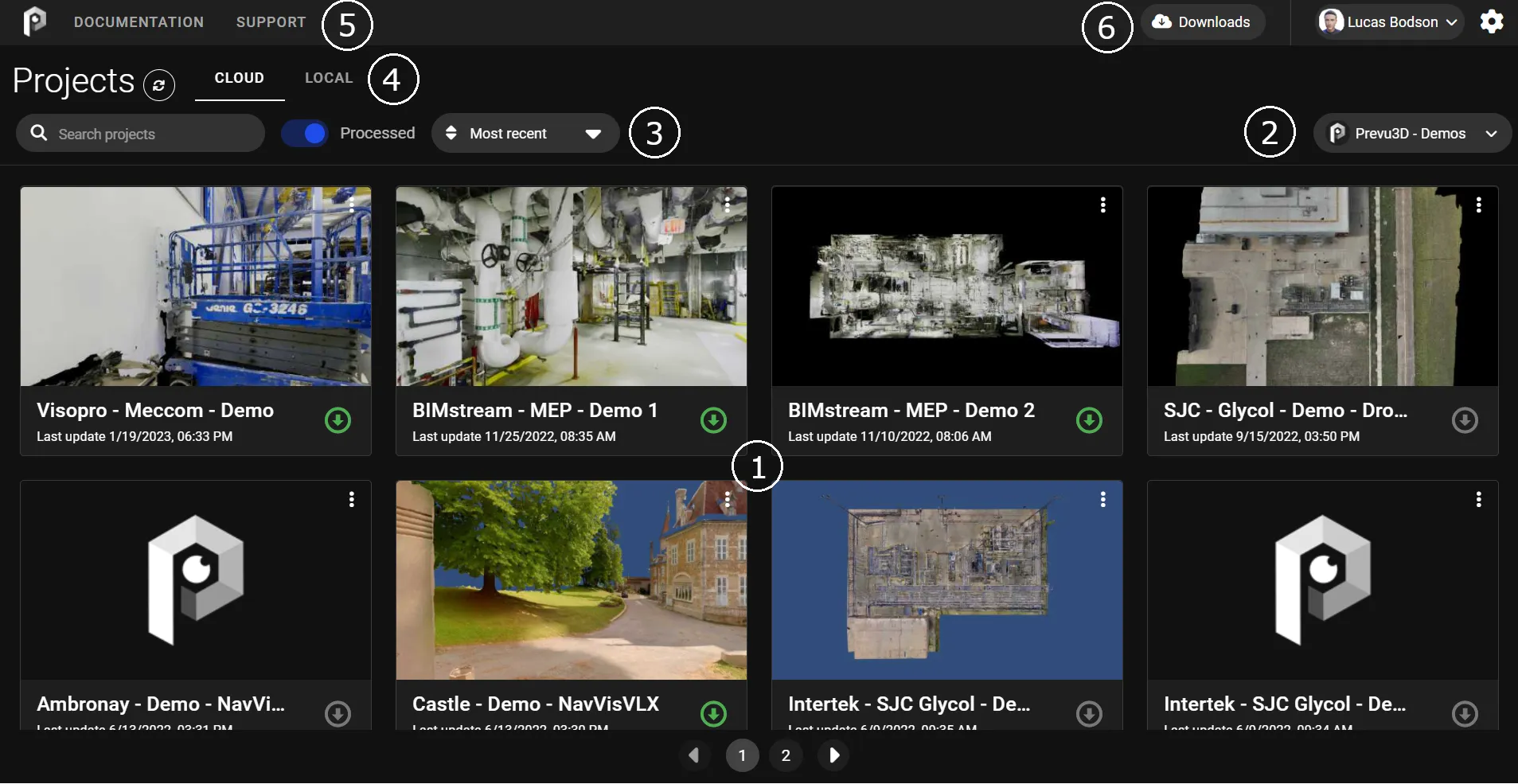
Section titled “インターフェースの概要”ハブインターフェースは、以下に示すように6つの主要な領域に分かれています。
環境をダウンロードする
Section titled “環境をダウンロードする”プロジェクトが RealityPlatform で処理されると、ハブからダウンロードできるようになります。
環境をダウンロードするには、検索バーでその名前を検索し、ダウンロードボタンをクリックすると、ダウンロードウィンドウが開き、ダウンロードの状態が表示されます。
すべてのプロジェクトをダウンロードできるわけではありません — 参照: RealityPlan Desktop で開けるプロジェクト.
RealityPlan Desktop で開けるプロジェクト
Section titled “RealityPlan Desktop で開けるプロジェクト”RealityPlan Desktop は、すべてのレイヤーにメッシュまたは CAD がある場合にのみプロジェクトを描画します。点群やガウシアンスプラットのみを含むレイヤーでは不十分です。Hub はダウンロード後ではなく、ダウンロード前にこれを知らせます:
| カードのラベル | 意味 |
|---|---|
| ウェブのみ | プロジェクトはウェブビューアで開きますが、RealityPlan Desktop では開きません。これはデスクトップ対応状況を示すものであり、プロジェクト自体は完全です。 |
| 表示不可 | RealityPlan Desktop が描画できる表現をレイヤーが持たないため、そこではプロジェクトを開けません。 |
ラベルの付いたカードは淡色表示になり、ダウンロードと起動は実際に動作する場合にのみ提供されます。ラベルにカーソルを合わせると理由が表示されます。
こうしたプロジェクトを RealityPlan Desktop で開けるようにするには、該当するレイヤーにメッシュまたは CAD を追加するか、そのレイヤーをプロジェクトから削除してください。
アプリケーションの実行
Section titled “アプリケーションの実行”目的の環境をクリックすることで、すぐにアプリを開くことができます。アプリの実行中も、プロジェクト データはダウンロードされ続けます。プロジェクトを開く前にダウンロードすることもできます。