
Übersicht über RealityPlan Hub
Erkunden Sie Ihre Projekte und laden Sie Ihre Umgebungen mit nur wenigen Klicks herunter oder starten Sie sie direkt.
Anmeldung im RealityPlan Hub
Abschnitt betitelt „Anmeldung im RealityPlan Hub“Um Ihre Umgebung herunterzuladen, müssen Sie zunächst den Hub öffnen und sich in Ihrem Konto anmelden. Klicken Sie dazu auf eine der unten im Bild hervorgehobenen Schaltflächen.
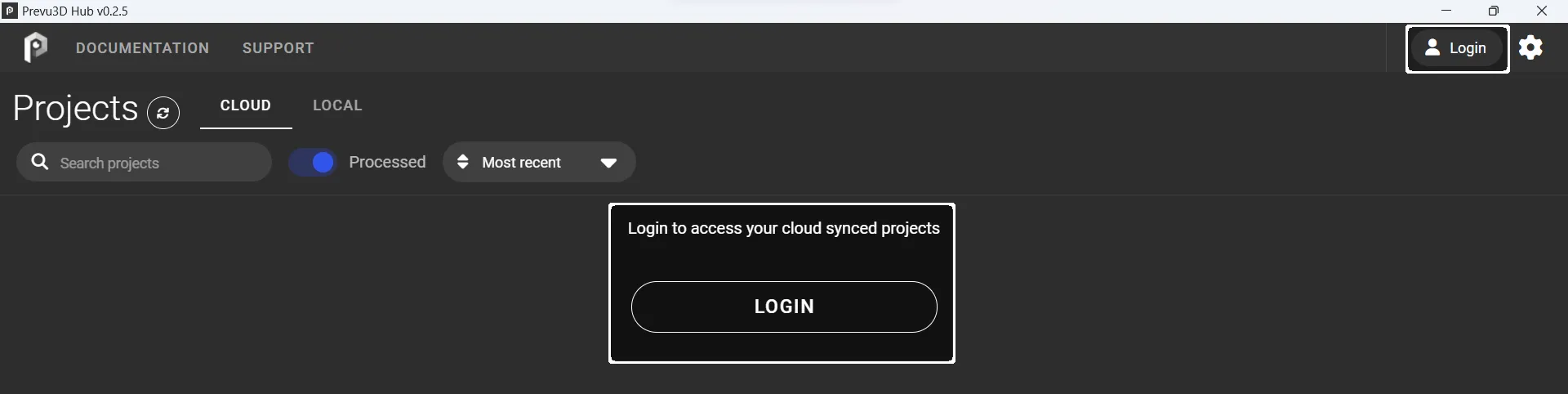
Nach dem Klicken auf die Anmeldeschaltfläche öffnet sich ein Fenster in Ihrem Browser, das Sie auffordert, sich auf der Cloud-Plattform anzumelden oder — falls Sie bereits angemeldet sind — zu bestätigen, dass Sie sich im Hub anmelden möchten.
Übersicht der Benutzeroberfläche
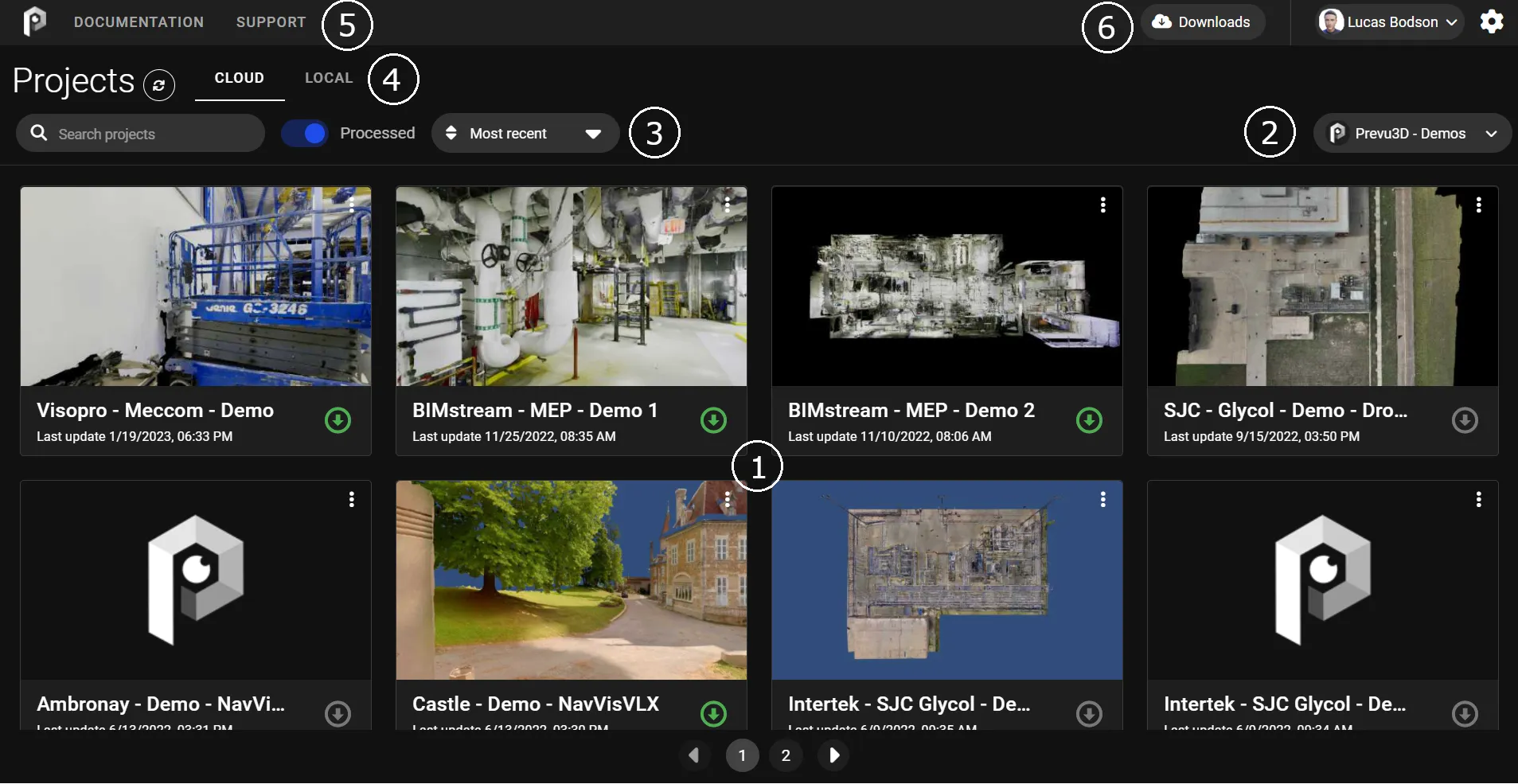
Abschnitt betitelt „Übersicht der Benutzeroberfläche“Die Benutzeroberfläche des Hubs ist in sechs Hauptbereiche unterteilt, wie unten dargestellt:
Umgebung herunterladen
Abschnitt betitelt „Umgebung herunterladen“Sobald Ihr Projekt auf der RealityPlatform verarbeitet wurde, steht es im Hub zum Download bereit.
Um Ihre Umgebung herunterzuladen, geben Sie den Namen in die Suchleiste ein und klicken Sie auf die Schaltfläche „Download”. Es öffnet sich das Download-Fenster, in dem Sie den Fortschritt verfolgen können.
Nicht jedes Projekt kann heruntergeladen werden — siehe Projekte, die Sie in RealityPlan Desktop öffnen können.
Projekte, die Sie in RealityPlan Desktop öffnen können
Abschnitt betitelt „Projekte, die Sie in RealityPlan Desktop öffnen können“RealityPlan Desktop stellt ein Projekt nur dar, wenn jede Ebene ein Mesh oder eine CAD besitzt. Eine Ebene, die nur eine Punktwolke oder einen Gaussian Splat enthält, genügt nicht. Der Hub weist Sie jetzt vor dem Download darauf hin, nicht erst danach:
| Kennzeichnung der Karte | Bedeutung |
|---|---|
| Nur Web | Das Projekt öffnet im Web-Viewer, aber nicht in RealityPlan Desktop. Das betrifft die Desktop-Unterstützung — das Projekt selbst ist vollständig. |
| Nicht anzeigbar | Eine Ebene hat keine Darstellung, die RealityPlan Desktop rendern kann, daher lässt sich das Projekt dort nicht öffnen. |
Eine gekennzeichnete Karte ist abgeblendet, und Download und Öffnen werden nur dort angeboten, wo sie funktionieren. Ein Überfahren der Kennzeichnung erklärt den Grund.
Damit sich ein solches Projekt in RealityPlan Desktop öffnet, geben Sie der betroffenen Ebene ein Mesh oder eine CAD, oder entfernen Sie diese Ebene aus dem Projekt.
Anwendung ausführen
Abschnitt betitelt „Anwendung ausführen“Sie können die App sofort starten, indem Sie auf die gewünschte Umgebung klicken. Die Projektdaten werden während der Nutzung weiterhin heruntergeladen. Alternativ können Sie das Projekt auch vorab vollständig herunterladen.