
Registrieren & Einloggen
RealityPlatform bietet einen reibungslosen Prozess für Registrierung und Anmeldung, der sicheren Zugriff auf Projekte und Kollaborationstools ermöglicht. Folgen Sie diesen Schritten, um loszulegen:
So registrieren und melden Sie sich bei RealityPlatform an
Abschnitt betitelt „So registrieren und melden Sie sich bei RealityPlatform an“Einladung erhalten
Abschnitt betitelt „Einladung erhalten“Wenn ein Projekt mit Ihnen geteilt wird, erhalten Sie eine E-Mail-Einladung zur Nutzung von RealityPlatform. So funktioniert’s:
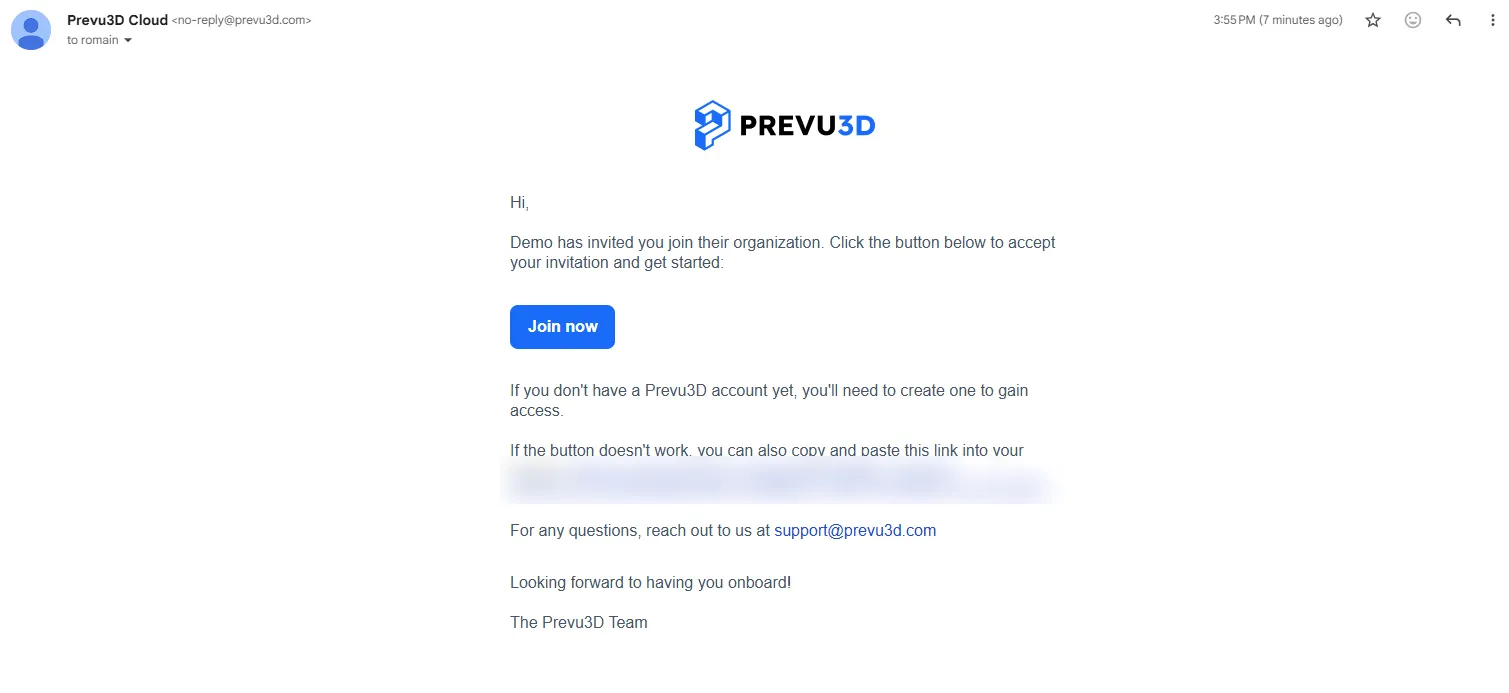
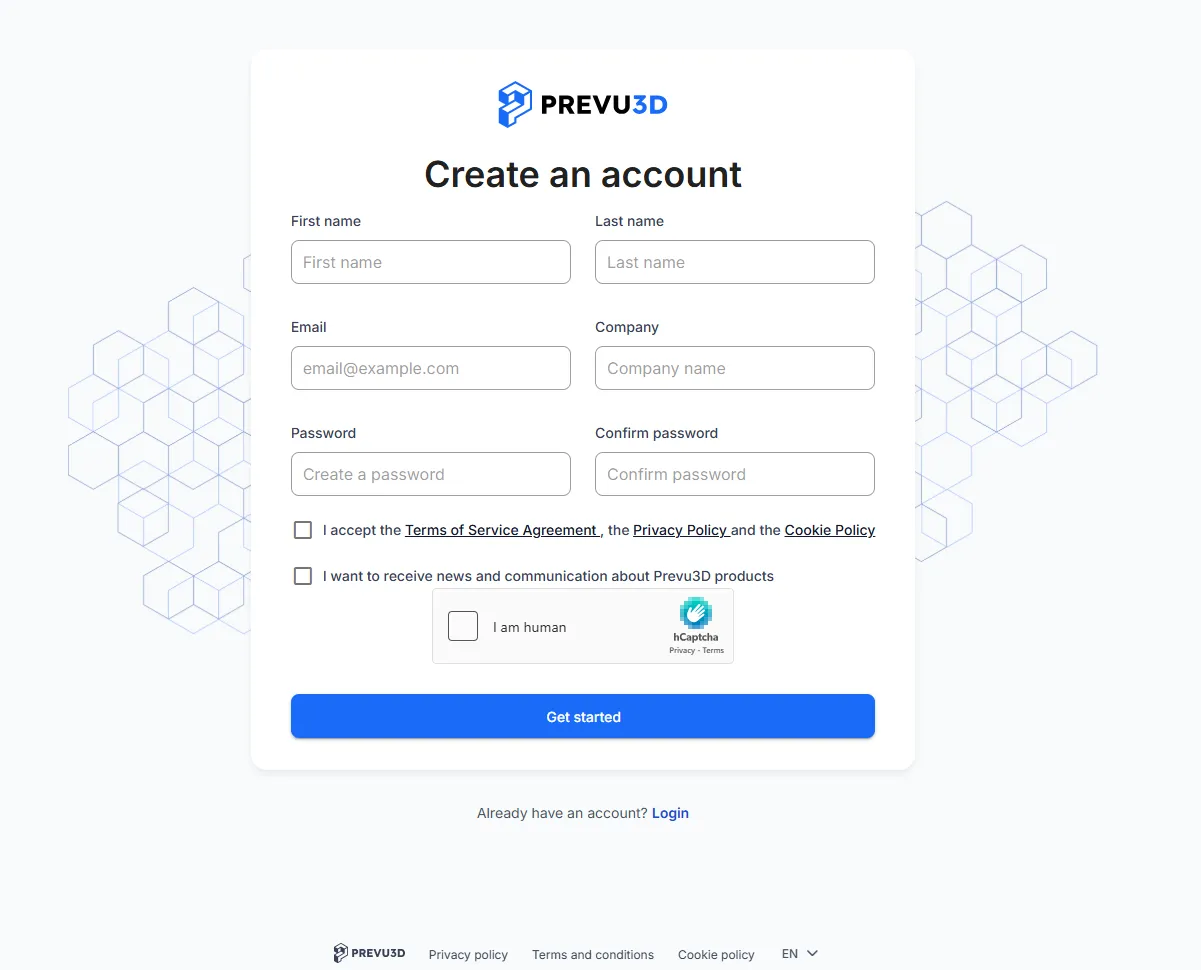
- Neue Benutzer: Wenn Sie noch kein Konto haben, führt Sie der Einladungslink zur Seite Konto erstellen, auf der Sie Ihren Namen, Ihre E-Mail-Adresse, Ihr Unternehmen und ein Passwort eingeben und anschließend die Nutzungsbedingungen, die Datenschutzrichtlinie und die Cookie-Richtlinie akzeptieren, um die Registrierung abzuschließen.
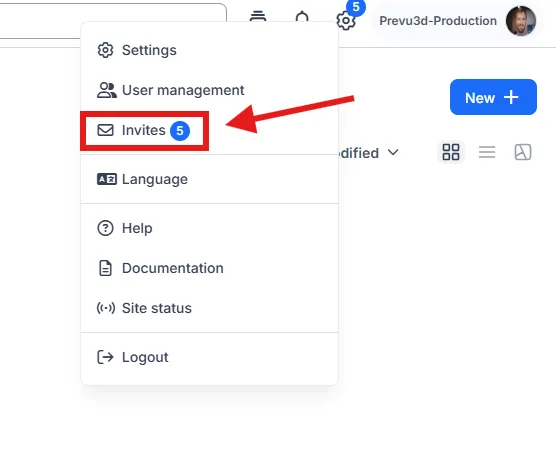
- Bestehende Benutzer: Wenn Sie bereits ein Konto haben, melden Sie sich einfach an. Sie werden dann aufgefordert, die Einladung anzunehmen, um Zugriff auf die freigegebenen Inhalte zu erhalten. Ihre offenen Einladungen können Sie außerdem jederzeit im Einstellungsmenü unter Einladungen einsehen.
Sobald Sie die Einladung angenommen haben, erhalten Sie Zugriff auf die entsprechenden Inhalte.
Zugriff auf RealityPlatform
Abschnitt betitelt „Zugriff auf RealityPlatform“Um die Anmeldung schnell und bequem zu gestalten, empfehlen wir, die RealityPlatform-Webseite als Lesezeichen zu speichern.
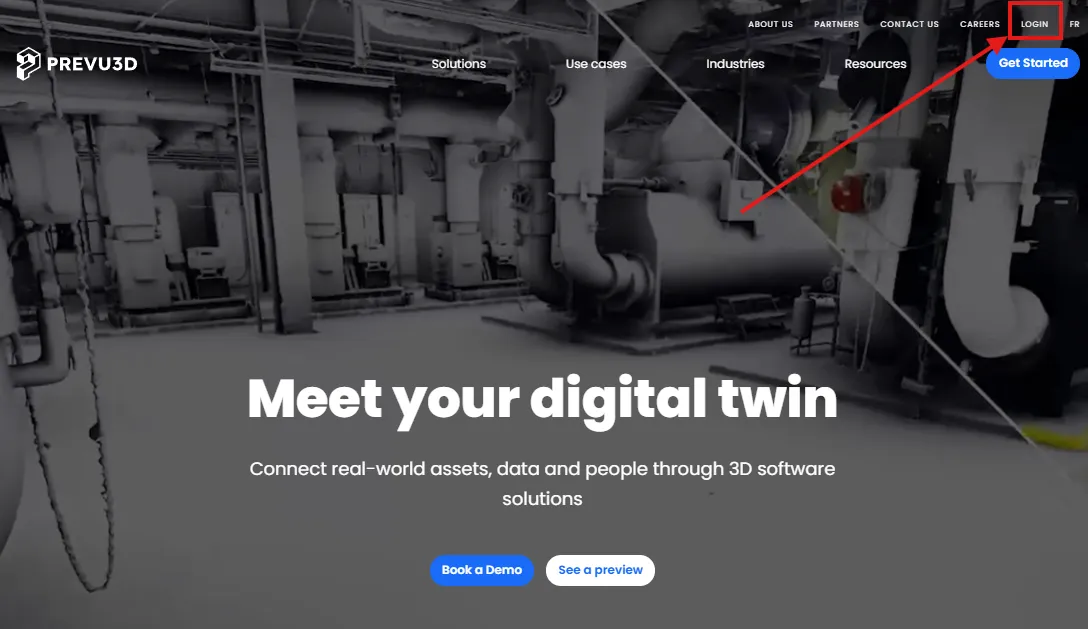
Alternativ können Sie auch über die Prevu3D-Hauptseite auf die Schaltfläche „Anmelden” klicken.
Anmelden
Abschnitt betitelt „Anmelden“Geben Sie Ihre E-Mail-Adresse und Ihr Passwort ein und klicken Sie dann auf Anmelden.
Optional können Sie 30 Tage merken auswählen, um auf diesem Gerät angemeldet zu bleiben.
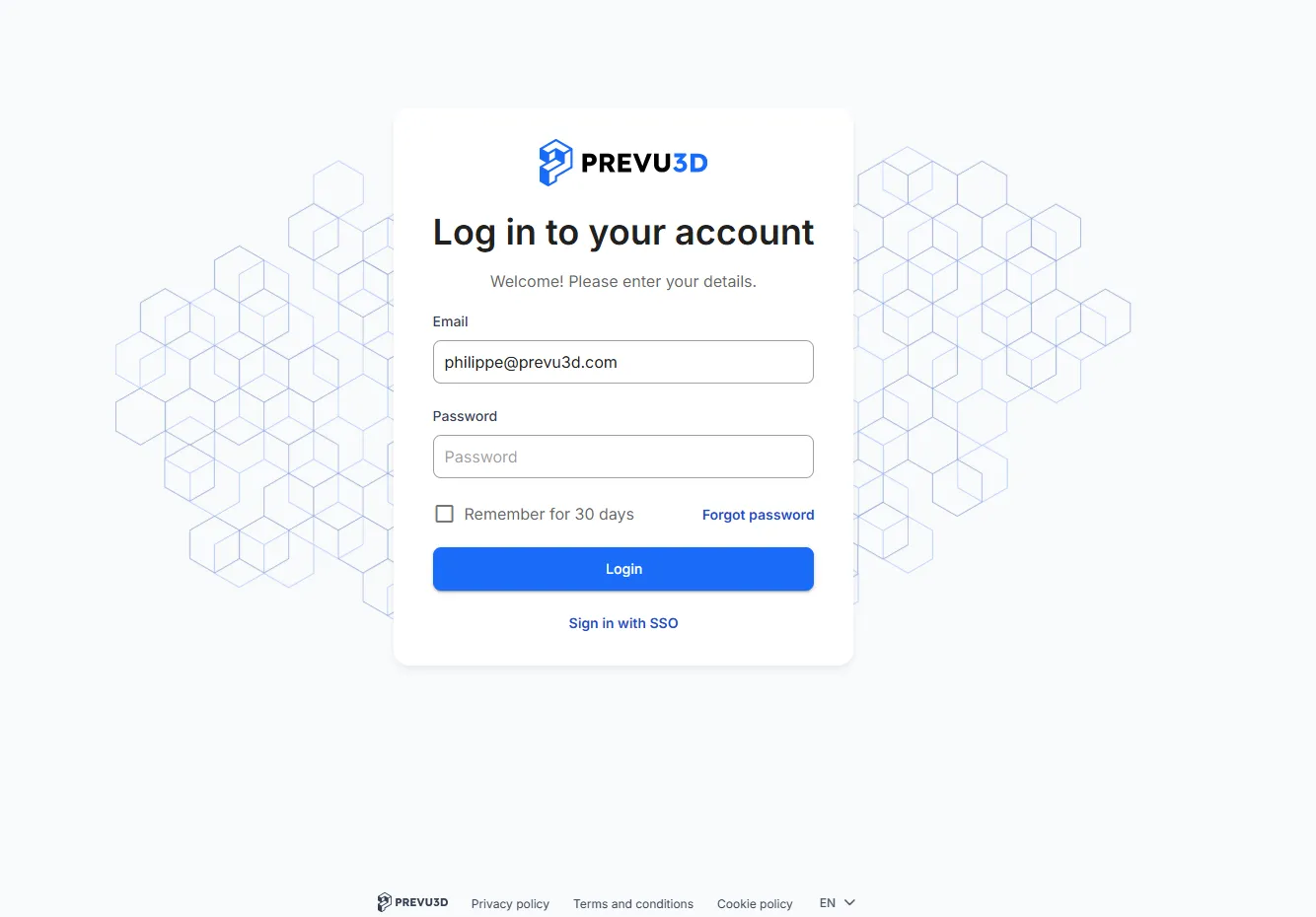
Wenn Ihre Organisation Single Sign-On verwendet, nutzen Sie stattdessen den Link Mit SSO anmelden unterhalb der Schaltfläche Anmelden — siehe Single Sign-On (SSO) weiter unten.
Passwort zurücksetzen
Abschnitt betitelt „Passwort zurücksetzen“Passwort vergessen? Kein Problem! So setzen Sie es zurück:
-
Klicken Sie auf der Anmeldeseite auf „Passwort vergessen”
-
Geben Sie Ihre E-Mail-Adresse ein. Sie erhalten dann eine Anleitung zum Zurücksetzen Ihres Passworts.
Single Sign-On (SSO)
Abschnitt betitelt „Single Sign-On (SSO)“Wenn Ihre Organisation Single Sign-On verwendet, melden Sie sich über den Identitätsanbieter Ihres Unternehmens an statt mit einem Prevu3D-Passwort.
Mit SSO anmelden
Abschnitt betitelt „Mit SSO anmelden“-
Öffnen Sie die RealityPlatform-Anmeldeseite.
-
Klicken Sie auf Mit SSO anmelden unterhalb der Schaltfläche Anmelden.
-
Geben Sie Ihre geschäftliche E-Mail-Adresse ein. Wenn Ihre E-Mail-Domäne für SSO konfiguriert ist, werden Sie zum Identitätsanbieter Ihrer Organisation weitergeleitet.
-
Melden Sie sich mit Ihren gewohnten Unternehmens-Anmeldeinformationen an. Sie werden zu RealityPlatform zurückgeleitet und sind angemeldet.
Sie können sich auch direkt über Ihren Identitätsanbieter anmelden — beispielsweise über die Prevu3D-Kachel im Anwendungsportal Ihres Unternehmens.
Ein bestehendes Konto verknüpfen
Abschnitt betitelt „Ein bestehendes Konto verknüpfen“Wenn Sie ein Prevu3D-Konto erstellt haben, bevor Ihre Organisation SSO aktiviert hat, muss dieses Konto einmalig mit Ihrem Identitätsanbieter verknüpft werden, bevor Sie sich mit SSO anmelden können. Dies ist ein einmaliger Schritt.
Bei Ihrer ersten Anmeldung mit SSO werden Sie durch die Kontoverknüpfung geführt:
-
Sie werden aufgefordert, sich zu authentifizieren, um die SSO-Kontoverknüpfung fortzusetzen. Geben Sie Ihr bestehendes Prevu3D-Passwort ein, um zu bestätigen, dass das Konto Ihnen gehört.
-
Eine Bestätigungsseite zeigt den Namen Ihrer Organisation und die URL Ihres Identitätsanbieters an und bittet Sie zu bestätigen, dass Sie diesem Identitätsanbieter vertrauen.
-
Wählen Sie Ich habe dies mit dem Administrator meiner Organisation bestätigt und klicken Sie dann auf Konto verknüpfen.
Ihre Projekte und Daten bleiben erhalten. Ab diesem Zeitpunkt melden Sie sich über Ihren Identitätsanbieter an, und Ihr Prevu3D-Passwort wird nicht mehr verwendet.