
Gespeicherte Voreinstellungen
Eine Voreinstellung speichert, wo Sie sich in einem Raum befinden und wie er dargestellt wird — die Kamera, die Anzeigeeinstellungen und die Ansichten —, sodass Sie mit einem Klick dorthin zurückkehren, statt alles erneut einzurichten. Voreinstellungen sind in RealityTwin und RealityPlan Web verfügbar und lassen sich für sich selbst behalten oder mit Ihrem Team teilen.
Inhalt einer Voreinstellung
Abschnitt betitelt „Inhalt einer Voreinstellung“Wenn Sie eine Voreinstellung erstellen, wird der aktuelle Zustand des Raums für jede der folgenden Einstellungen erfasst. Jede Einstellung lässt sich markieren oder abwählen: Markierte Einstellungen werden in der Voreinstellung erfasst und bei ihrer Verwendung angewendet. Die übrigen bleiben unverändert.
| Einstellung | Was erfasst wird |
|---|---|
| Gespeicherte Kamera | Position und Drehung der Kamera sowie der Navigationsmodus (zum Beispiel Perspektive) — siehe Die Navigation durch den Zwilling. |
| Minimap | Ob die Minimap angezeigt wird. |
| Qualität | Die Rendering-Qualität, zum Beispiel Hohe Wiedergabetreue. |
| Clip-Box | Position und Größe der Clip-Box. Wird nur aufgeführt, wenn eine Clip-Box vorhanden ist. |
| Skybox | Der Umgebungshintergrund. |
| Visuelle Effekte | Der Modus des visuellen Effekts und seine Farbskala. |
| Doppelseitig | Ob die doppelseitige Darstellung aktiviert ist. |
| Ansichten | Die Prioritätsreihenfolge der visuellen Darstellungen (zum Beispiel Mesh > Punktwolke > Gaußscher Splat) und welche Darstellungen ausgeblendet sind. |
Das Panel Voreinstellungen öffnen
Abschnitt betitelt „Das Panel Voreinstellungen öffnen“Wählen Sie Voreinstellungen in der linken Seitenleiste. Das Panel hat zwei Registerkarten:
-
Meine Voreinstellungen — Ihre persönlichen Voreinstellungen, nur für Sie sichtbar.
-
Team-Voreinstellungen — Voreinstellungen, die mit allen geteilt werden, die den Raum öffnen können.
Voreinstellungen gehören zu dem Twin oder dem RealityPlan Web-Layout, in dem sie erstellt wurden, und werden nicht mit anderen Räumen geteilt.
Eine Voreinstellung erstellen
Abschnitt betitelt „Eine Voreinstellung erstellen“-
Richten Sie den Raum so ein, wie Sie ihn wiederfinden möchten: Bewegen Sie die Kamera und passen Sie die Anzeigeeinstellungen und die Ansichten an.
-
Öffnen Sie im Panel Voreinstellungen die Registerkarte Meine Voreinstellungen oder Team-Voreinstellungen und klicken Sie auf Neu.
-
Rechts öffnet sich das Panel Voreinstellung, in dem die aktuellen Einstellungen bereits erfasst sind. Geben Sie unter Name der Voreinstellung einen Namen und optional unter Beschreibung eine Beschreibung ein.
-
Markieren Sie die Einstellungen, die die Voreinstellung behalten soll, und wählen Sie die übrigen ab. Beim Markieren einer Einstellung wird ihr aktueller Wert erfasst.
-
Klicken Sie auf Speichern.
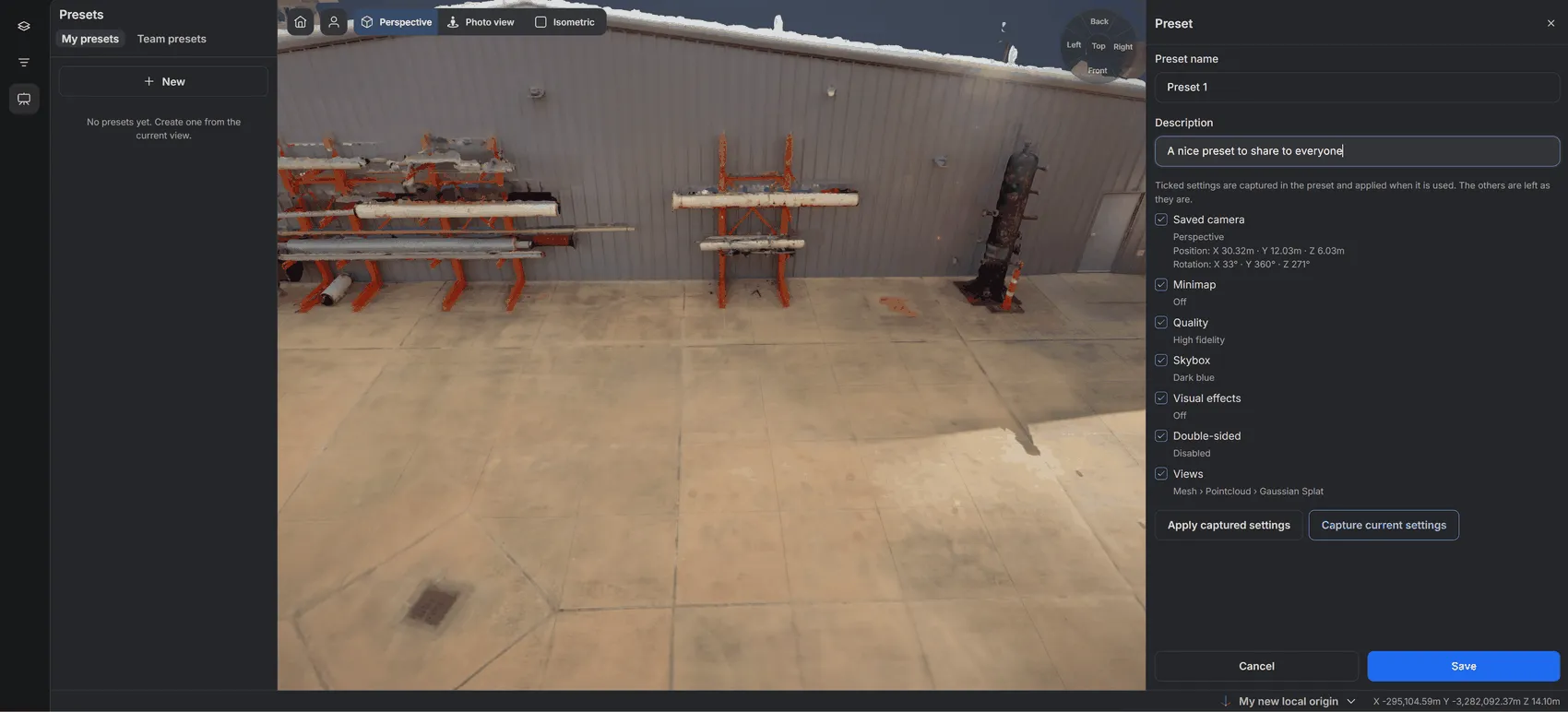
Solange das Panel Voreinstellung geöffnet ist, helfen Ihnen zwei Schaltflächen, die Voreinstellung vor dem Speichern abzustimmen:
-
Aktuelle Einstellungen erfassen — erfasst die markierten Einstellungen erneut aus dem aktuellen Zustand des Raums. Verwenden Sie sie, nachdem Sie die Kamera oder eine Anzeigeeinstellung angepasst haben.
-
Erfasste Einstellungen anwenden — wendet die Einstellungen der Voreinstellung auf den Raum an, sodass Sie das Ergebnis prüfen können.
Abbrechen schließt das Panel, ohne zu speichern.
Eine Voreinstellung verwenden
Abschnitt betitelt „Eine Voreinstellung verwenden“Fahren Sie mit der Maus über eine Voreinstellung in der Liste und klicken Sie auf die Wiedergabe-Schaltfläche, oder öffnen Sie ihr Menü (⋮) und wählen Sie Voreinstellung verwenden. Die markierten Einstellungen der Voreinstellung werden angewendet; alle anderen Einstellungen bleiben unverändert.
Voreinstellungen verwalten
Abschnitt betitelt „Voreinstellungen verwalten“Öffnen Sie das Menü (⋮) neben einer Voreinstellung, um sie zu verwalten.
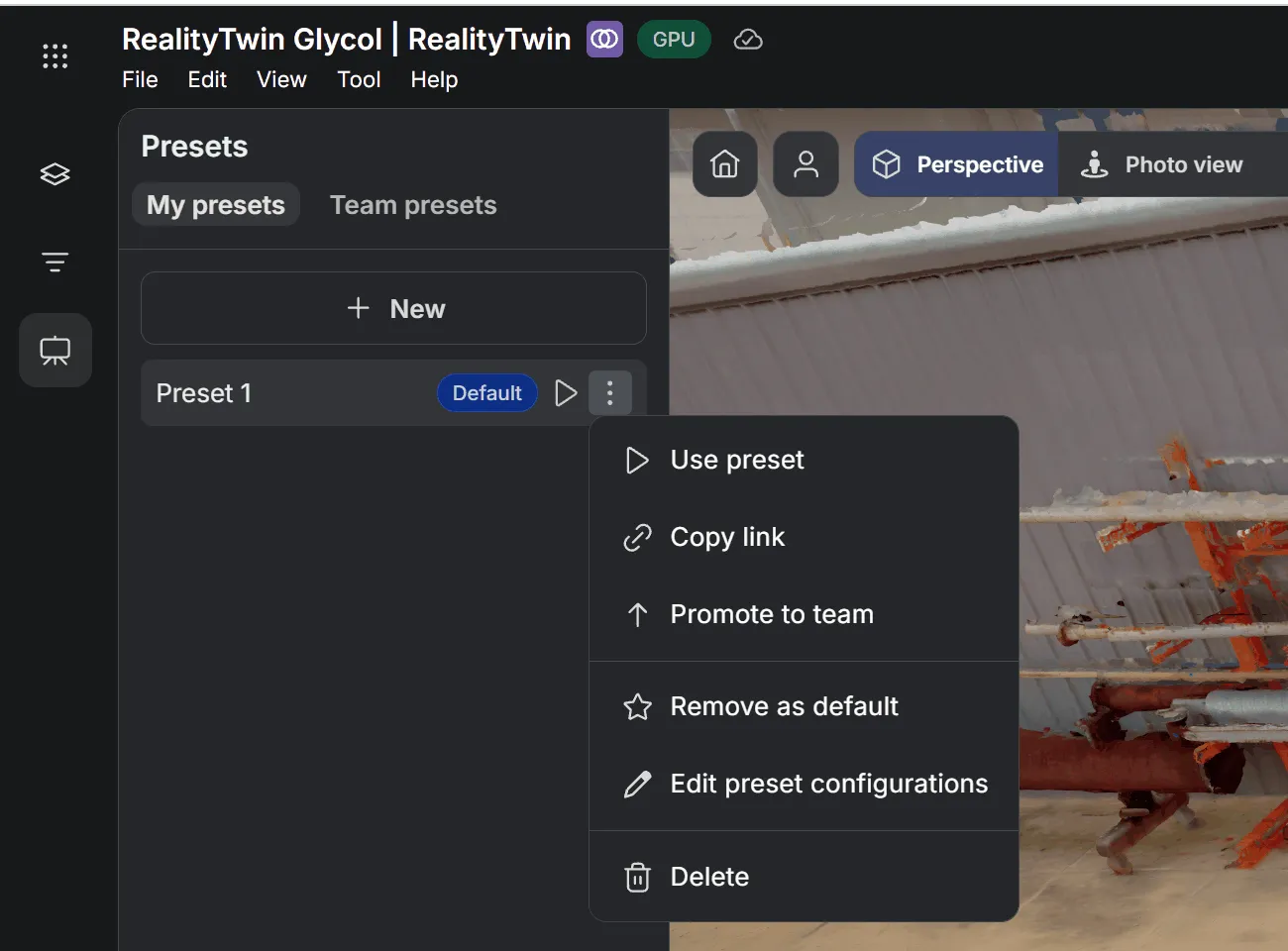
| Aktion | Wirkung |
|---|---|
| Voreinstellung verwenden | Wendet die Voreinstellung auf den Raum an. |
| Link kopieren | Kopiert einen Link, der den Raum mit dieser angewendeten Voreinstellung öffnet. Das funktioniert auch bei persönlichen Voreinstellungen, sodass Sie ein Teammitglied direkt zu Ihrer Ansicht schicken können. |
| Für das Team hochstufen | Verschiebt eine persönliche Voreinstellung zu den Team-Voreinstellungen, wo alle, die den Raum öffnen können, sie verwenden können. Eine hochgestufte Voreinstellung ist kein Standard mehr. |
| Als Standard festlegen / Nicht mehr als Standard verwenden | Macht die Voreinstellung zu derjenigen, die beim Öffnen des Raums angewendet wird — siehe Standard-Voreinstellungen. |
| Konfiguration der Voreinstellung bearbeiten | Öffnet das Panel Voreinstellung erneut, um die Voreinstellung umzubenennen, ihre Beschreibung zu ändern oder ihre Einstellungen zu ändern und zu erfassen. |
| Löschen | Löscht die Voreinstellung nach einer Bestätigung. |
Standard-Voreinstellungen
Abschnitt betitelt „Standard-Voreinstellungen“Eine Standard-Voreinstellung wird automatisch angewendet, wenn sich der Twin oder das Layout öffnet, sodass sich der Raum so öffnet, wie Ihr Team tatsächlich damit arbeitet. Ein Abzeichen Standard kennzeichnet sie in der Liste.
Sie können einen persönlichen Standard haben, und das Team kann einen Team-Standard haben. Beim Öffnen des Raums wendet RealityTwin den ersten vorhandenen davon an:
-
Die Voreinstellung aus einem Voreinstellungslink.
-
Ihren persönlichen Standard.
-
Den Team-Standard.
Ist keiner vorhanden, öffnet sich der Raum wie gewohnt.
Team-Voreinstellungen und Berechtigungen
Abschnitt betitelt „Team-Voreinstellungen und Berechtigungen“-
Alle, die den Raum öffnen können, können persönliche Voreinstellungen erstellen und Team-Voreinstellungen verwenden.
-
Das Erstellen, Bearbeiten und Löschen einer Team-Voreinstellung, das Festlegen des Standards sowie das Hochstufen einer persönlichen Voreinstellung für das Team erfordern Bearbeitungsrechte für den Raum, etwa die Rolle Editor. Benutzer ohne diese Rechte können Team-Voreinstellungen trotzdem verwenden und ihre Links kopieren.
-
Besucher, die den Raum über einen öffentlichen Link öffnen, sehen nur die Team-Voreinstellungen.