
Benutzerhandbuch
RealityConnect for Omniverse schlägt die Brücke zwischen hochpräzisen digitalen Zwillingen und Ihrer Omniverse-Szene. Es streamt großformatige RealityTwin-Umgebungen und einzelne Reality Assets direkt in Omniverse – vollständig im Arbeitsspeicher und mit progressiver, sichtabhängiger Verfeinerung, sodass keine Dateien auf die Festplatte heruntergeladen oder importiert werden müssen.
Das Plugin öffnen
Abschnitt betitelt „Das Plugin öffnen“Sobald die Erweiterung installiert und geladen ist, fügt RealityConnect der Hauptsymbolleiste Ihrer Omniverse-Anwendung eine Schaltfläche hinzu.

-
Klicken Sie in der Symbolleiste auf die Schaltfläche Open Prevu3D RealityConnect, um das Panel zu öffnen.
-
Klicken Sie jederzeit erneut darauf, um das Panel auszublenden oder wieder anzuzeigen.
Die Tabs Sites, Assets, Settings und About werden verfügbar, nachdem Sie sich angemeldet haben.
Zugriff auf Ihre Daten
Abschnitt betitelt „Zugriff auf Ihre Daten“Anmelden
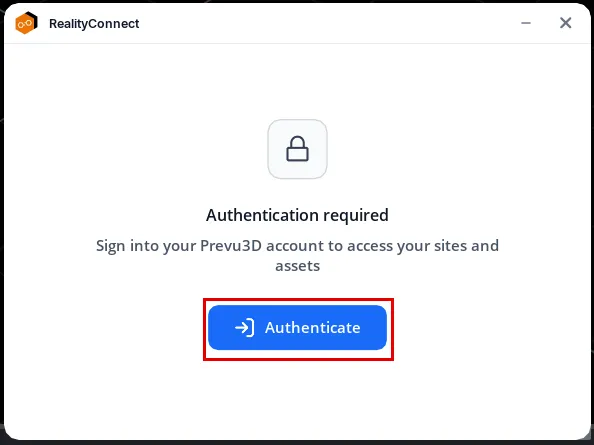
Abschnitt betitelt „Anmelden“Um auf Ihre Daten zuzugreifen, müssen Sie sich zunächst bei Ihrem Prevu3D-Konto anmelden.
-
Klicken Sie im RealityConnect-Panel auf Connect to RealityPlatform. Ein Webbrowser öffnet sich und leitet Sie zur Anmeldeseite von Prevu3D weiter. In der Zwischenzeit zeigt das Panel Waiting for authentication an.
-
Melden Sie sich im Webbrowser bei Ihrem Prevu3D-Konto an und autorisieren Sie das Plugin, auf die Daten Ihrer Organisation zuzugreifen.
-
Zurück in Omniverse zeigt das Panel Loading your sites… an und öffnet anschließend den Tab Sites.
Ihre Sites durchsuchen
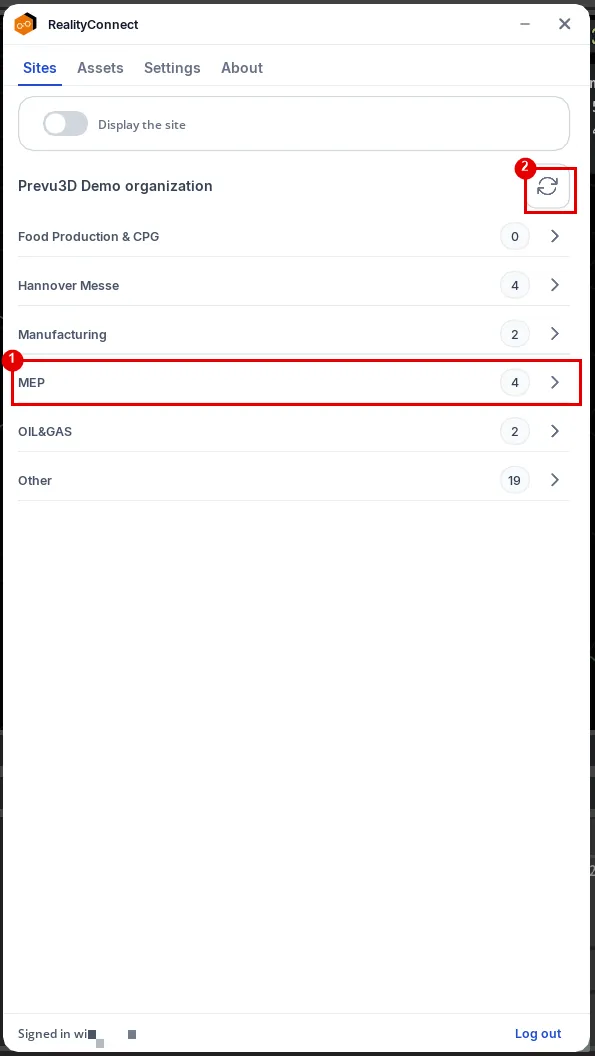
Abschnitt betitelt „Ihre Sites durchsuchen“Nach der Anmeldung listet der Tab Sites die Daten auf, auf die Sie Zugriff haben, gruppiert unter Ihrer Organisation.
-
Divisionen – jede Divisionszeile zeigt an, wie viele Sites sie enthält. Klicken Sie auf eine Zeile, um sie ein- oder auszuklappen und ihre Sites sowie die darin enthaltenen RealityTwins anzuzeigen.
-
Refresh – laden Sie die Liste jederzeit erneut von RealityPlatform.
Mit einem Twin verbinden
Abschnitt betitelt „Mit einem Twin verbinden“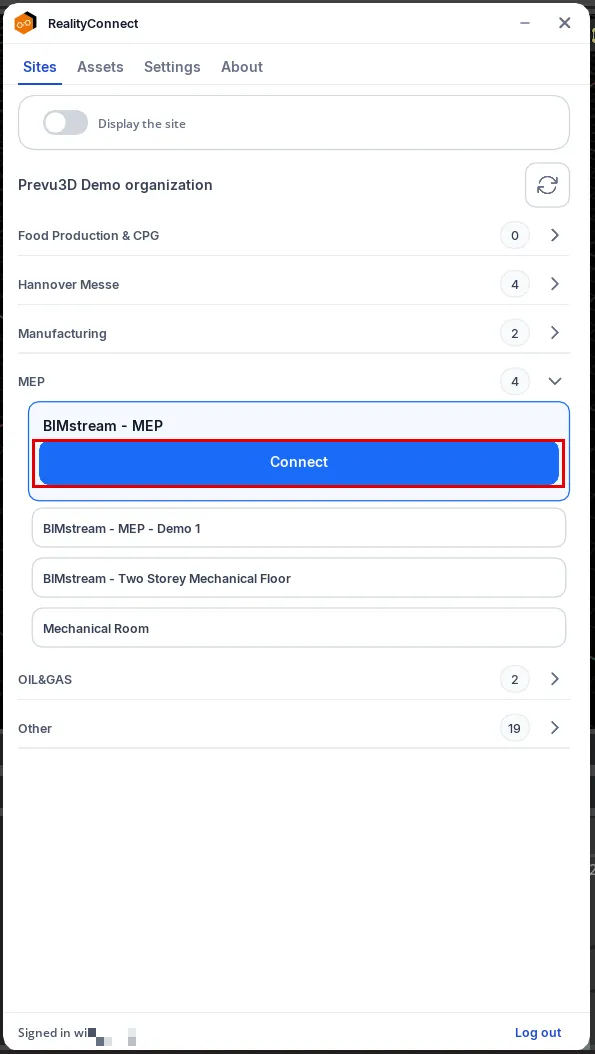
-
Klicken Sie auf einen RealityTwin, um ihn auszuwählen. Die Zeile klappt zu einer Karte mit einer Schaltfläche Connect auf.
-
Klicken Sie auf Connect. Die Zeile zeigt Status: connecting… an, während die Sitzung aufgebaut wird, und dann Status: Connected, sobald die Umgebung in Ihre Szene gestreamt wird.
-
Während Sie die Kamera bewegen, wird die Umgebung progressiv eingestreamt.
Um das Streaming zu beenden, klicken Sie in der verbundenen Zeile auf Disconnect. Schlägt eine Verbindung fehl, zeigt die Zeile Status: Not connected mit einer Schaltfläche Retry an – klicken Sie darauf, um es erneut zu versuchen.
Site-Anzeige
Abschnitt betitelt „Site-Anzeige“Die gestreamte RealityTwin-Umgebung gibt Ihnen sofort Site-Kontext in Ihrer Szene.
-
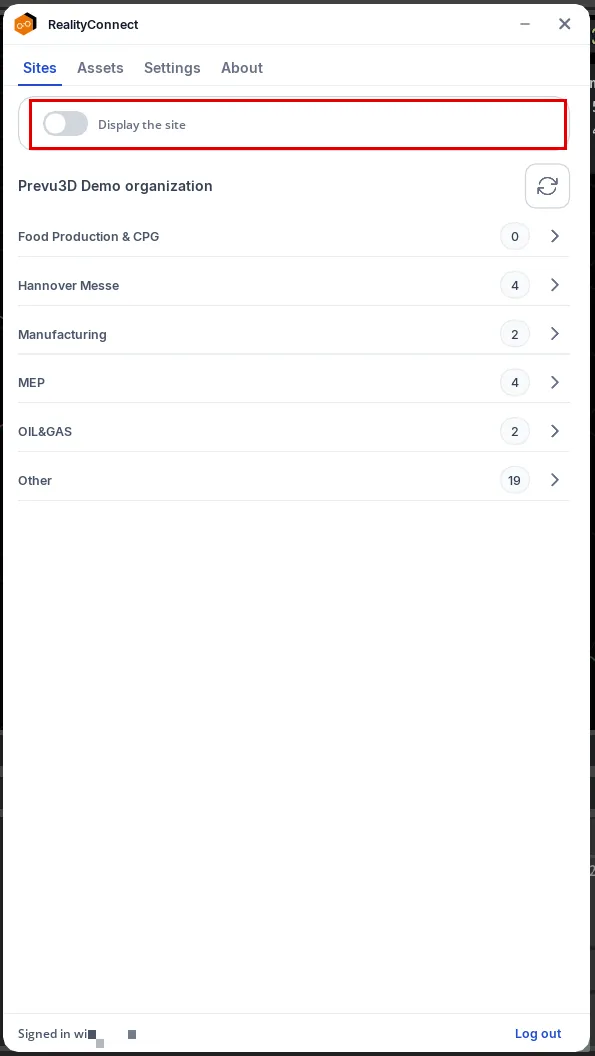
Umgebung anzeigen oder ausblenden Verwenden Sie den Schalter Display the site oben im Tab Sites (er ist auch auf der Karte der verbundenen Site oben im Tab Assets verfügbar). Der Schalter wird aktiv, sobald ein Twin gestreamt wird.
-
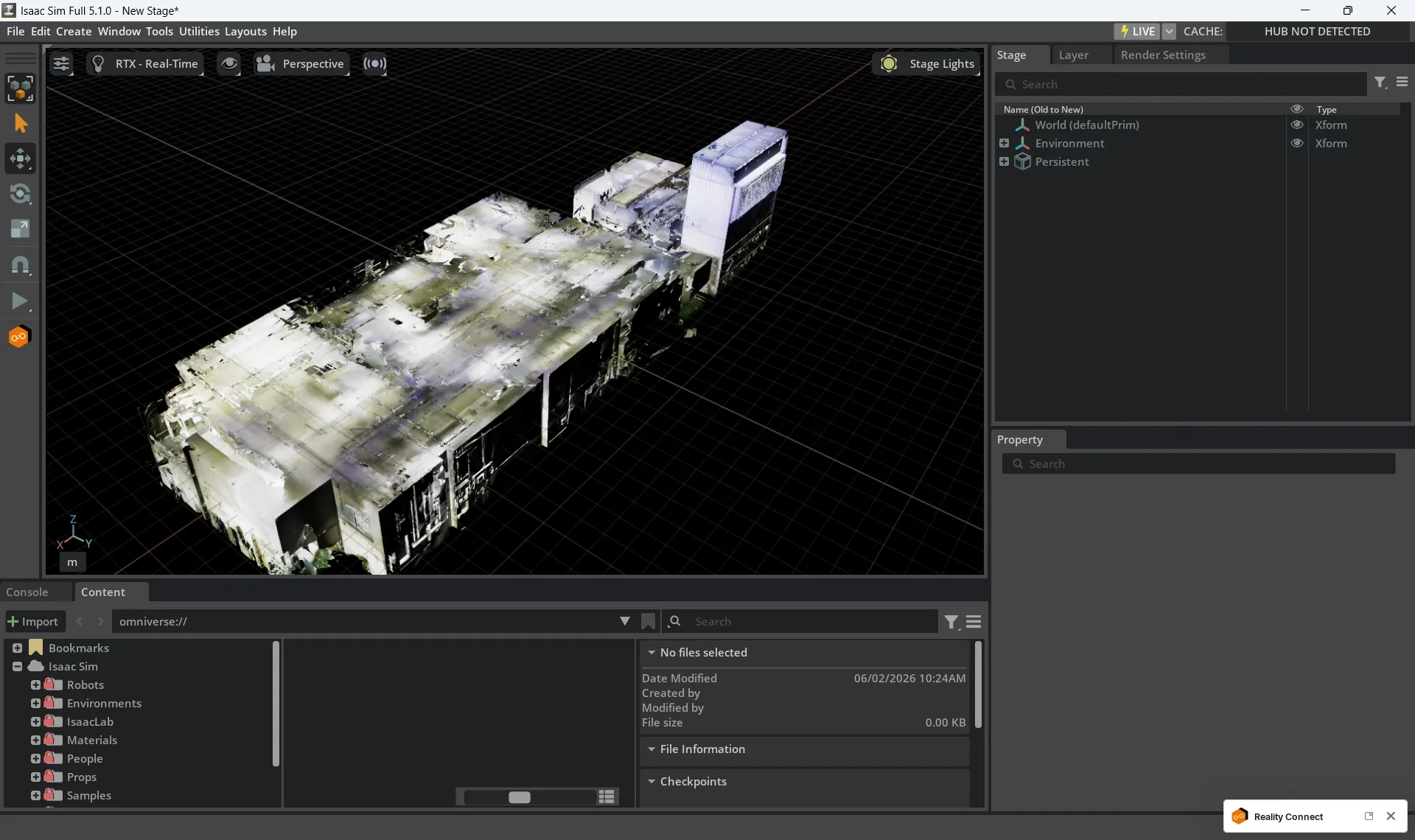
Streaming im Arbeitsspeicher Die Umgebung wird vollständig im Arbeitsspeicher gestreamt, ohne Dateien auf der Festplatte zu erstellen oder zu laden, sodass die Interaktion schnell bleibt und die Belastung der Systemressourcen gering ist.
-
Sichtabhängige Verfeinerung Die Szene wird progressiv anhand der Kameraposition verfeinert, wodurch die visuelle Qualität dort verbessert wird, wo es darauf ankommt, und gleichzeitig eine flüssige Leistung beim Navigieren erhalten bleibt.
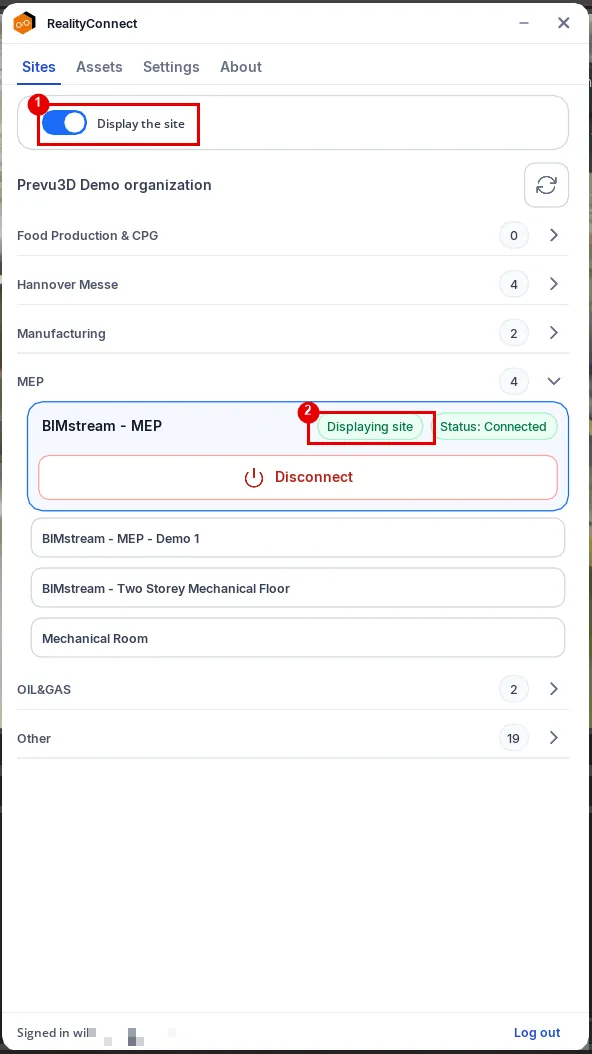
-
Schalter Display the site (ein) – die Umgebung wird in Ihrer Szene angezeigt.
-
Displaying site – die verbundene Zeile bestätigt, dass die Umgebung sichtbar ist. Schalten Sie den Schalter aus, ändert er sich zu Not displaying site: Die Umgebung wird ausgeblendet, aber der RealityTwin bleibt verbunden (Status: Connected), sodass Sie sie sofort wieder anzeigen können, ohne erneut zu streamen.
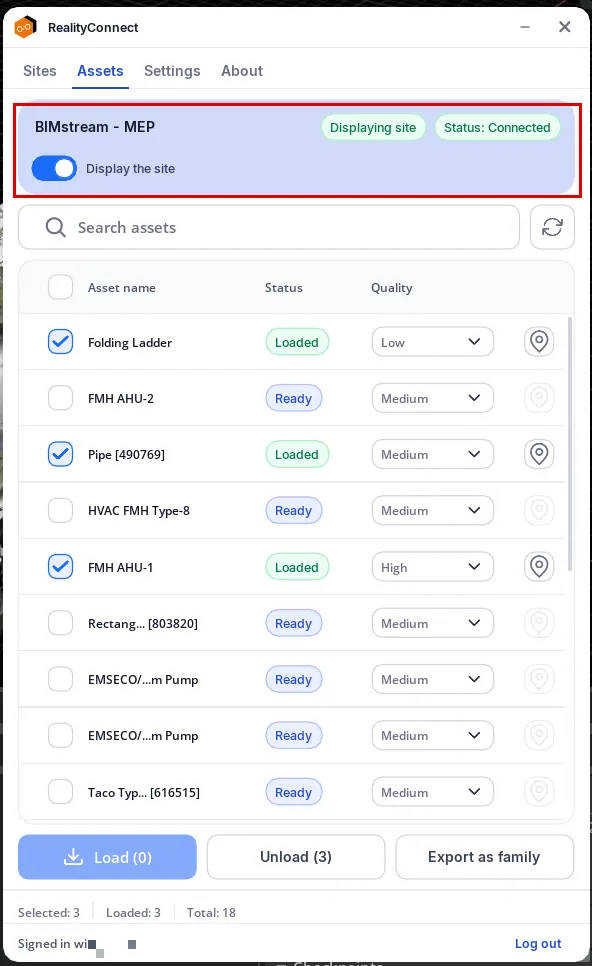
Im Tab Assets können Sie die an den verbundenen RealityTwin angehängten Reality Assets durchsuchen, laden und verwalten. Die Karte oben im Tab zeigt den verbundenen Twin, seinen Schalter Display the site und den Verbindungsstatus an. Wenn kein Twin verbunden ist, zeigt der Tab No site connected mit einer Schaltfläche Go to sites an.
Asset-Operationen
Abschnitt betitelt „Asset-Operationen“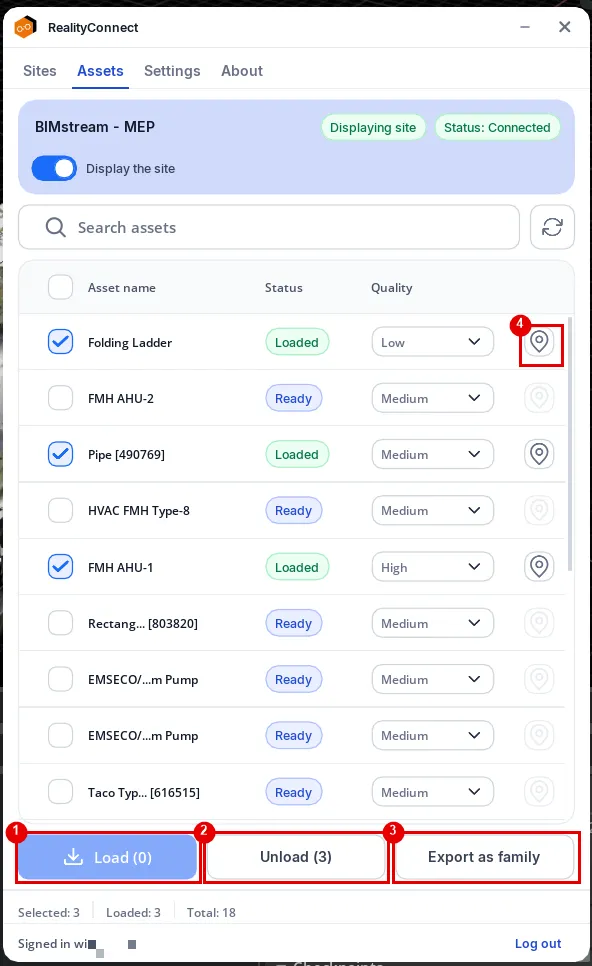
-
Load (N) – lädt die von Ihnen ausgewählten Assets, wobei N die Anzahl der ausgewählten Assets ist, die zum Laden bereit sind.
-
Unload (N) – entfernt die ausgewählten geladenen Assets aus der Szene. Ist nichts ausgewählt, werden dadurch alle geladenen Assets entladen. Ein entladenes Asset bleibt verfügbar, um später erneut geladen zu werden.
-
Export as USD – exportiert die ausgewählten geladenen Assets als USD. Es öffnet sich eine Dateiauswahl – “Export as USD - choose file name and format” –, in der Sie einen Speicherort und einen Dateinamen auswählen und auf Export klicken. Während der Export abgeschlossen wird, läuft ein Fortschrittsbalken entlang der Schaltfläche.
-
Locate – das Stecknadelsymbol in jeder Zeile bewegt die Kamera, um dieses Asset in den Fokus zu rücken. Es wird verfügbar, sobald das Asset Loaded ist.
Asset-Status
Abschnitt betitelt „Asset-Status“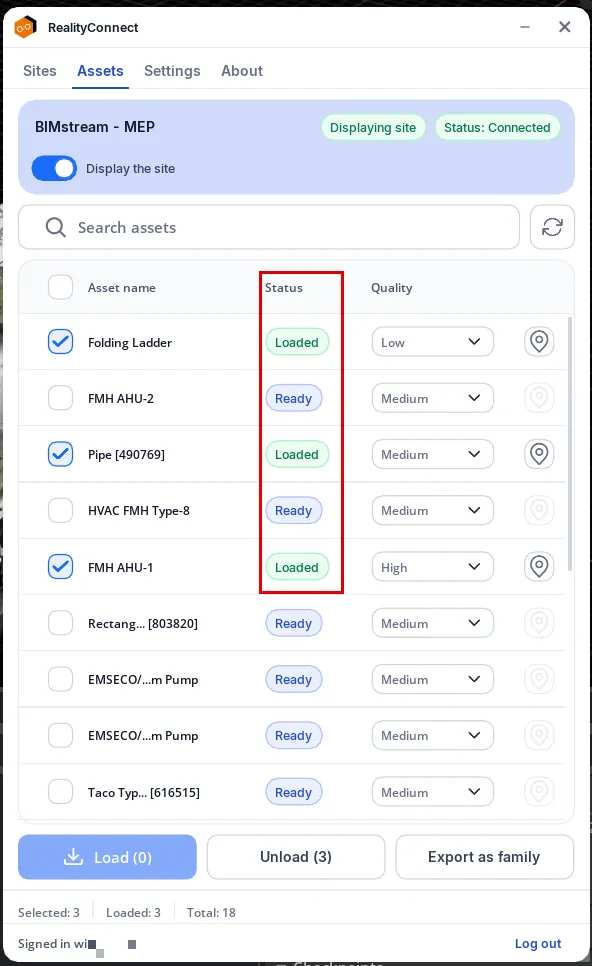
Jede Zeile zeigt den aktuellen Zustand ihres Assets an:
| Status | Bedeutung |
|---|---|
| Ready | Das Asset ist verfügbar, aber nicht geladen. |
| Loading… | Das Asset wird eingestreamt. Klicken Sie auf das ✕ auf dem Badge, um abzubrechen. |
| Loaded | Das Asset befindet sich in der Szene. |
| Unloading… | Das Asset wird aus der Szene entfernt. |
| Error | Das Asset konnte nicht geladen werden. Fahren Sie mit der Maus über das Badge, um den Grund zu sehen. |
Assets filtern und auswählen
Abschnitt betitelt „Assets filtern und auswählen“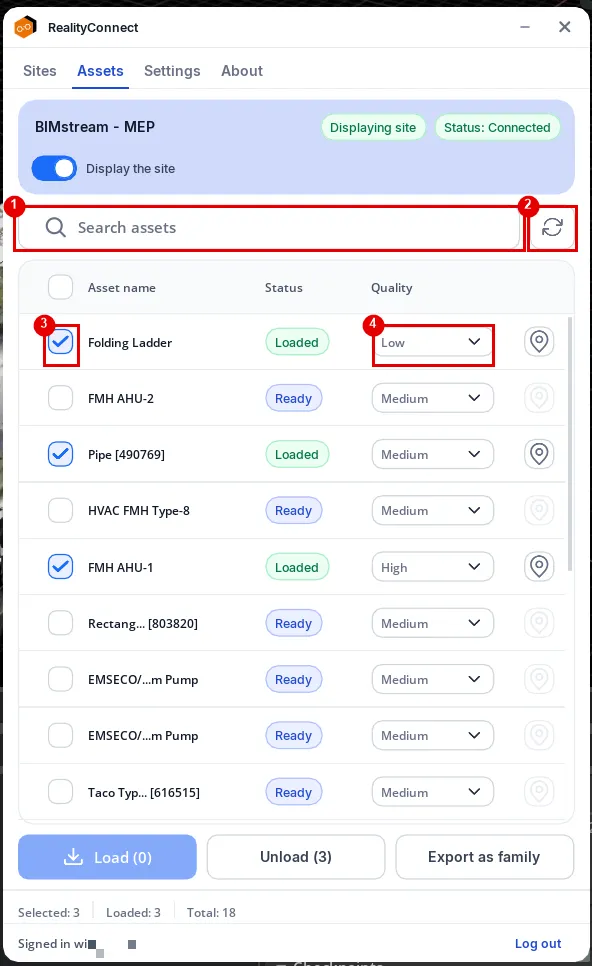
-
Search – tippen Sie in das Feld Search assets, um die Liste nach Namen zu filtern. Das Filtern erfolgt während der Eingabe und ist nicht zwischen Groß- und Kleinschreibung unterscheidend.
-
Refresh – lädt die Asset-Liste vom verbundenen RealityTwin neu.
-
Auswählen – aktivieren Sie das Kontrollkästchen einer Zeile, um sie auszuwählen (oder das Kontrollkästchen in der Kopfzeile, um alle sichtbaren Zeilen auszuwählen), bevor Sie laden oder entladen.
-
Quality – jede Zeile hat ihre eigene Qualitätsauswahl (Low, Medium, High). Stellen Sie die gewünschte Qualität ein, bevor Sie laden; das Asset wird in dieser Qualität gestreamt. Sie können Qualitäten über eine Auswahl hinweg mischen.
Übersicht der Asset-Anzahl
Abschnitt betitelt „Übersicht der Asset-Anzahl“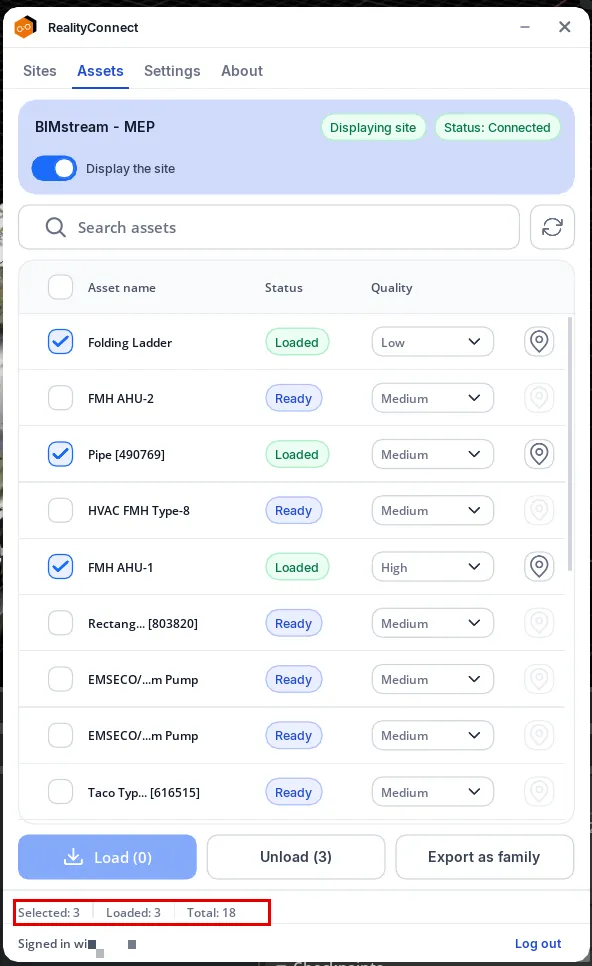
Die Fußzeile zeigt Live-Zählungen an: Selected, Loaded und Total. Wenn ein Suchfilter Zeilen ausblendet, erscheint die Gesamtzahl als Verhältnis von sichtbar zu gesamt (zum Beispiel Total: 12/50).
Settings
Abschnitt betitelt „Settings“Im Tab Settings werden die Streaming-Qualität der Umgebung und die Sprache der Plugin-Oberfläche gesteuert.
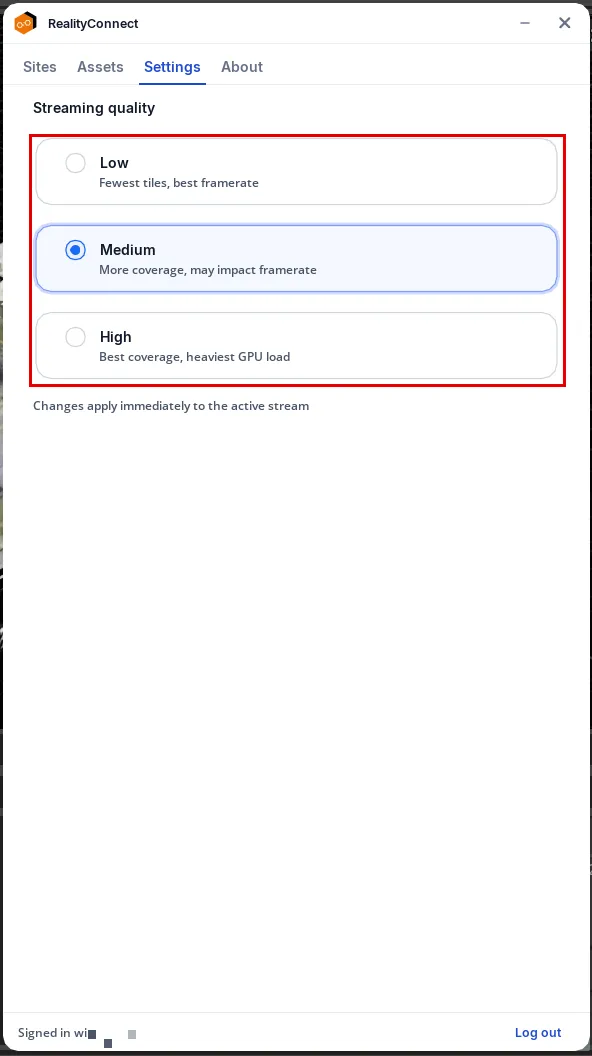
Streaming quality – wählen Sie die Voreinstellung, die zu Ihrer Hardware und Ihrem Anwendungsfall passt:
| Voreinstellung | Am besten für |
|---|---|
| Low | Wenigste Tiles, beste Bildrate. |
| Medium | Mehr Abdeckung, kann die Bildrate beeinträchtigen. |
| High | Beste Abdeckung, höchste GPU-Last. |
Änderungen werden sofort auf den aktiven Stream angewendet; der Stream startet kurz neu, um eine neue Qualitätsstufe anzuwenden.
Language – wählen Sie die Sprache der RealityConnect-Oberfläche. Das Plugin ist auf Englisch, Französisch, Spanisch, Deutsch, Japanisch, Italienisch, Portugiesisch, Niederländisch, Koreanisch und vereinfachtem Chinesisch verfügbar. Das Panel wird sofort in der gewählten Sprache angezeigt.
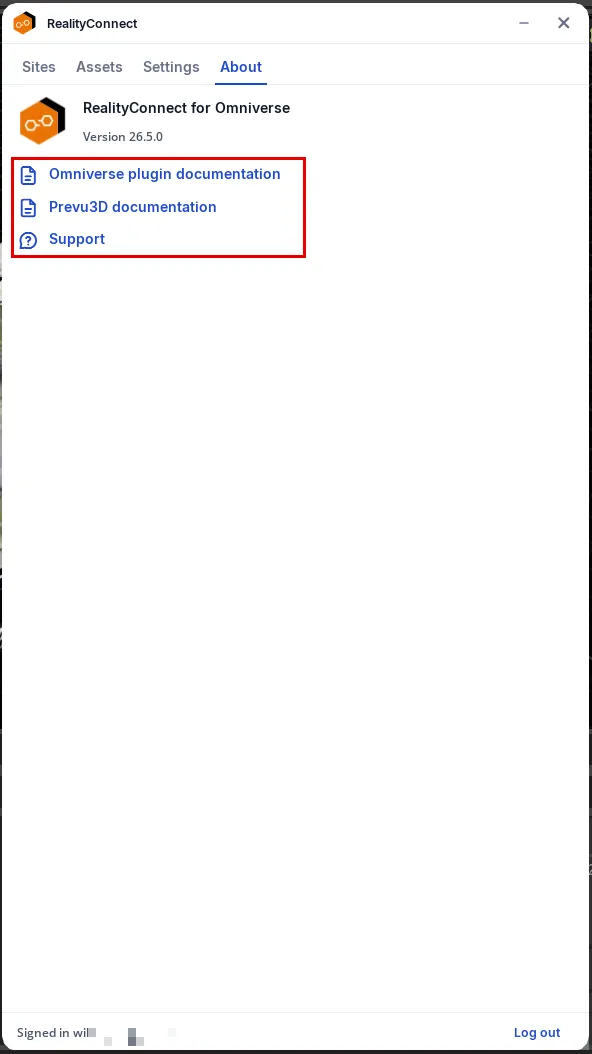
Der Tab About zeigt die installierte Plugin-Version sowie Schnellverweise auf die Omniverse plugin documentation, die Prevu3D documentation und Support an.
In die Ablageleiste minimieren
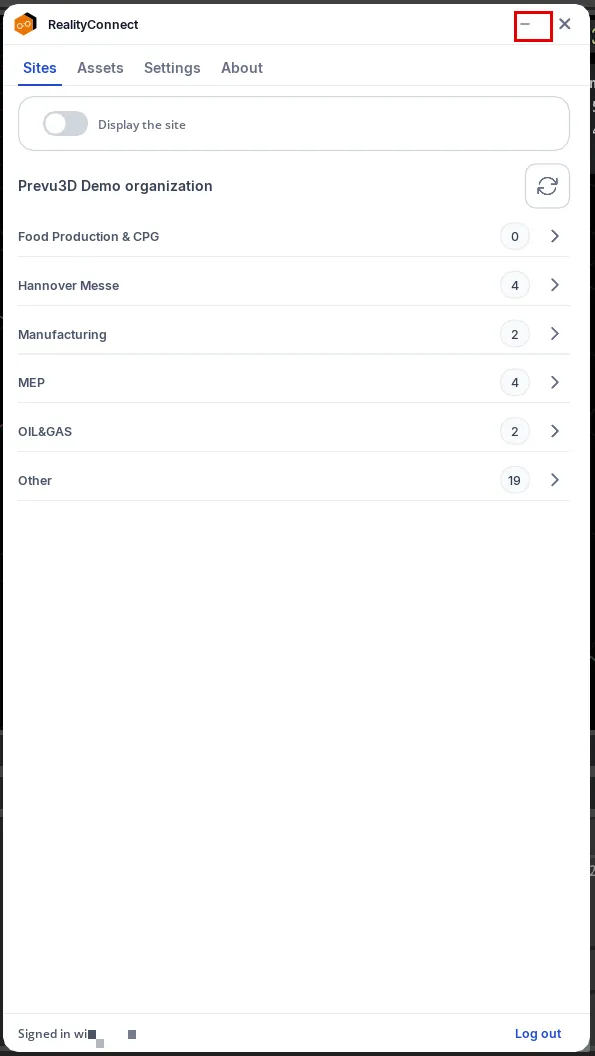
Abschnitt betitelt „In die Ablageleiste minimieren“Klicken Sie in der Panel-Kopfzeile auf die Schaltfläche Minimize, um RealityConnect zu einer kleinen Ablageleiste zu reduzieren, die in der unteren rechten Ecke des Omniverse-Fensters angedockt ist.
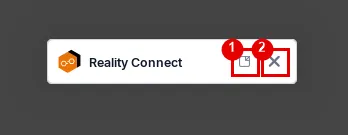
Aus der Ablageleiste:
-
Restore – bringt das Panel auf seine vorherige Größe und Position zurück.
-
Close – schließt die Ablageleiste.
Klicken Sie jederzeit auf Log out in der Fußzeile des angemeldeten Bereichs, um sich von Ihrem Prevu3D-Konto abzumelden.