
Guia do Usuário
O RealityConnect para Omniverse preenche a lacuna entre gêmeos digitais de alta fidelidade e o seu palco do Omniverse. Ele transmite ambientes RealityTwin de grande escala e Reality Assets individuais diretamente para o Omniverse — inteiramente em memória, com refinamento progressivo dependente da visualização, então não é necessário baixar nem importar arquivos para o disco.
Abrindo o plugin
Seção intitulada “Abrindo o plugin”Depois que a extensão estiver instalada e carregada, o RealityConnect adiciona um botão à barra de ferramentas principal do seu aplicativo Omniverse.

-
Clique no botão Open Prevu3D RealityConnect na barra de ferramentas para abrir o painel.
-
Clique nele novamente a qualquer momento para ocultar ou reexibir o painel.
As abas Sites, Assets, Settings e About ficam disponíveis depois que você faz login.
Acessando seus dados
Seção intitulada “Acessando seus dados”Fazendo login
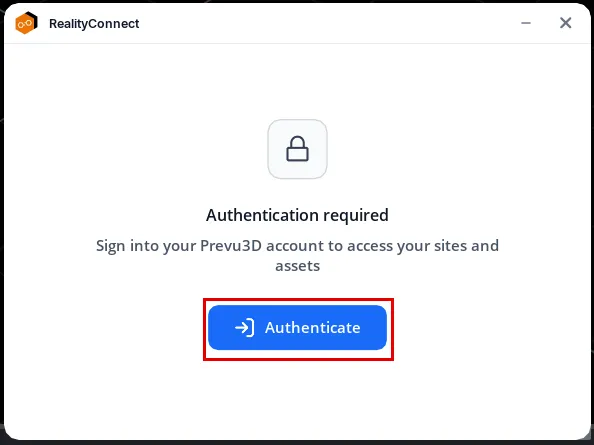
Seção intitulada “Fazendo login”Para acessar seus dados, primeiro você precisa fazer login na sua conta Prevu3D.
-
No painel do RealityConnect, clique em Connect to RealityPlatform. Um navegador da web abre e redireciona você para a página de login do Prevu3D. Enquanto isso, o painel mostra Waiting for authentication.
-
No navegador, faça login na sua conta Prevu3D e autorize o plugin a acessar os dados da sua organização.
-
De volta ao Omniverse, o painel mostra Loading your sites… e depois abre a aba Sites.
Navegando pelos seus sites
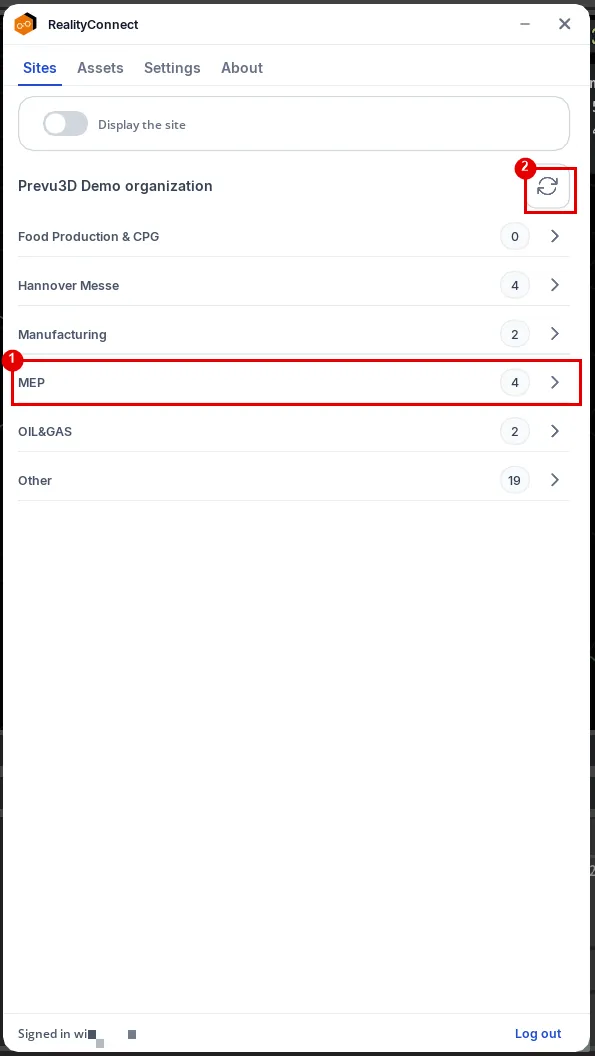
Seção intitulada “Navegando pelos seus sites”Depois de fazer login, a aba Sites lista os dados aos quais você tem acesso, agrupados sob a sua organização.
-
Divisions — cada linha de divisão mostra quantos sites ela contém. Clique em uma linha para expandi-la ou recolhê-la e revelar seus Sites e os RealityTwins dentro deles.
-
Refresh — recarregue a lista do RealityPlatform a qualquer momento.
Conectando-se a um twin
Seção intitulada “Conectando-se a um twin”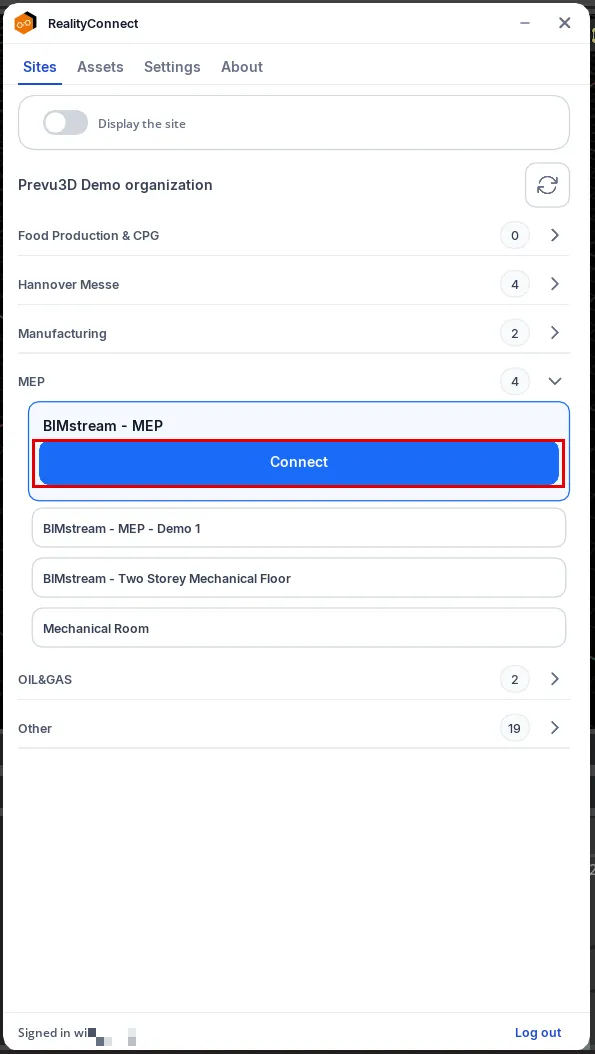
-
Clique em um RealityTwin para selecioná-lo. A linha se expande em um cartão com um botão Connect.
-
Clique em Connect. A linha mostra Status: connecting… enquanto a sessão é estabelecida e depois Status: Connected assim que o ambiente começa a ser transmitido para o seu palco.
-
À medida que você move a câmera, o ambiente é transmitido progressivamente.
Para parar a transmissão, clique em Disconnect na linha conectada. Se uma conexão não for bem-sucedida, a linha mostra Status: Not connected com um botão Retry — clique nele para tentar novamente.
Exibição do site
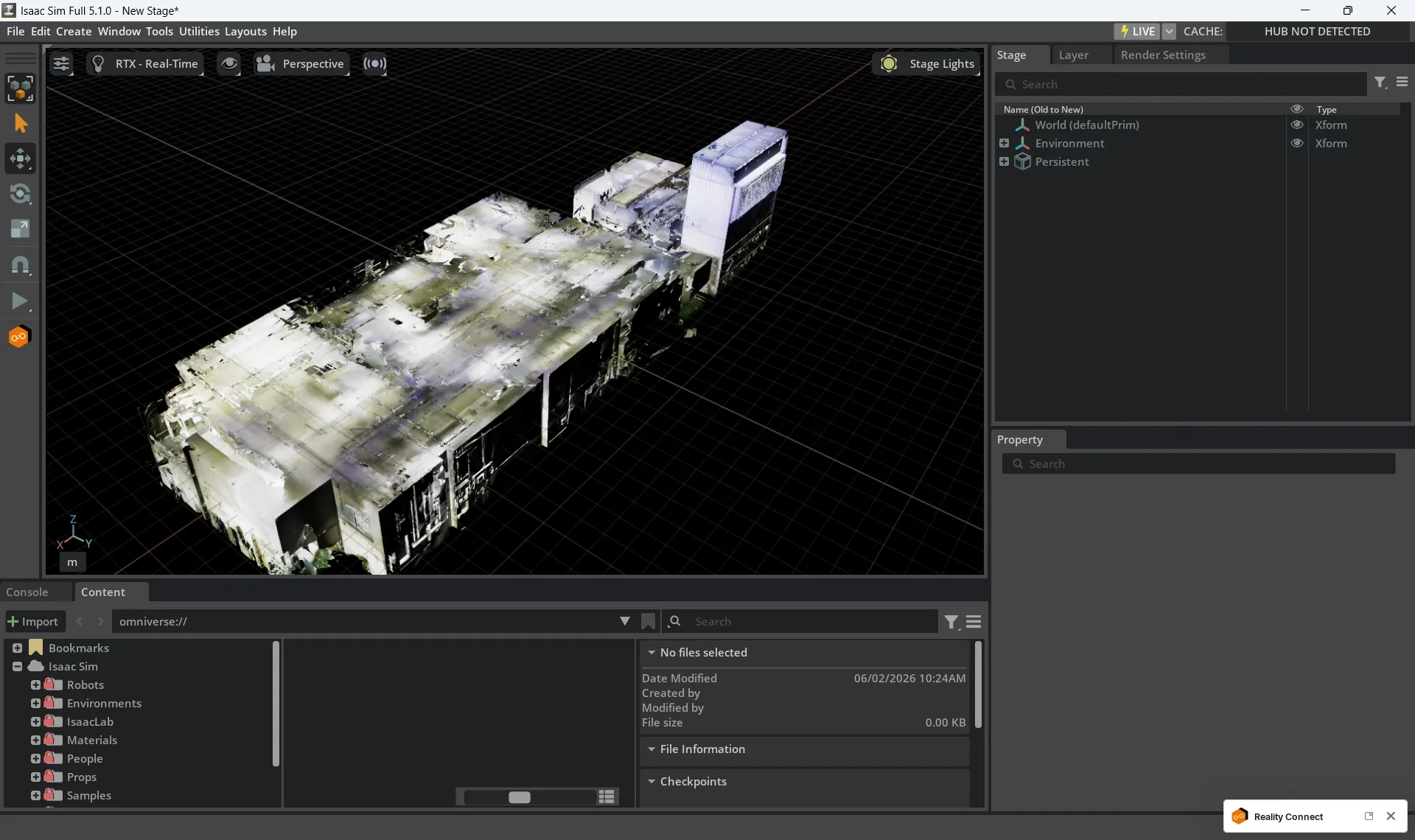
Seção intitulada “Exibição do site”O ambiente RealityTwin transmitido fornece contexto imediato do site no seu palco.
-
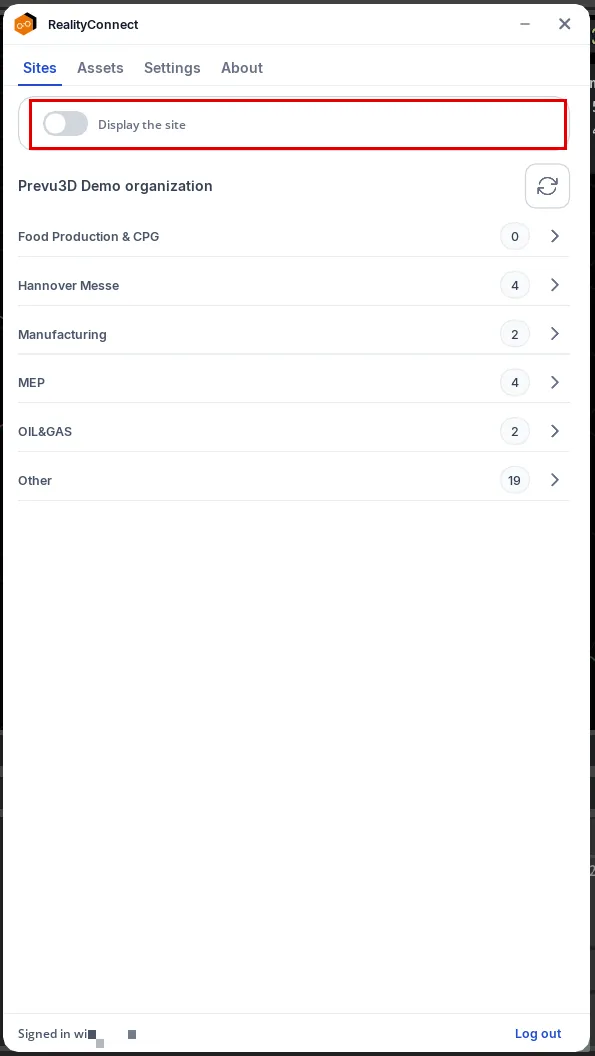
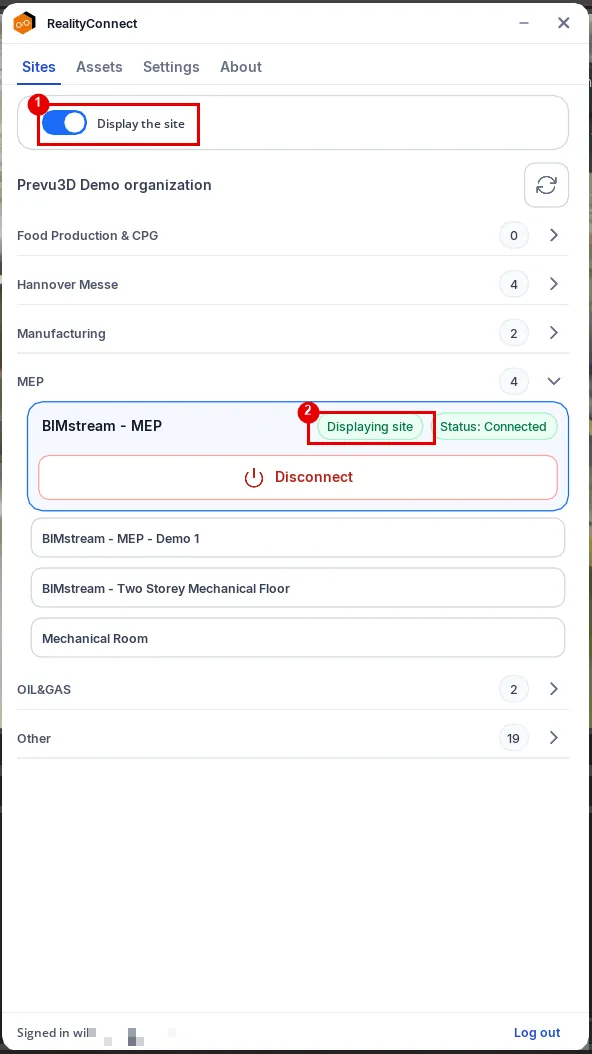
Mostrar ou ocultar o ambiente Use a alternância Display the site no topo da aba Sites (ela também está disponível no cartão do site conectado, no topo da aba Assets). A alternância fica ativa assim que um twin está sendo transmitido.
-
Streaming em memória O ambiente é transmitido inteiramente em memória, sem criar ou carregar arquivos no disco, mantendo a interação rápida e o impacto nos recursos do sistema baixo.
-
Refinamento dependente da visualização A cena é refinada progressivamente com base na posição da câmera, melhorando a qualidade visual onde importa e mantendo um desempenho fluido durante a navegação.
-
Alternância Display the site (ativada) — o ambiente é exibido no seu palco.
-
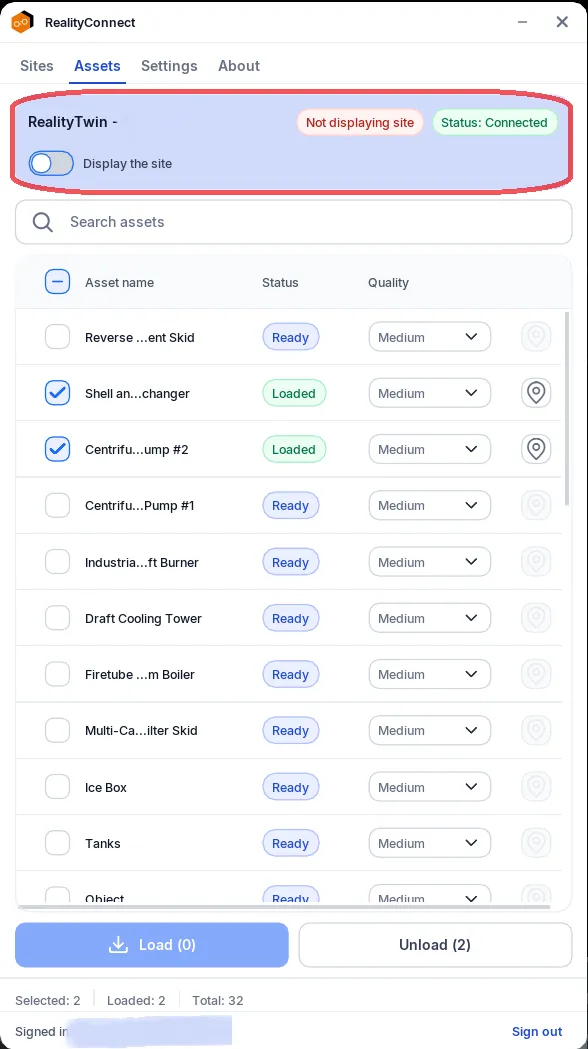
Displaying site — a linha conectada confirma que o ambiente está visível. Desative a alternância e ela muda para Not displaying site: o ambiente é ocultado, mas o RealityTwin permanece conectado (Status: Connected), então você pode exibi-lo novamente instantaneamente sem retransmitir.
A aba Assets permite navegar, carregar e gerenciar os Reality Assets anexados ao RealityTwin conectado. O cartão no topo da aba mostra o twin conectado, sua alternância Display the site e o status da conexão. Se nenhum twin estiver conectado, a aba mostra No site connected com um botão Go to sites.
Operações de ativos
Seção intitulada “Operações de ativos”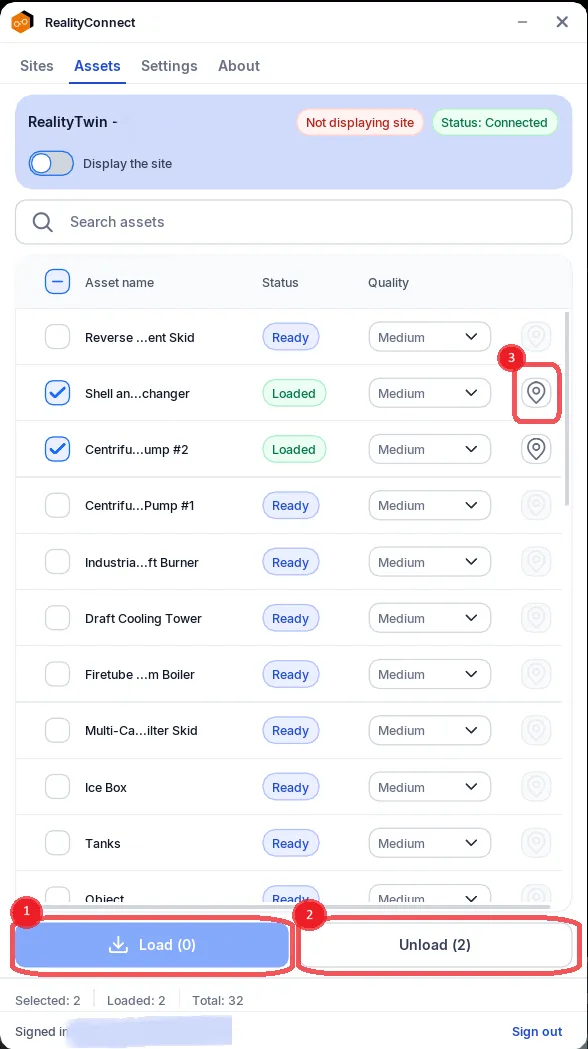
-
Load (N) — carrega os ativos que você selecionou, onde N é o número de ativos selecionados que estão prontos para carregar.
-
Unload (N) — remove do palco os ativos carregados marcados. Os ativos que você não marcou permanecem carregados. Um ativo descarregado permanece disponível para ser carregado novamente depois.
-
Locate — o ícone de pino em cada linha move a câmera para focar naquele ativo. Ele fica disponível assim que o ativo está Loaded.
Exportar ativos
Seção intitulada “Exportar ativos”Os ativos carregados fazem parte do seu palco do Omniverse, então você os exporta com os comandos de salvamento do próprio Omniverse. Não há um botão de exportação separado no painel do RealityConnect.
-
Carregue os ativos que você deseja exportar.
-
No Omniverse, escolha File > Save As (ou File > Save para atualizar o arquivo atual).
-
Escolha um destino, um nome de arquivo e um formato USD e clique em Save.
O palco salvo contém os ativos carregados com sua geometria e seus materiais.
Status dos ativos
Seção intitulada “Status dos ativos”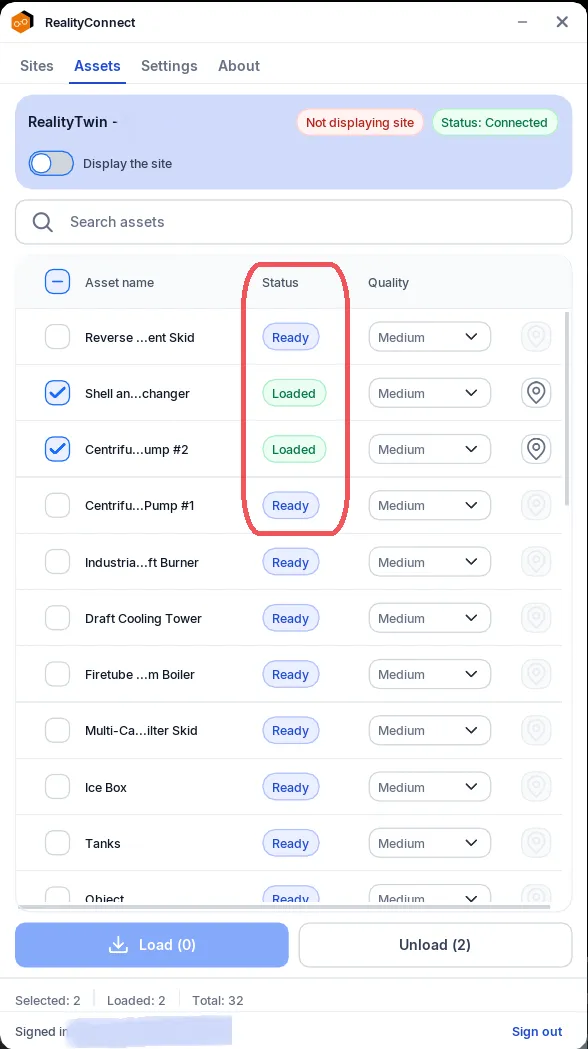
Cada linha mostra o estado atual do seu ativo:
| Status | Significado |
|---|---|
| Ready | O ativo está disponível, mas não carregado. |
| Loading… | O ativo está sendo transmitido. Clique no ✕ no selo para cancelar. |
| Loaded | O ativo está no palco. |
| Unloading… | O ativo está sendo removido do palco. |
| Error | Não foi possível carregar o ativo. Passe o cursor sobre o selo para ver o motivo. |
Filtrando e selecionando ativos
Seção intitulada “Filtrando e selecionando ativos”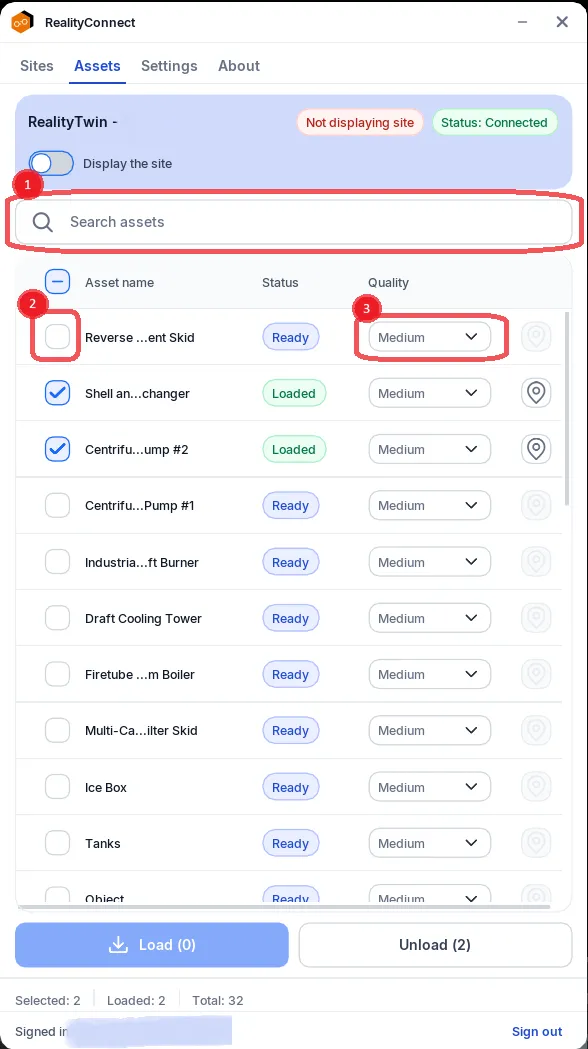
-
Search — digite na caixa Search assets para filtrar a lista por nome. A filtragem acontece enquanto você digita e não diferencia maiúsculas de minúsculas.
-
Select — marque a caixa de seleção de uma linha para escolhê-la (ou a caixa de seleção do cabeçalho para selecionar todas as linhas visíveis) antes de carregar ou descarregar.
-
Quality — cada linha tem seu próprio seletor de qualidade (Low, Medium, High). Defina a qualidade desejada antes de carregar; o ativo é transmitido nessa qualidade. Você pode combinar qualidades em uma seleção.
Resumo da contagem de ativos
Seção intitulada “Resumo da contagem de ativos”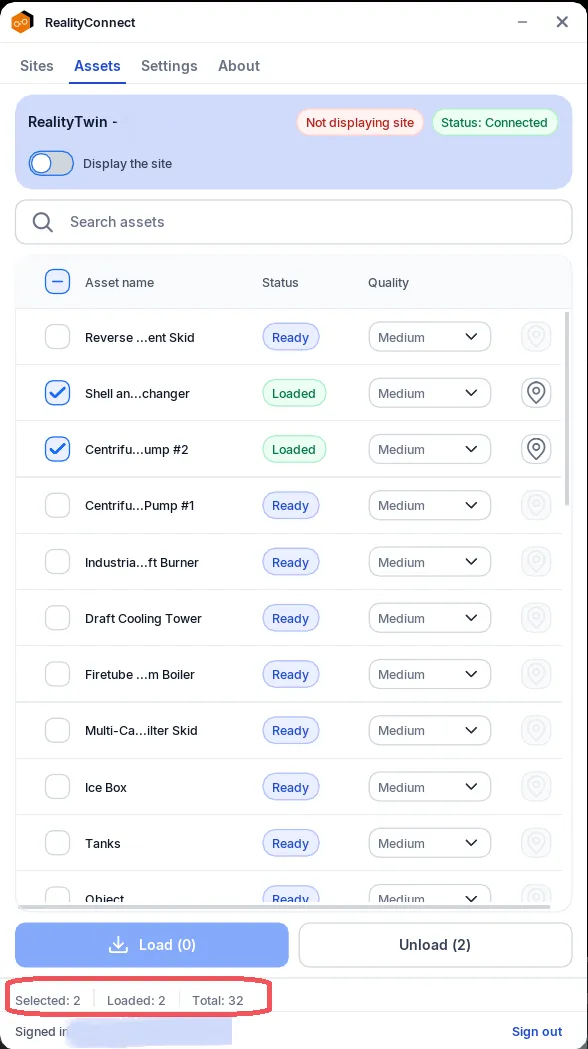
O rodapé mostra contagens ao vivo: Selected, Loaded e Total. Quando um filtro de busca oculta linhas, o total aparece como uma contagem de visíveis sobre o total (por exemplo, Total: 12/50).
Configurações
Seção intitulada “Configurações”A aba Settings controla a qualidade de streaming do ambiente e o idioma da interface do plugin.
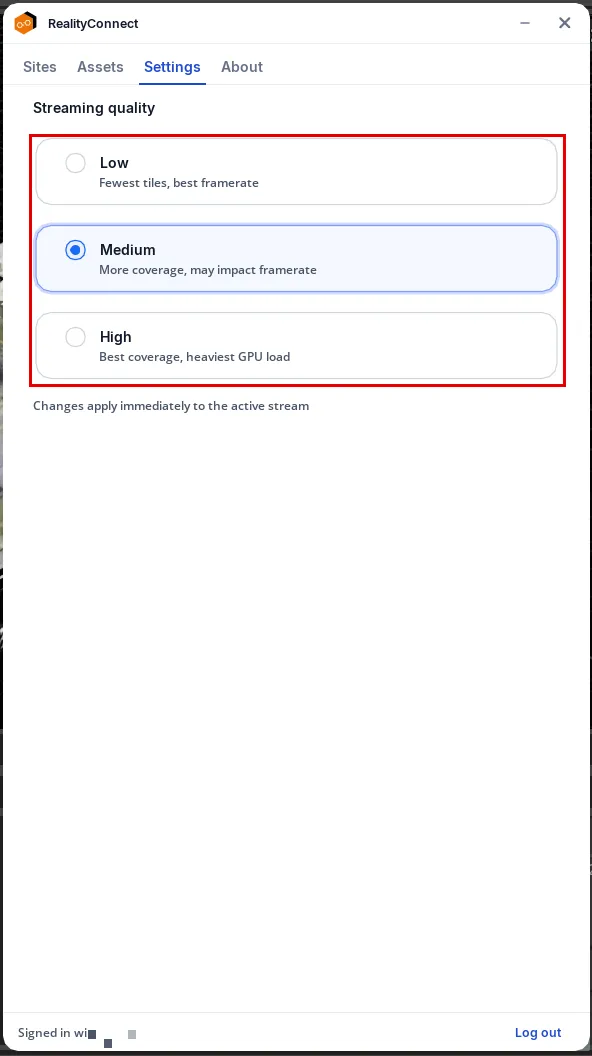
Streaming quality — escolha o preset que corresponde ao seu hardware e caso de uso:
| Preset | Ideal para |
|---|---|
| Low | Menos tiles, melhor taxa de quadros. |
| Medium | Mais cobertura, pode impactar a taxa de quadros. |
| High | Melhor cobertura, maior carga na GPU. |
As alterações são aplicadas imediatamente ao stream ativo; o stream é reiniciado brevemente para aplicar um novo nível de qualidade.
Language — escolha o idioma da interface do RealityConnect. O plugin está disponível em inglês, francês, espanhol, alemão, japonês, italiano, português, holandês, coreano e chinês simplificado. O painel é atualizado para o idioma escolhido imediatamente.
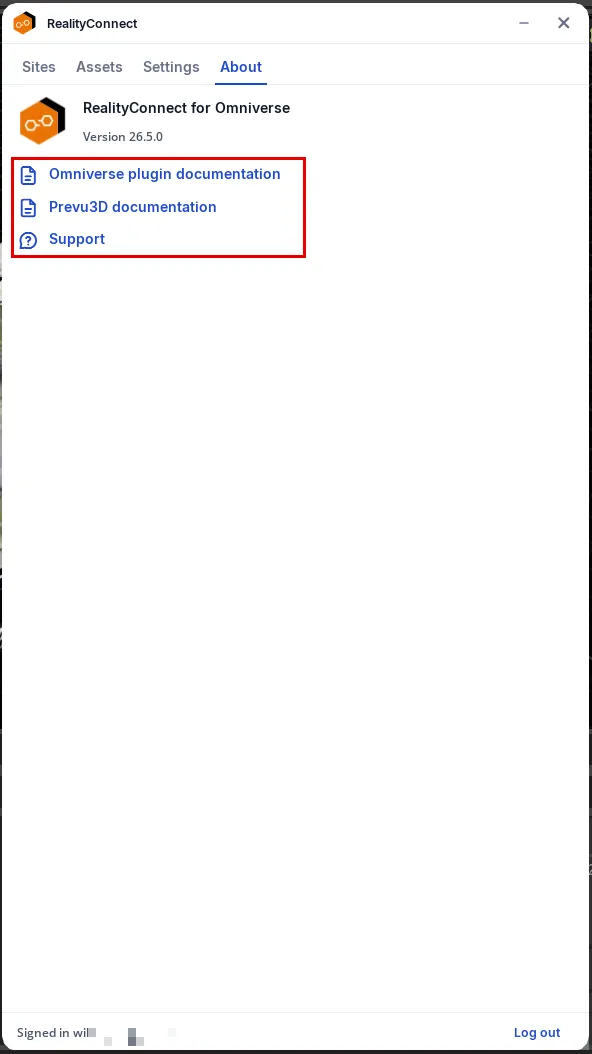
A aba About mostra a versão instalada do plugin e links rápidos para a documentação do plugin do Omniverse, a documentação do Prevu3D e o Suporte.
Minimizando para a bandeja
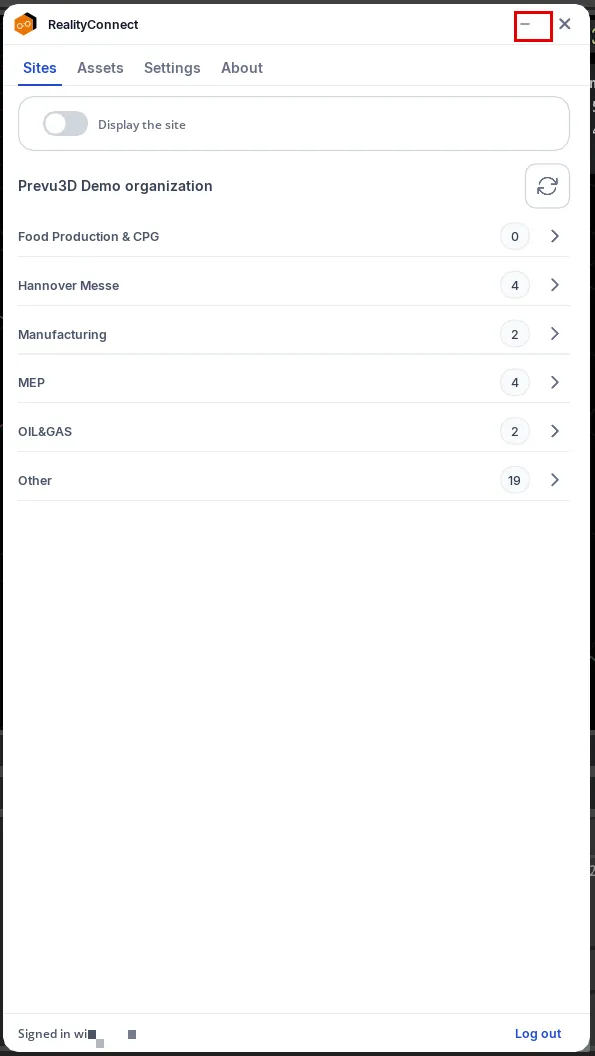
Seção intitulada “Minimizando para a bandeja”Clique no botão Minimize no cabeçalho do painel para recolher o RealityConnect em uma pequena bandeja fixada no canto inferior direito da janela do Omniverse.
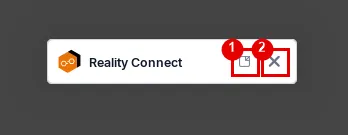
Na bandeja:
-
Restore — traz o painel de volta ao seu tamanho e posição anteriores.
-
Close — dispensa a bandeja.
Clique em Sign out no rodapé de usuário conectado a qualquer momento para sair da sua conta Prevu3D.