
Ativos não mapeados
Quando seus ativos já estão em uma plataforma de gestão de ativos, esse sistema pode enviá-los para um espaço com nome, ID e propriedades. Só falta indicar onde cada um fica no espaço 3D: a sua definição de caixa. O painel Ativos não mapeados lista esses RealityAssets e conduz você por eles um a um.
Disponibilidade
Seção intitulada “Disponibilidade”Os ativos não mapeados estão em Beta — disponíveis sob demanda. Entre em contato com seu representante Prevu3D se o painel ainda não estiver habilitado para a sua organização.
O painel está disponível no RealityTwin e no RealityPlan Web. Ele aparece na barra lateral esquerda somente quando:
-
o espaço tem pelo menos um RealityAsset sem 3D, e
-
você está em um rascunho ou em um RealityPlan Project. O Twin publicado não é editado diretamente, então entre primeiro em um rascunho: os ativos que você definir chegam ao Twin quando você publicar o rascunho.
Definir um ativo exige permissão para editar RealityAssets — consulte Funções e permissões. Sem ela, o painel é exibido, mas não pode ser aberto.
Por que partir do seu sistema de registro
Seção intitulada “Por que partir do seu sistema de registro”As plataformas de gestão de ativos já conhecem seus ativos: os nomes, os IDs e as propriedades deles. O que falta a elas é saber onde cada ativo fica no espaço físico.
Em vez de criar cada ativo no Twin, dar um nome a ele, preencher o ID e vinculá-lo ao seu sistema de registro, o trabalho segue no sentido inverso:
-
Seu sistema de registro envia os ativos a localizar pela RealityConnect API, com nomes e propriedades.
-
Eles chegam ao espaço como ativos não mapeados: já trazem seus metadados e o vínculo com o seu sistema, mas ainda não têm definição de caixa.
-
Você atribui a cada um a sua definição de caixa no painel Ativos não mapeados, o que o posiciona no espaço 3D.
No Twin, resta apenas a parte espacial.
Um RealityAsset é não mapeado enquanto não tiver definição de caixa. Os RealityAssets desenhados no espaço sempre têm uma, então os ativos não mapeados vêm de fora do Twin. Um ativo não mapeado já pode ser selecionado e conter metadados, mas não tem uma posição para exibir, mover ou para a qual navegar.
Abrir o painel Ativos não mapeados
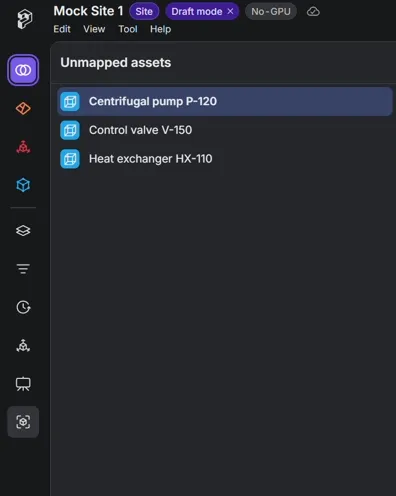
Seção intitulada “Abrir o painel Ativos não mapeados”Selecione Ativos não mapeados na barra lateral esquerda. O painel lista os RealityAssets sem 3D por nome. Cada linha tem o menu habitual dos RealityAssets, então você também pode Excluir um ativo da lista se ele não pertencer a este espaço. A lista é compartilhada: quando outra pessoa define ou exclui um ativo, ele também sai da sua lista.
Definir os ativos
Seção intitulada “Definir os ativos”-
Clique em um ativo da lista. O painel Definição do ativo abre à direita, com a posição do ativo na lista (por exemplo 3 / 12) e setas para passar ao anterior ou ao próximo.
-
Verifique o Nome do ativo e o Tipo de ativo, e altere-os se necessário.
-
Desenhe uma caixa em torno do equipamento na cena e ajuste-a com as alças, como em qualquer RealityAsset de caixas. Essa caixa é a definição de caixa do ativo.
-
Salve o ativo:
-
Criar & próximo salva o ativo e abre o próximo ativo não mapeado da lista.
-
Criar & fechar salva o ativo e fecha o painel Definição do ativo.
-
Depois de salvo, o ativo sai da lista e aparece no espaço como qualquer outro RealityAsset. Quando o último é definido, o painel mostra Todos os ativos têm seu 3D. e a entrada sai da barra lateral esquerda.
Para parar sem salvar o ativo atual, feche o painel Definição do ativo ou saia do painel Ativos não mapeados.
Para adicionar mais informações a um ativo definido, consulte Adicionar e editar metadados.