
Export 3D
O aplicativo suporta a exportação de modelos 3D em vários formatos.
Exportar um objeto 3D
Seção intitulada “Exportar um objeto 3D”Para exportar um objeto
-
Clique para selecionar o objeto
-
Use o menu File > Export selected objects. Você será solicitado a selecionar o local no disco e o formato do objeto exportado.
Você também pode exportar o objeto usando o painel de propriedades do objeto selecionado ou o menu contextual associado ao objeto.
Formatos suportados
Seção intitulada “Formatos suportados”| Extensão | Tipo | Comentário |
|---|---|---|
| OBJ | MESH | Um arquivo MTL e algumas texturas PNG/JPEG geralmente são exportados junto com o arquivo .OBJ. |
| DXF | CAD SURFACIC | As cores da textura são associadas a cada face (texturas não são suportadas pelo DXF). DXF pesados podem ter dificuldade para abrir em softwares CAD. |
| TXT | POINTCLOUD | Exportado no formato X Y Z R G B NX NY NZ. O usuário é solicitado a configurar a densidade antes da exportação. |
| GLB (binary GLTF) | MESH | - |
| FBX | MESH | - |
| STL | MESH | - |
| PLY | MESH | As cores da textura são associadas a cada vértice da malha (texturas não são suportadas pelo PLY) |
| RCP | POINTCLOUD | O usuário é solicitado a configurar a densidade antes da exportação. |
| USDZ | MESH | - |
| JT | CAD | Compatível com o Siemens JT2Go |
Exportar um grupo de objetos como um único objeto
Seção intitulada “Exportar um grupo de objetos como um único objeto”Se você quiser exportar vários objetos como um único objeto, pode usar a tecla Shift para selecionar os objetos e, em seguida, salvá-los/exportá-los usando File > Export selected objects.
Exportar o conteúdo de uma clipping box
Seção intitulada “Exportar o conteúdo de uma clipping box”Você pode facilmente exportar o conteúdo de uma clipping box como Point Cloud, objetos 3D e muito mais, incluindo o formato JT. Primeiro, crie um Clip para a área desejada que deseja exportar. Depois, clique com o botão direito na sua box e selecione Export Content.
Opções de exportação
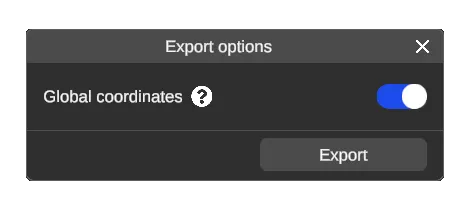
Seção intitulada “Opções de exportação”Após confirmar uma exportação, o painel de Export options será exibido.
Coordenadas globais (consistência de coordenadas)
Seção intitulada “Coordenadas globais (consistência de coordenadas)”Quando a opção Global coordinates está ativada, o modelo será exportado em sua posição dentro do ambiente; caso contrário, sua origem será recentralizada para o meio do objeto.