Animações de objetos
A ferramenta de animação de objetos permite animar objetos 3D livremente no ambiente, permitindo atribuir caminhos para os objetos seguirem.
Criar um caminho
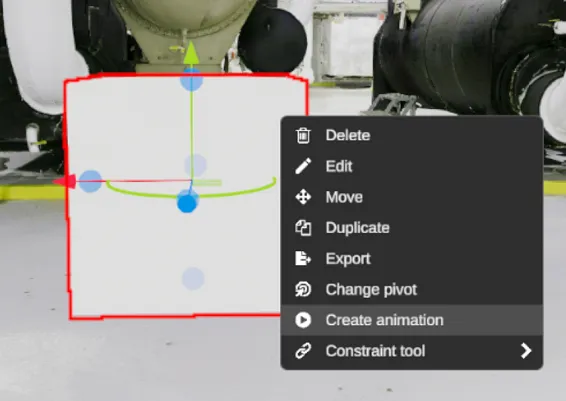
Seção intitulada “Criar um caminho”Para animar um objeto ao longo de um caminho, comece selecionando o objeto que deseja animar. Em seguida, clique com o botão direito no objeto para abrir seu menu contextual e clique na opção Create Animation para criar o caminho de animação do objeto.
Para adicionar novos pontos de passagem, você pode clicar no ambiente ou pressionar a barra de espaço. (Observe que esse atalho não funcionará no modo de exploração.)
Editar uma animação
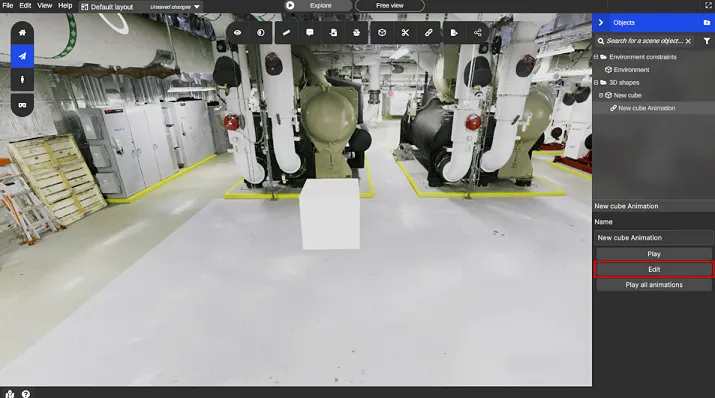
Seção intitulada “Editar uma animação”Para editar uma animação, primeiro você precisa abrir a janela de animação. A janela deve abrir automaticamente ao criar uma nova animação. Alternativamente, você pode abri-la manualmente clicando na animação desejada na barra lateral e, em seguida, selecionando o botão Edit que aparece após fazer sua seleção.
Adicionar um novo ponto de passagem
Seção intitulada “Adicionar um novo ponto de passagem”Você pode adicionar novos pontos de passagem a um caminho clicando no botão de editar caminho, que adiciona novos pontos de passagem no final do caminho, ou dando um duplo clique em um segmento existente para inserir um ponto de passagem.
Editar um ponto de passagem
Seção intitulada “Editar um ponto de passagem”Você pode selecionar um ponto de passagem clicando nele na janela de pontos de passagem ou clicando nele na cena. Uma vez selecionado, você pode mover e girar o ponto de passagem como desejar.
Editar as configurações da animação
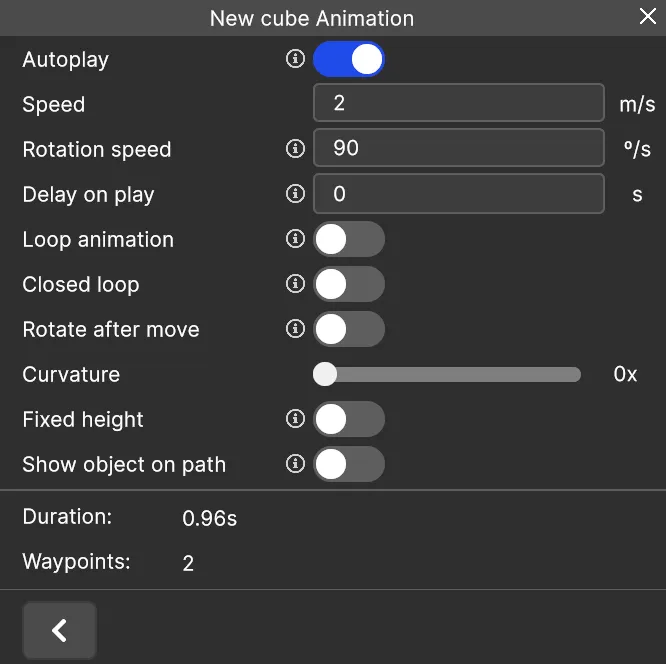
Seção intitulada “Editar as configurações da animação”Para modificar as configurações que determinam como a animação geral se comportará, você pode clicar no botão de configurações. Essas alterações podem ser feitas enquanto a animação está em execução, permitindo ver os efeitos em tempo real.
Editar as configurações de um segmento
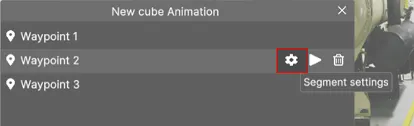
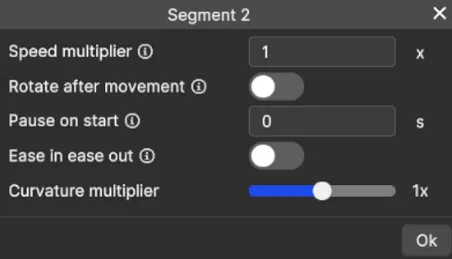
Seção intitulada “Editar as configurações de um segmento”Você também pode modificar segmentos individuais no caminho para que se comportem de forma diferente do restante. Por exemplo, você pode pausar ou acelerar segmentos específicos para criar variação na animação.
Reproduzir uma animação
Seção intitulada “Reproduzir uma animação”As animações serão reproduzidas automaticamente ao abrir seu layout se tiverem a opção Autoplay ativada (a opção é ativada por padrão).
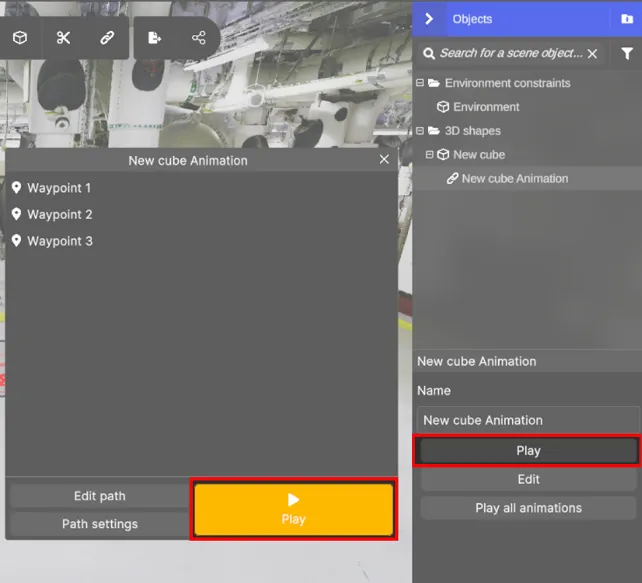
Para reproduzir ou pausar uma animação manualmente, você pode clicar no botão de reproduzir/pausar no menu do lado direito ou na janela de animação. Além disso, você pode usar o botão Play All Animations para reiniciar todas as animações ativas. Se você quiser reproduzir uma animação apenas a partir de um segmento específico, pode clicar no botão de reprodução exibido à direita do ponto de passagem na janela de animação para facilitar o uso.