Como usar o plugin do Revit
Ative e aproveite o RealityConnect para Revit para sincronizar ambientes, ajustar a qualidade, gerenciar ativos e aprimorar seu projeto do Revit com uma integração perfeita com o Prevu3D.
Ativar a conexão entre o Prevu3D e o Revit
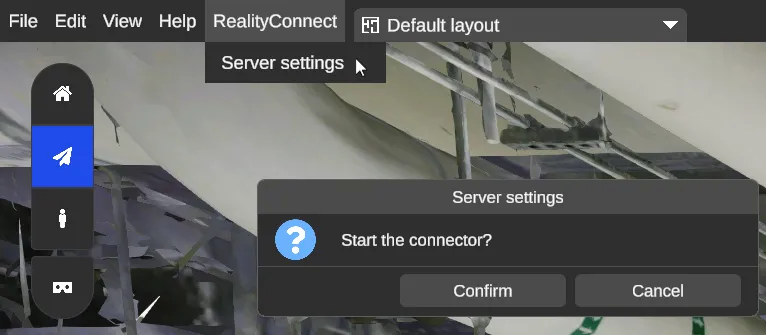
Seção intitulada “Ativar a conexão entre o Prevu3D e o Revit”Na barra superior, vá em RealityConnect -> Server Settings e Start a conexão.
Recursos
Seção intitulada “Recursos”Funções do RealityConnect
Seção intitulada “Funções do RealityConnect”Sync scan
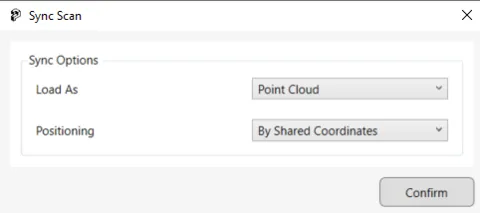
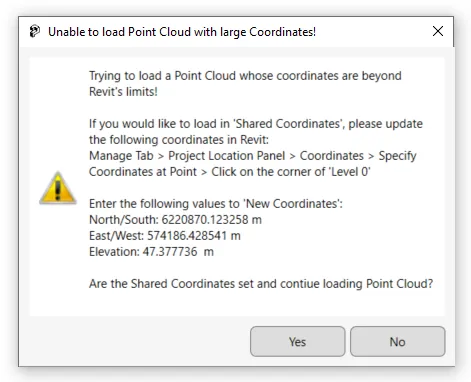
Seção intitulada “Sync scan”Esta função permite trazer todo o ambiente para o Revit como uma nuvem de pontos ou como uma malha. Isso importa o ambiente com o nível de qualidade mais baixo e o posiciona usando as shared coordinates. A partir daí, você poderá aproveitar o recurso Clip scan.
Clip scan
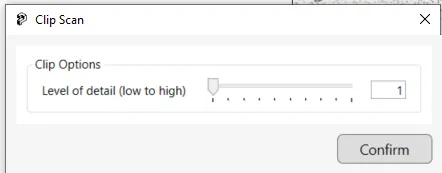
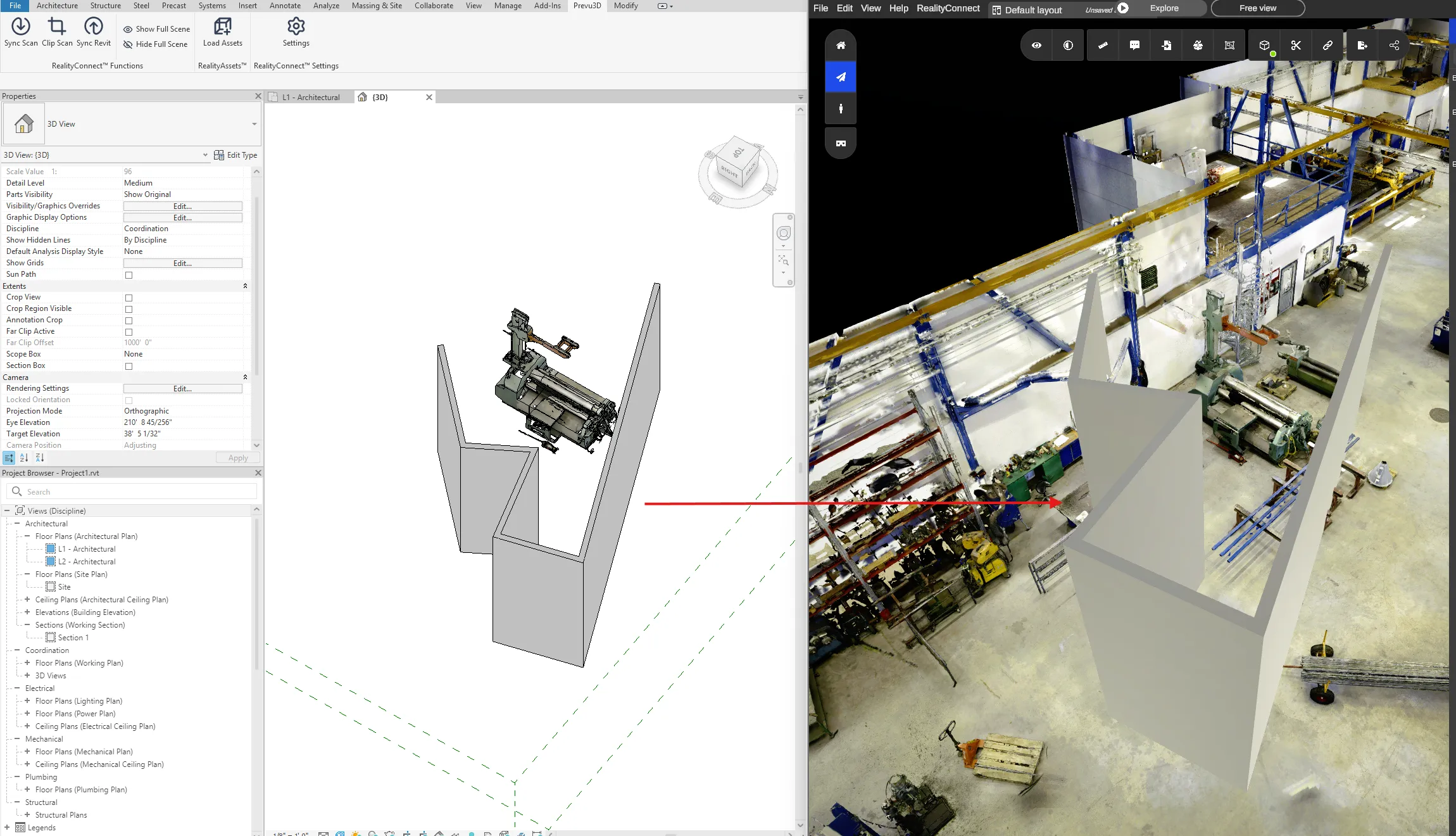
Seção intitulada “Clip scan”O Clip scan permite carregar uma área específica em um nível de qualidade diferente. Você deve usar a ferramenta Section box de uma Revit 3D View para definir a área desejada. Use o recurso Clip scan para melhorar a qualidade em alguma área específica sem comprometer o desempenho.
O nível de qualidade selecionado impactará o tempo de carregamento. Também há uma limitação de tamanho; um aviso será exibido se você ultrapassar os limites.
Sync Revit
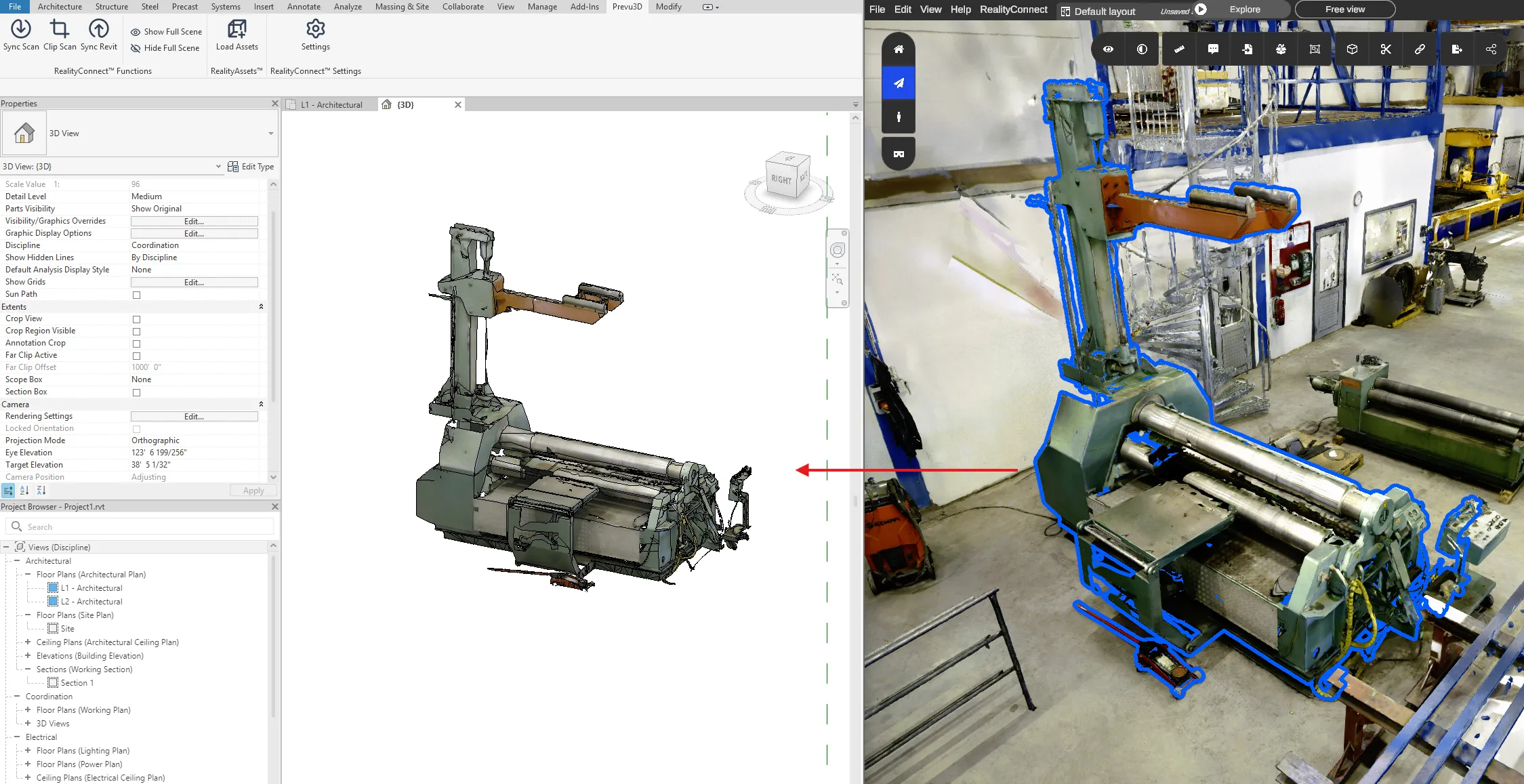
Seção intitulada “Sync Revit”Este recurso permite importar seu projeto do Revit para o Prevu3D RealityPlan. Isso reduz a quantidade de operações baseadas em arquivos normalmente necessárias.
Uma vez concluída a sincronização, você pode ir ao RealityPlan e continuar o processo de importação. Recomendamos usar o posicionamento Global.
Show/Hide Full Scene
Seção intitulada “Show/Hide Full Scene”Permite alterar o estado de visibilidade dos scans sincronizados. É bastante útil ocultar o scan sincronizado se você recortou uma área específica em uma resolução melhor. Pode ser bom exibi-lo novamente se quiser recortar outra área.
RealityAssets
Seção intitulada “RealityAssets”Load Assets
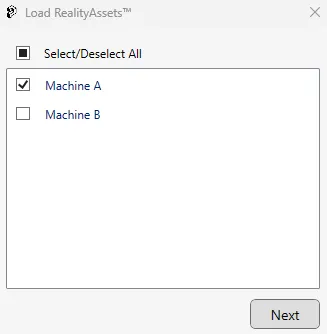
Seção intitulada “Load Assets”Esta função permite trazer RealityAssets definidos no RealityPlan para o seu projeto do Revit.
Navegue e escolha o RealityAsset desejado.
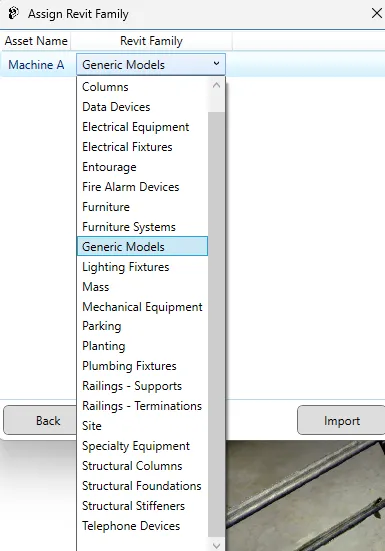
Atribua o RealityAsset à Revit Family desejada
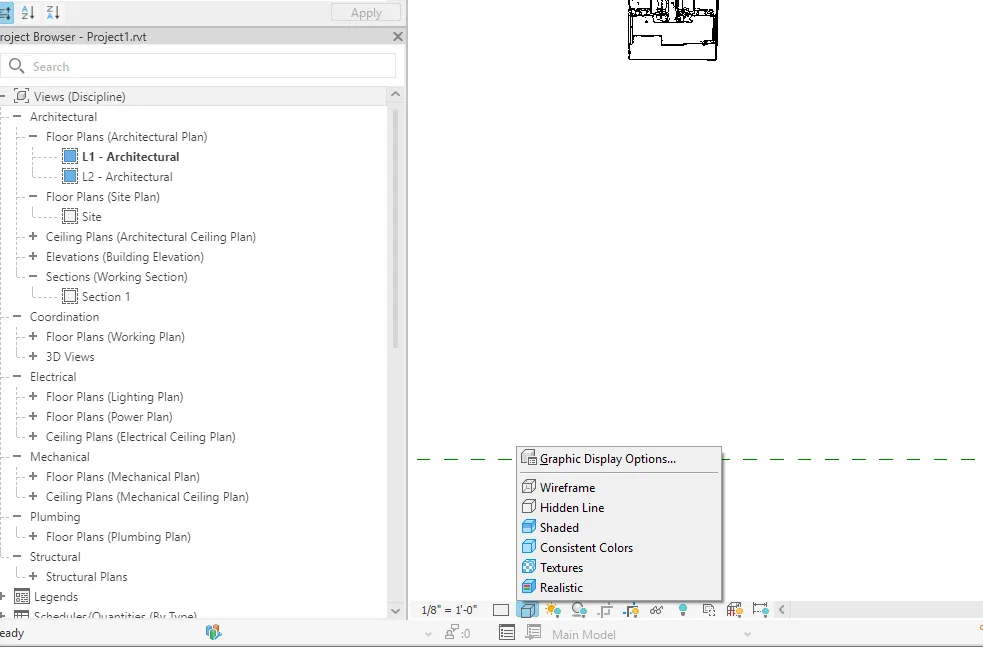
Você pode ativar a textura da malha usando a opção de exibição gráfica abaixo:
Configurações do RealityConnect
Seção intitulada “Configurações do RealityConnect”Settings
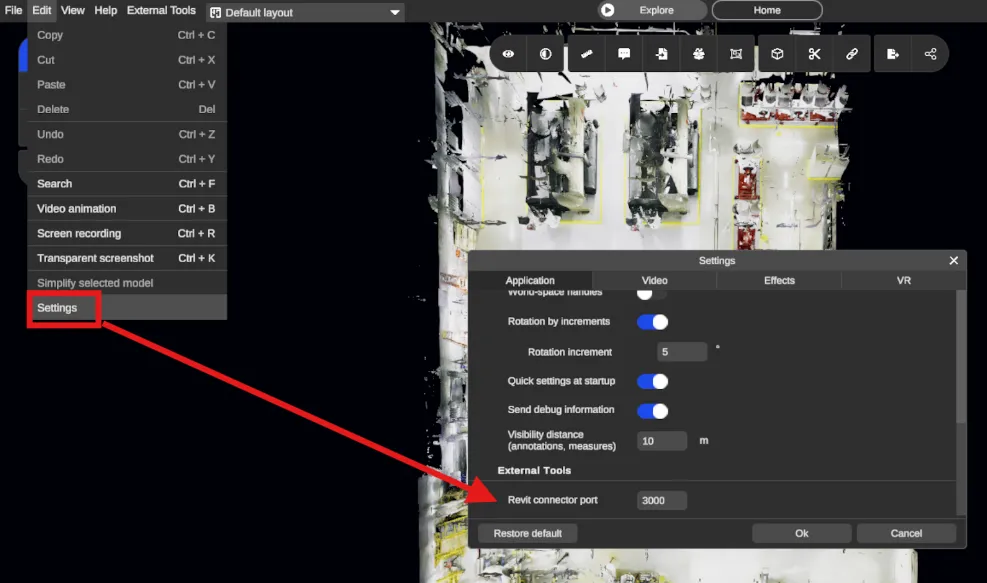
Seção intitulada “Settings”Permite alterar o número da porta do aplicativo. Recomendamos manter o valor padrão (3000). Caso contrário, você precisaria alterar o valor no RealityPlan também. Veja a captura de tela abaixo: